

Anteprima e test di un messaggio
Prova il tuo messaggio sulla tua pagina dal builder prima di pubblicarlo, poi testalo con il suo vero targeting solo per il tuo account con la modalità test.
Questa pagina è stata tradotta automaticamente. La versione inglese fa fede.
Controlla un messaggio in due passaggi prima che i tuoi utenti lo vedano. L’anteprima lo esegue sulla tua pagina, passo dopo passo, a prescindere dal suo targeting e dal suo stato. La modalità test lo esegue poi in produzione, con il suo vero targeting, solo per il tuo account.
Prima di iniziare
Sezione intitolata “Prima di iniziare”- Il messaggio ha i suoi passaggi, vedi Crea un messaggio in-app o un Tour del prodotto.
- Il tuo ruolo ti permette di modificare i messaggi.
- Screeb è installato sulla pagina di cui vuoi vedere l’anteprima, vedi Installa Screeb sul tuo sito web o sulla tua web app. Per la modalità test, l’SDK identifica anche il tuo account.
Anteprima sul tuo sito web
Sezione intitolata “Anteprima sul tuo sito web”- Apri il messaggio e clicca su Crea in alto.
- Clicca su Anteprima, accanto al pulsante Apri l'editor. Il builder salva il messaggio, poi apre la tua pagina in una nuova scheda con il messaggio in esecuzione dal primo passaggio, senza alcun progresso precedente.
- Percorri i passaggi e clicca sui pulsanti come farebbe un utente. In quella scheda, l’anteprima continua a funzionare quando passi a un’altra pagina, così puoi seguire un tour su più pagine.
- Per ricominciare, torna al builder e clicca di nuovo su Anteprima.
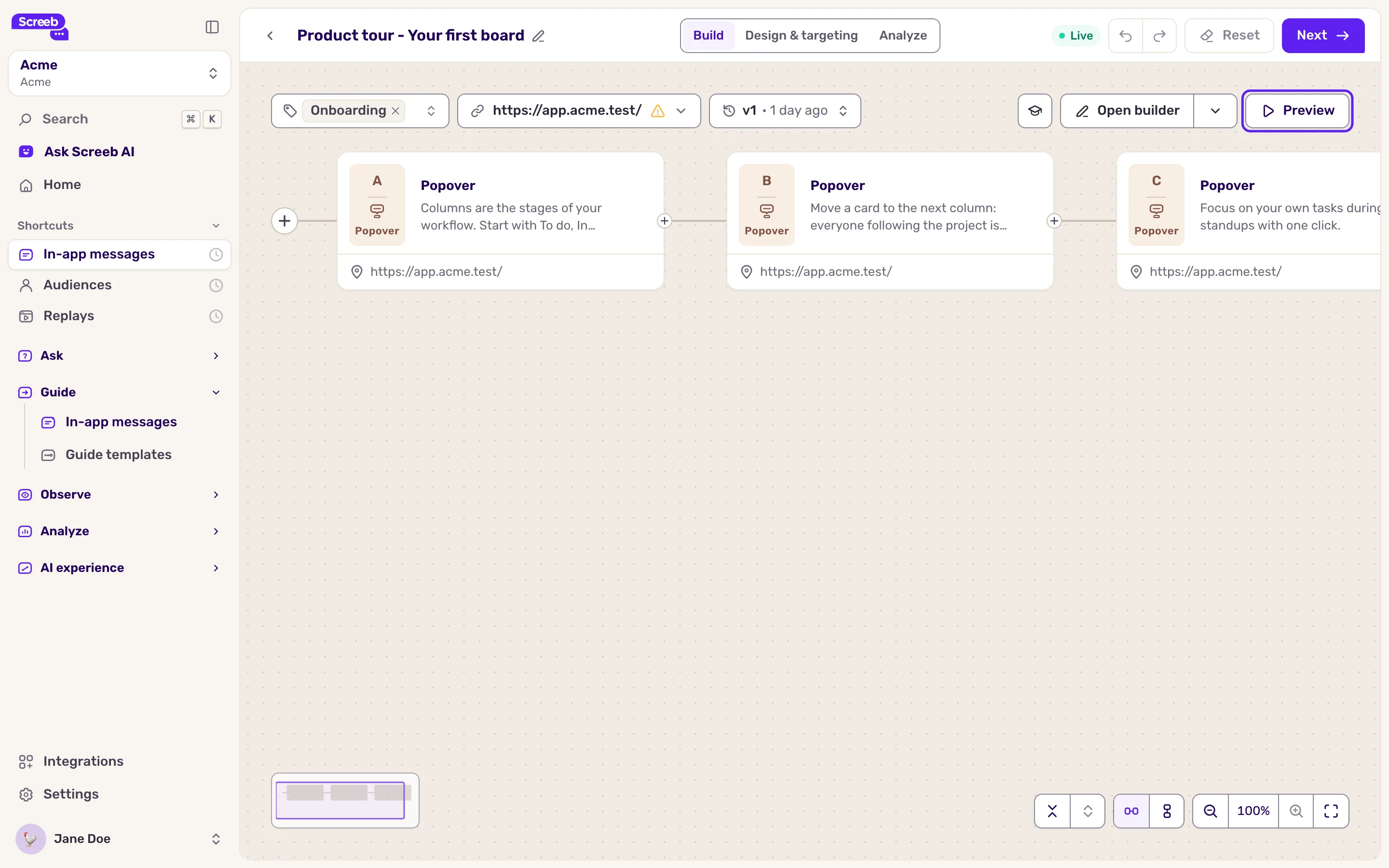
L’anteprima apre la pagina che hai inserito in Quale pagina deve caricare l'editor per l'anteprima?, oppure la pagina impostata sul primo passaggio nell’editor. Per cambiarla in seguito, clicca sull’URL della pagina nella barra degli strumenti del builder: si apre Pagina di anteprima.
L’anteprima ignora il targeting, i limiti e lo stato del messaggio: funziona anche quando il messaggio non è pubblicato. Le condizioni di ogni passaggio restano valide, quindi un passaggio che aspetta una pagina, un ritardo o un elemento aspetta anche nell’anteprima. Quando il messaggio in anteprima termina, i suoi dati vengono eliminati: non vengono mai conteggiati nei tuoi risultati.
In un’app mobile, non c’è il pulsante Anteprima. L’editor mostra già ogni passaggio nella tua app mentre lo costruisci, vedi Crea un messaggio in-app o un Tour del prodotto. Per eseguire l’intero messaggio, usa la modalità test.
Testalo in produzione con la modalità test
Sezione intitolata “Testalo in produzione con la modalità test”Per impostazione predefinita, un utente vede un messaggio una sola volta. La modalità test rimuove questo limite, così puoi attivare il messaggio più volte sulle tue pagine o schermate reali mentre lo perfezioni.
La modalità test si applica a ogni utente idoneo
Finché la modalità test è attiva e il messaggio è pubblicato, ogni utente che corrisponde al targeting vede il messaggio ogni volta che le condizioni sono soddisfatte, senza limiti di visualizzazione. Limita prima il pubblico al tuo account.
- Clicca su Design e Targeting, poi su Targeting del pubblico.
- Clicca su Utenti specifici e aggiungi una regola Identificatore con il tuo ID utente, oppure una regola su una proprietà con la tua email. Vedi Mostra un sondaggio in base a eventi e proprietà utente: le regole funzionano allo stesso modo per i messaggi.
- Nella sezione Altro in fondo alla pagina, spunta Attiva la modalità test. La scheda ti indica quanti utenti idonei vedranno il messaggio: controlla che indichi 1.
- Clicca su Salva, poi su Pubblica.
- Apri il tuo sito o la tua app, con l’accesso effettuato al tuo account, e attiva il messaggio.

Finché la modalità test è attiva, il messaggio mostra Modalità test nell’elenco. A differenza dell’anteprima, le tue interazioni sono reali e vengono conteggiate nei risultati.
- Togli la spunta da Attiva la modalità test.
- Sostituisci la tua regola di test con il pubblico reale, vedi Scegli chi vede il tuo messaggio e quando.
- Clicca su Salva. Le modifiche a un messaggio pubblicato si applicano una volta salvate.
Cosa ottieni
Sezione intitolata “Cosa ottieni”Un messaggio di cui hai verificato aspetto, passaggi e pulsanti sulla tua pagina, e di cui hai verificato innesco e targeting in produzione, prima che qualsiasi utente lo veda.
Risoluzione dei problemi
Sezione intitolata “Risoluzione dei problemi”“Impossibile aprire l'anteprima”. Il messaggio non ha nessuna pagina da aprire. Inseriscine una in Quale pagina deve caricare l'editor per l'anteprima? nel builder.
La scheda dell’anteprima si apre ma non appare alcun messaggio. Screeb non è installato su quella pagina, oppure il primo passaggio aspetta una condizione che lì non è soddisfatta, come un altro URL o un elemento mancante. Apri Fai il debug della tua configurazione con Screeb Inspector sulla pagina.
Attiva la modalità test è disattivato. Non funziona con Visualizza di nuovo, che sia spuntato dopo l'ultimo clic o l'ultima visualizzazione o se non ha interagito, né con il trigger Su attivazione manuale nel tuo codice. Rimuovili mentre testi.
Il messaggio non appare durante il test. Controlla che l’SDK identifichi il tuo account e che il messaggio sia pubblicato. Vedi Il mio sondaggio o messaggio non viene mostrato.