

Nachricht in der Vorschau ansehen und testen
Spielen Sie Ihre Nachricht im Builder auf Ihrer eigenen Seite ab, bevor sie live geht, und testen Sie sie dann mit dem Testmodus und ihrer echten Zielgruppenansprache nur für Ihr eigenes Konto.
Diese Seite wurde automatisch übersetzt. Maßgeblich ist die englische Version.
Prüfen Sie eine Nachricht in zwei Durchgängen, bevor Ihre Benutzer sie sehen. Die Vorschau spielt sie Schritt für Schritt auf Ihrer eigenen Seite ab, unabhängig von Zielgruppenansprache und Status. Der Testmodus spielt sie anschließend live aus, mit ihrer echten Zielgruppenansprache, nur für Ihr eigenes Konto.
Bevor Sie beginnen
Abschnitt betitelt „Bevor Sie beginnen“- Die Nachricht hat ihre Schritte, siehe Create an in-app message or product tour.
- Ihre Rolle erlaubt es Ihnen, Nachrichten zu bearbeiten.
- Screeb ist auf der Seite installiert, die Sie in der Vorschau ansehen, siehe Install Screeb on your website or web app. Für den Testmodus identifiziert das SDK außerdem Ihr eigenes Konto.
Vorschau auf Ihrer Website
Abschnitt betitelt „Vorschau auf Ihrer Website“- Öffnen Sie die Nachricht und klicken Sie oben auf Erstellen.
- Klicken Sie auf Vorschau, neben der Schaltfläche Builder öffnen. Der Builder speichert die Nachricht und öffnet dann Ihre Seite in einem neuen Tab, in dem die Nachricht ab dem ersten Schritt läuft, ohne früheren Fortschritt.
- Gehen Sie die Schritte durch und klicken Sie auf die Schaltflächen, wie es ein Benutzer tun würde. In diesem Tab läuft die Vorschau weiter, wenn Sie zu einer anderen Seite wechseln, sodass Sie einer Tour über mehrere Seiten hinweg folgen können.
- Um von vorn zu beginnen, gehen Sie zurück zum Builder und klicken Sie erneut auf Vorschau.
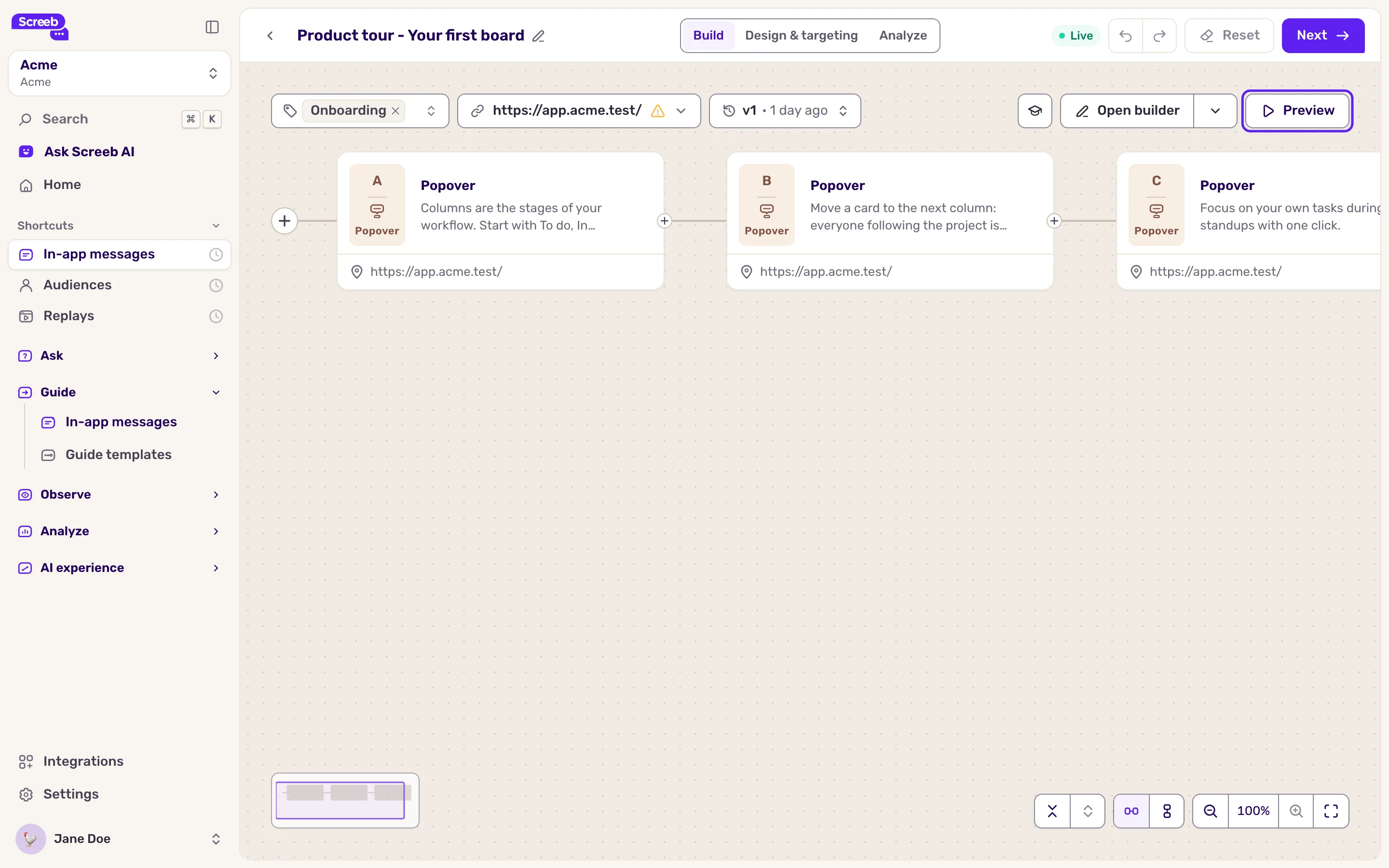
Die Vorschau öffnet die Seite, die Sie unter Welche Seite soll der Builder für die Vorschau laden? eingegeben haben, oder die Seite, die im Editor für den ersten Schritt festgelegt ist. Um sie später zu ändern, klicken Sie in der Symbolleiste des Builders auf die Seiten-URL: Dort öffnet sich Seitenvorschau.
Die Vorschau ignoriert die Zielgruppenansprache, das Capping und den Status der Nachricht: Sie läuft auch dann, wenn die Nachricht nicht live ist. Die Bedingungen der einzelnen Schritte gelten weiterhin, ein Schritt, der auf eine Seite, eine Verzögerung oder ein Element wartet, wartet also auch in der Vorschau. Wenn die Vorschau-Nachricht endet, werden ihre Daten gelöscht: Sie zählt nie in Ihren Ergebnissen.
In einer mobilen App gibt es keine Schaltfläche für die Vorschau. Der Editor zeigt jeden Schritt bereits in Ihrer App an, während Sie ihn erstellen, siehe Create an in-app message or product tour. Um die gesamte Nachricht abzuspielen, nutzen Sie den Testmodus.
Live testen mit dem Testmodus
Abschnitt betitelt „Live testen mit dem Testmodus“Standardmäßig sieht ein Benutzer eine Nachricht nur einmal. Der Testmodus hebt diese Grenze auf, sodass Sie die Nachricht beim Feinschliff immer wieder auf Ihren echten Seiten oder Bildschirmen auslösen können.
Der Testmodus gilt für jeden berechtigten Benutzer
Solange der Testmodus aktiv und die Nachricht live ist, sieht jeder Benutzer, der zur Zielgruppenansprache passt, die Nachricht bei jeder Erfüllung der Bedingungen, ohne Darstellungslimits. Beschränken Sie die Zielgruppe zuerst auf Ihr eigenes Konto.
- Klicken Sie auf Design & Targeting und dann auf Zielgruppenansprache.
- Klicken Sie auf Bestimmte Nutzer und fügen Sie eine Regel Kennung mit Ihrer eigenen Benutzer-ID hinzu, oder eine Eigenschaftsregel für Ihre E-Mail-Adresse. Siehe Show a survey based on events and user properties: Die Regeln funktionieren bei Nachrichten genauso.
- Setzen Sie im Abschnitt Sonstige am Ende der Seite ein Häkchen bei Testmodus aktivieren. Die Karte zeigt Ihnen, wie viele berechtigte Benutzer die Nachricht sehen werden: Prüfen Sie, dass dort 1 steht.
- Klicken Sie auf Speichern und dann auf Live schalten.
- Öffnen Sie Ihre Website oder App, angemeldet mit Ihrem Konto, und lösen Sie die Nachricht aus.

Solange der Testmodus aktiv ist, zeigt die Nachricht in der Liste Testmodus. Anders als in der Vorschau sind Ihre Interaktionen echt und zählen in den Ergebnissen.
Starten
Abschnitt betitelt „Starten“- Entfernen Sie das Häkchen bei Testmodus aktivieren.
- Ersetzen Sie Ihre Testregel durch die echte Zielgruppe, siehe Choose who sees your message and when.
- Klicken Sie auf Speichern. Änderungen an einer Live-Nachricht gelten, sobald sie gespeichert sind.
Das Ergebnis
Abschnitt betitelt „Das Ergebnis“Eine Nachricht, deren Aussehen, Schritte und Schaltflächen Sie auf Ihrer eigenen Seite geprüft haben und deren Auslöser und Zielgruppenansprache Sie live getestet haben, bevor ein Benutzer sie sieht.
Fehlerbehebung
Abschnitt betitelt „Fehlerbehebung““Die Vorschau konnte nicht geöffnet werden”. Die Nachricht hat keine Seite, die sich öffnen lässt. Geben Sie im Builder unter Welche Seite soll der Builder für die Vorschau laden? eine Seite ein.
Der Vorschau-Tab öffnet sich, aber es erscheint keine Nachricht. Screeb ist auf dieser Seite nicht installiert, oder der erste Schritt wartet auf eine Bedingung, die dort nicht erfüllt ist, etwa eine andere URL oder ein fehlendes Element. Öffnen Sie auf der Seite Debug your setup with Screeb Inspector.
Testmodus aktivieren ist ausgegraut. Die Option funktioniert nicht mit Erneut anzeigen, unabhängig davon, ob nach dem letzten Klick oder der letzten Anzeige oder ohne Interaktion angehakt ist, und auch nicht mit dem Auslöser Bei manuellem Auslöser in Ihrem Code. Entfernen Sie diese Einstellungen für die Dauer des Tests.
Die Nachricht erscheint beim Test nicht. Prüfen Sie, ob das SDK Ihr Konto identifiziert und die Nachricht live ist. Siehe My survey or message is not displayed.