

Die Ergebnisse Ihrer Nachrichten messen
Sehen Sie, wie viele Benutzer Ihre Nachricht gesehen haben, damit interagiert haben und alle Schritte durchlaufen haben, wo eine Produkttour Benutzer verliert und wer sie gesehen hat.
Diese Seite wurde automatisch übersetzt. Maßgeblich ist die englische Version.
Sobald eine Nachricht live ist, zeigen Ihnen ihre Seiten unter Analysieren, ob Benutzer sie sehen, damit interagieren und bis zum Ende gehen, und bei welchem Schritt eine Produkttour sie verliert.
Bevor Sie beginnen
Abschnitt betitelt „Bevor Sie beginnen“- Die Nachricht ist schon eine Weile live, siehe Festlegen, wer Ihre Nachricht wann sieht.
- Replays wird nur angezeigt, wenn Ihr Tarif Session Replay enthält. Verbinden wird nur angezeigt, wenn Ihre Rolle Integrationen verwalten darf.
Die Ergebnisse öffnen
Abschnitt betitelt „Die Ergebnisse öffnen“- Öffnen Sie die Nachricht und klicken Sie in der Kopfzeile auf Analysieren. Die Seite Nachrichtenanalysen öffnet sich.
- Wählen Sie oben im Datumsauswahlfeld den Zeitraum. Jede Seite des Seitenmenüs verwendet ihn.
- Um die Ergebnisse auf bestimmte Benutzer einzugrenzen, fügen Sie Filter hinzu, wie bei einer Umfrage: siehe Umfrageantworten filtern. Der Zeitraum und die Filter bleiben beim Wechsel zwischen den Seiten erhalten.
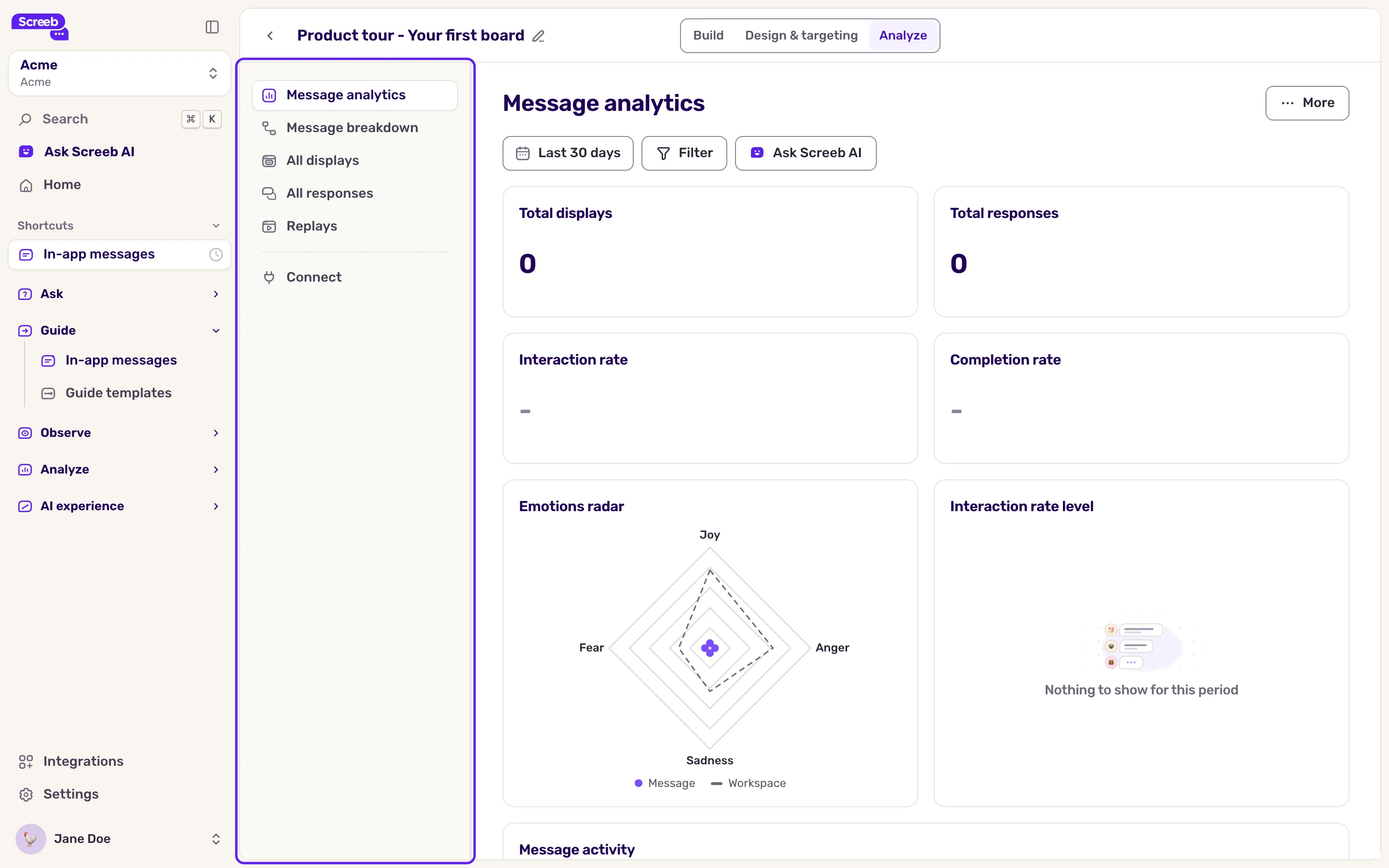
Was die Zahlen bedeuten
Abschnitt betitelt „Was die Zahlen bedeuten“Eine Nachricht zählt eine “Antwort”, sobald der Benutzer auf eine ihrer Schaltflächen klickt: weiter zum nächsten Schritt, eine Auswahl, ein Link, eine Reaktion oder Überspringen. Das Schließen zählt nicht.
| Zahl | Was sie zählt |
|---|---|
| Anzeigen insgesamt | Wie oft die Nachricht angezeigt wurde. |
| Antworten gesamt | Die Anzeigen, bei denen der Benutzer mindestens auf eine Schaltfläche geklickt hat, unabhängig davon, ob er das Ende erreicht hat. |
| Interaktionsrate | Antworten geteilt durch Anzeigen. |
| Abschlussrate | Der Anteil der Antworten, die alle Schritte durchlaufen haben. |
Jede Zahl wird mit dem vorherigen Zeitraum gleicher Länge verglichen. Darunter zeigt die Seite standardmäßig ein Emotionsradar, eine Anzeige der Interaktionsrate, das Diagramm Anzeigen und Antworten (Anzeigen, Antworten und Interaktionsrate im Zeitverlauf) und eine Liste Themen.
Screeb kennt keine “Öffnungsrate”: Eine Anzeige ist eine angezeigte Nachricht, nicht eine gelesene. Schauen Sie auf die Interaktionsrate, um zu wissen, ob Benutzer sich beteiligen.
Jedes Teammitglied des Workspace kann die Widgets dieser Seite hinzufügen, verschieben und entfernen. Das Layout wird von allen Nachrichten des Workspace gemeinsam genutzt.
Die anderen Seiten unter Analysieren
Abschnitt betitelt „Die anderen Seiten unter Analysieren“| Seite | Was sie zeigt |
|---|---|
| Nachrichten-Aufschlüsselung | Wie viele Anzeigen jeden Schritt erreichen, um zu erkennen, wo Benutzer abspringen. Siehe unten. |
| Alle Anzeigen | Schritt für Schritt, wer die Nachricht wann gesehen hat. Klappen Sie eine Zeile auf, um die Details dieser Anzeige zu sehen und, mit Session Replay, Session Replay ansehen. |
| Alle Antworten | Schritt für Schritt, worauf Benutzer geklickt haben: die gewählte Option, die abgegebene Reaktion. |
| Replays | Die Session Replays der Benutzer, die die Nachricht gesehen haben. |
| Verbinden | Senden Sie die Daten der Nachricht an einen Webhook oder ein anderes Tool, siehe Screeb mit Ihren Tools verbinden. |
Wenn Sie die Schritte nach dem Start geändert haben, wählen Sie auf den Seiten für die Aufschlüsselung und die Anzeigen die Version der Nachricht im Menü oben links.
Herausfinden, wo eine Produkttour Benutzer verliert
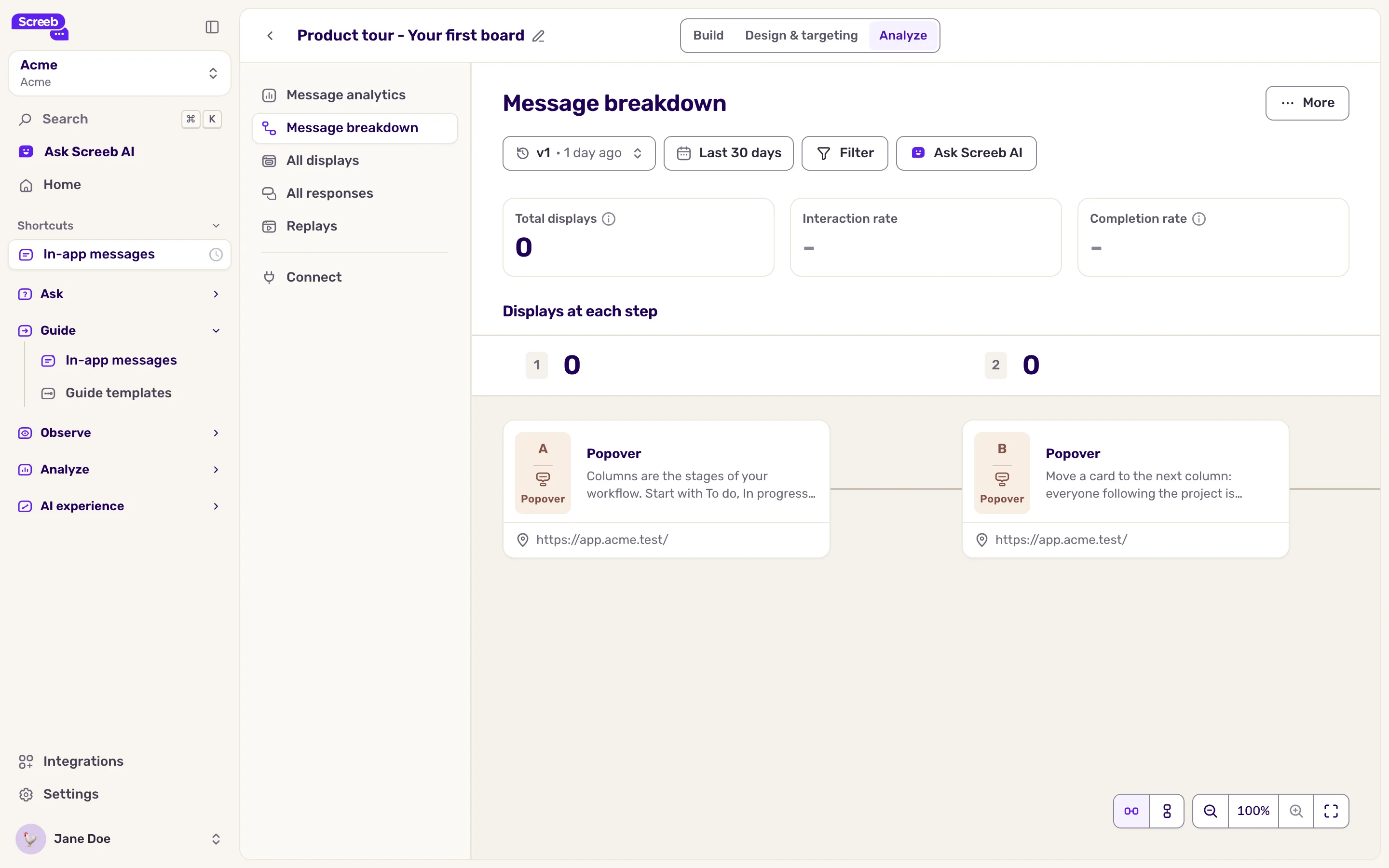
Abschnitt betitelt „Herausfinden, wo eine Produkttour Benutzer verliert“- Klicken Sie im Seitenmenü auf Nachrichten-Aufschlüsselung.
- Lesen Sie die drei Zahlen oben: Anzeigen insgesamt, die Interaktionsrate und die Abschlussrate. Der Hinweis zur Abschlussrate nennt sie auch im Verhältnis zu allen Anzeigen.
- Darunter zeigt jeder Schritt unter Anzeigen pro Schritt, wie viele Anzeigen ihn erreicht haben, einschließlich derer ohne Interaktion, und ein Pfeil gibt den Anteil an, der zum nächsten Schritt weiterging. Grün bedeutet 60 % oder mehr, Orange 40 % oder mehr, Rot darunter.
- Suchen Sie den roten Pfeil: An diesem Schritt hören Benutzer auf.
Die Ergebnisse richtig lesen
Abschnitt betitelt „Die Ergebnisse richtig lesen“- Prüfen Sie zuerst die Anzeigen. Wenige Anzeigen deuten auf das Targeting oder die Schrittbedingungen hin, nicht auf den Inhalt. Siehe Meine Umfrage oder Nachricht wird nicht angezeigt.
- Vergleichen Sie mit Ihren anderen Nachrichten, nicht mit einem absoluten Zielwert: Eine Onboarding-Tour und eine Funktionsankündigung erreichen nicht dieselben Raten.
- Warten Sie auf genügend Anzeigen, bevor Sie eine Rate beurteilen. Eine Handvoll Benutzer verschiebt sie stark.
- Beheben Sie den Schritt mit dem größten Einbruch. Oft ist er zu lang, wird zum falschen Zeitpunkt angezeigt oder verlangt etwas, wofür der Benutzer noch nicht bereit ist.
- Messen Sie das Ergebnis. Eine Nachricht funktioniert, wenn Benutzer danach das tun, wofür sie gebaut wurde. Verfolgen Sie diese Aktion mit einem Event und vergleichen Sie Benutzer, die die Nachricht abgeschlossen haben, mit Benutzern, die sie nicht gesehen haben, zum Beispiel mit einem Funnel, siehe Funnels erstellen und lesen. Per Sampling ausgeschlossene Benutzer werden nicht erfasst, daher können sie nicht als Vergleichsgruppe dienen.
- Fragen Sie nach dem Warum. Ein Reaktions- oder Auswahlblock am Ende einer Tour zeigt, wie Benutzer sie empfunden haben. Lesen Sie die Antworten unter Alle Antworten.
Was Sie erhalten
Abschnitt betitelt „Was Sie erhalten“Eine Übersicht darüber, wie weit Benutzer in Ihrer Nachricht gehen, wo sie aufhören und wer sie sind, für den gewählten Zeitraum und die gewählten Benutzer.