

Nutzerereignisse erfassen und verwalten
Senden Sie Nutzerereignisse von Ihrer Website, App oder Ihrem Backend an Screeb und prüfen, favorisieren, verbergen oder löschen Sie sie in den Einstellungen.
Diese Seite wurde automatisch übersetzt. Maßgeblich ist die englische Version.
Senden Sie die Aktionen Ihrer Nutzer an Screeb und halten Sie die Liste der Events übersichtlich, damit beim Erstellen einer Umfrage die richtigen Events erscheinen. Was Events sind, erfahren Sie in Nutzerereignisse verstehen.
Bevor Sie starten
Abschnitt betitelt „Bevor Sie starten“- Screeb ist auf Ihrer Website oder in Ihrer App installiert: siehe Screeb auf Ihrer Website oder Web-App installieren oder Screeb in Ihrer mobilen App installieren.
- Events favorisieren, verbergen und löschen hängt von Ihrer Rolle ab. Ohne die nötige Berechtigung werden die Schaltflächen nicht angezeigt.
Events erfassen
Abschnitt betitelt „Events erfassen“Wählen Sie den Weg, der dazu passt, wo die Aktion stattfindet. Sie können mehrere kombinieren.
- Von Ihrer Website oder App. Rufen Sie den Event-Tracking-Befehl des SDK auf, sobald die Aktion stattfindet, zum Beispiel
$screeb('event.track', 'Product added to cart')mit dem JavaScript-Tag. In Screeb installieren liefert der Schritt Nutzerereignisse erfassen das passende Snippet. Die Anleitung zum Event-Tracking in der Entwicklerdokumentation deckt alle Plattformen ab. - Von Ihrem Backend. Senden Sie
track-Events an die Screeb API, authentifiziert mit dem Workspace-API-Schlüssel unter Screeb API (nur für Administratoren der Organisation). Siehe Ihren Screeb API-Schlüssel abrufen und die Screeb API-Referenz. - Von Ihrem Tracking-Tool. Verbinden Sie in Integrationen Segment, RudderStack, Amplitude oder Contentsquare als Quelle.
Ihre Events prüfen
Abschnitt betitelt „Ihre Events prüfen“- Öffnen Sie Einstellungen und dann Benutzerereignisse. Der Tab Zusammenfassung listet jedes Event einmal pro Quelle auf, das zuletzt empfangene zuerst.
- Um ein Event zu finden, geben Sie seinen Namen in Suchen ein.
- Die Spalten im Überblick: Name, Quelle, Erstellt am (erstmals empfangen), Aktualisiert am (zuletzt empfangen) und Anzahl (wie oft es empfangen wurde). Klicken Sie auf eine Spaltenüberschrift, um zu sortieren.
- Um jedes einzelne Auftreten zu sehen, öffnen Sie den Tab Alle Einträge.
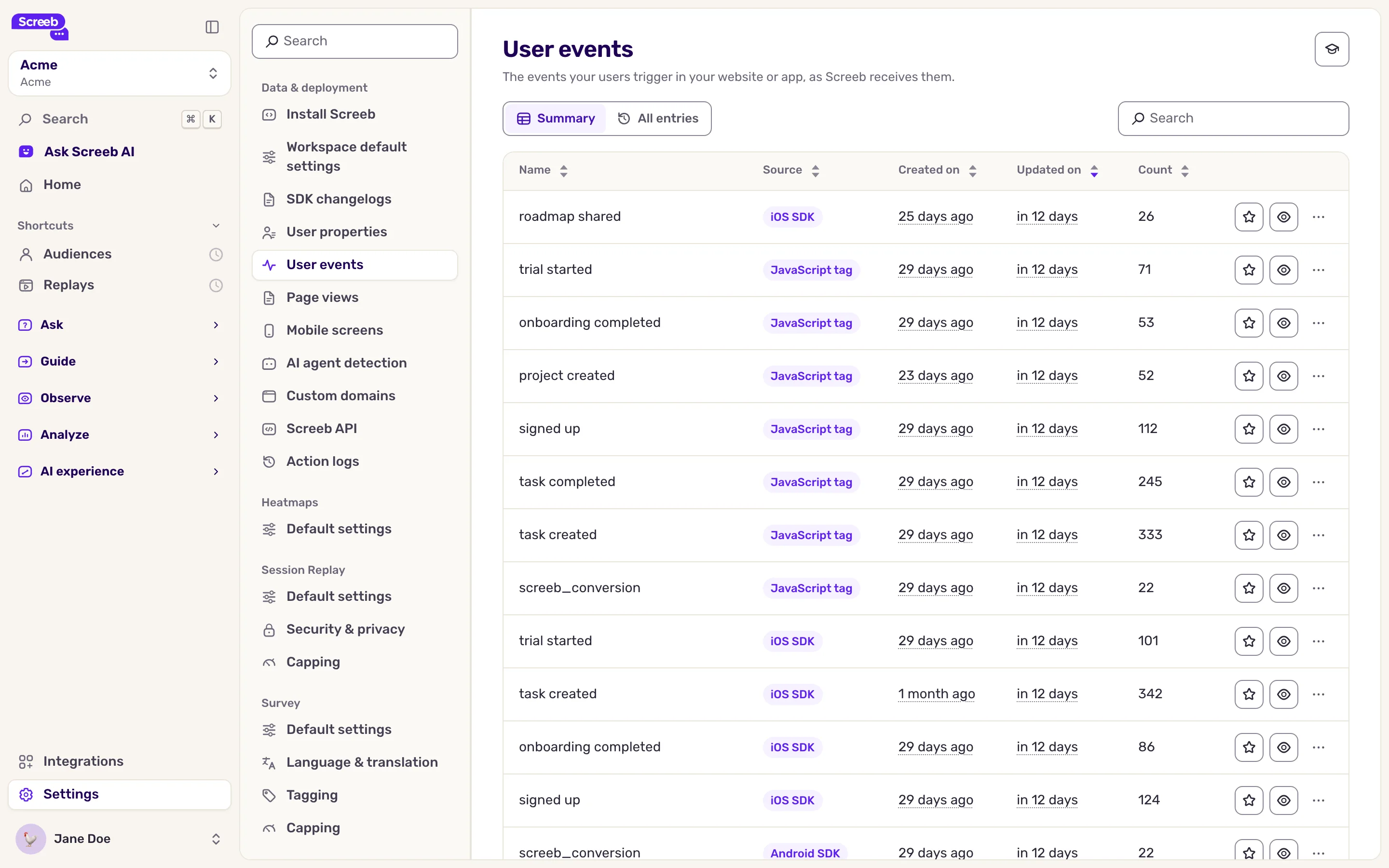
Ein Event favorisieren, verbergen oder löschen
Abschnitt betitelt „Ein Event favorisieren, verbergen oder löschen“Am Ende jeder Zeile finden Sie die zugehörigen Aktionen.
- Klicken Sie auf den Stern (Favorit), um ein häufig genutztes Event zu markieren. Es wird mit einem Stern angezeigt, wenn Sie beim Targeting einer Umfrage ein Event auswählen.
- Klicken Sie auf das Auge (Ein-/Ausblenden), um ein Event zu verbergen, das Sie nicht für das Targeting nutzen möchten, etwa ein Test-Event. Ein verborgenes Event wird bei der Auswahl nicht mehr angeboten. Klicken Sie erneut auf das Auge, um es wieder anzuzeigen.
- Um ein Event zu löschen, öffnen Sie das Menü der Zeile, klicken Sie auf Löschen und dann auf Ereignis löschen.
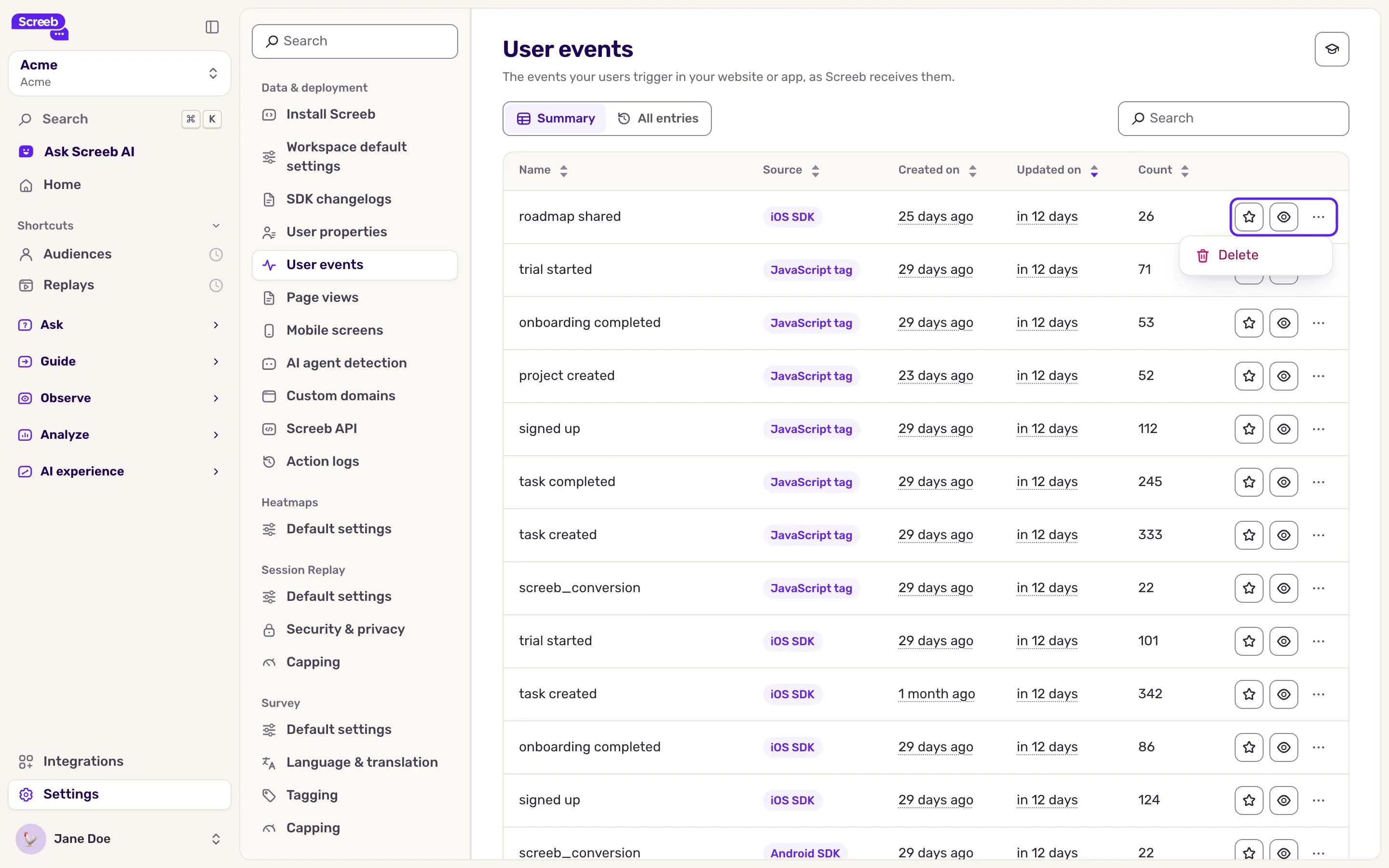
Ein Event ist entweder favorisiert oder verborgen: Wenn Sie einen Favoriten verbergen, verschwindet der Stern, und wenn Sie ein verborgenes Event zu den Favoriten hinzufügen, wird es wieder angezeigt.
Wenn Sie ein Event löschen, verschwindet es aus der Liste, aber Ihre Website, App oder Quelle sendet es möglicherweise weiterhin. In diesem Fall erscheint es mit dem nächsten Auftreten erneut: Beenden Sie deshalb zuerst das Senden.
Das Ergebnis
Abschnitt betitelt „Das Ergebnis“Ihre Events erscheinen in der Liste und im Profil jedes Nutzers, und Sie können sie nutzen, um Umfragen auszulösen und zu targeten.
Fehlerbehebung
Abschnitt betitelt „Fehlerbehebung“Die Liste zeigt “Keine Ereignisse gefunden”. Screeb hat in diesem Workspace noch kein Event empfangen. Prüfen Sie, ob Ihr Code den Tracking-Befehl aufruft, nachdem Screeb initialisiert wurde.
Ein Event, das Sie erfassen, fehlt. Prüfen Sie seinen Namen: 1 bis 128 Zeichen, nur Buchstaben, Zahlen, Leerzeichen und - _ . / :. Events von Contentsquare brauchen etwa 4 Stunden, bis sie ankommen.