

Kontextbezogene Aktionen in Nachrichten verwenden
Lassen Sie die Buttons Ihrer Nachrichten Seiten öffnen, auf Elemente Ihrer Website reagieren, eine Umfrage starten, Events tracken oder mit Ihrem eigenen Code sprechen.
Diese Seite wurde automatisch übersetzt. Maßgeblich ist die englische Version.
Kontextbezogene Aktionen werden ausgeführt, wenn ein Benutzer auf einen Button Ihrer Nachricht klickt: eine Seite öffnen, zu einem Element scrollen, es hervorheben, ein Feld ausfüllen, eine Umfrage starten, ein Event tracken und mehr. Nutzen Sie sie, um Benutzer durch Ihr Produkt zu führen.
Bevor Sie beginnen
Abschnitt betitelt „Bevor Sie beginnen“- Die Nachricht existiert bereits, siehe In-App-Nachricht oder Produkttour erstellen.
- Screeb ist auf jeder Seite installiert, auf der eine Aktion ausgeführt wird, einschließlich der Seiten, die eine Aktion “Navigate to URL” öffnet.
- Aktionen auf Seitenelementen benötigen einen CSS-Selektor, der zwischen Releases unverändert bleibt. Bitten Sie Ihre Entwickler um stabile
id-Attribute für die Elemente, die Sie ansprechen. - Der Editor ist auf Englisch, ebenso wie die Namen der Aktionen in diesem Artikel.
Aktionen zu einem Button hinzufügen
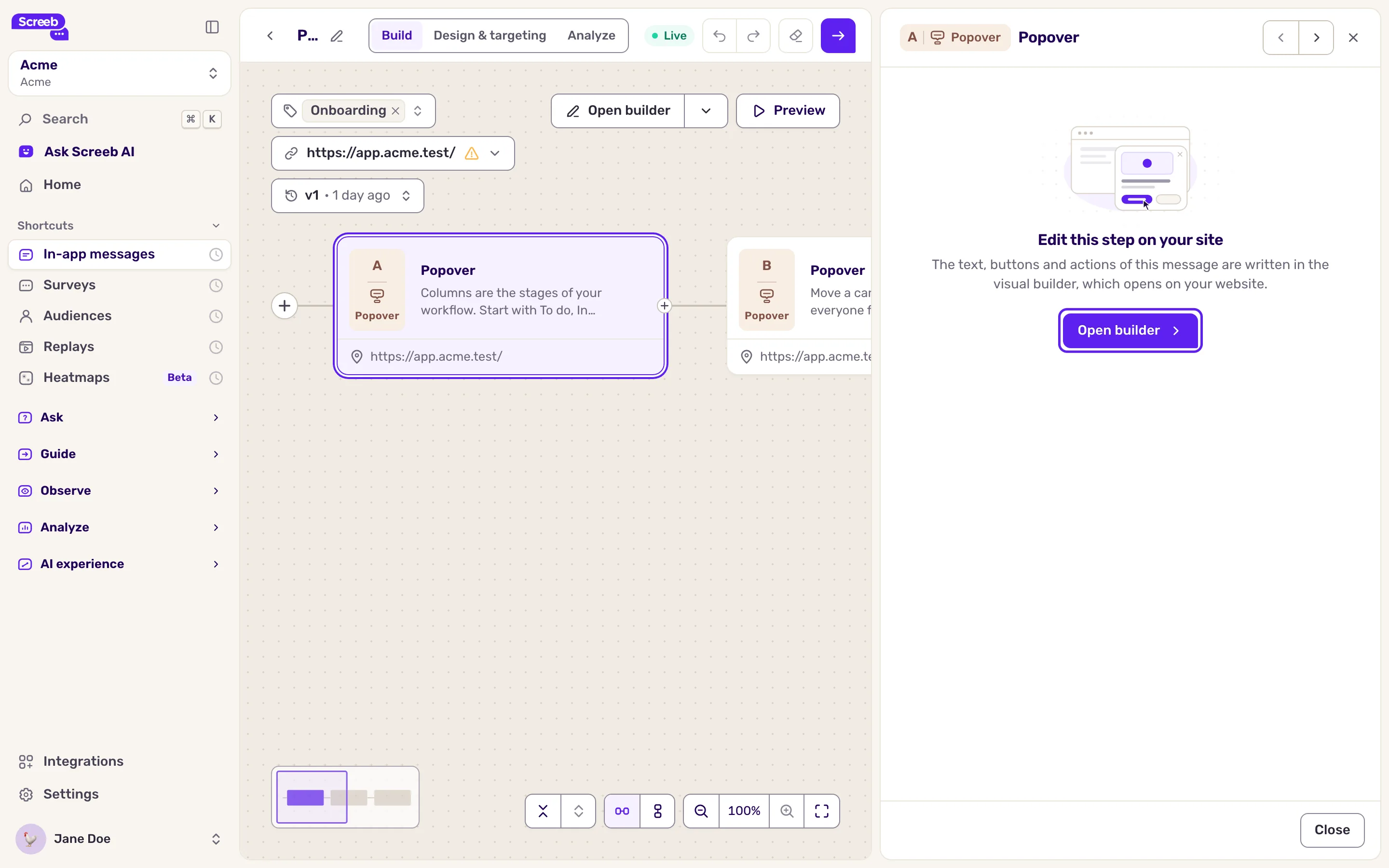
Abschnitt betitelt „Aktionen zu einem Button hinzufügen“- Öffnen Sie die Nachricht und dann Erstellen. Klicken Sie auf die Karte des Schritts und dann in dessen Bereich auf Builder öffnen. Der Editor öffnet sich auf Ihrer Website, bei diesem Schritt.
- Öffnen Sie den Button, der die Aktionen ausführen soll: den Block “Go to next step” oder einen Button eines Blocks “Choices” oder “Open a URL”. Bei einem Beacon ohne Aktionsblock öffnen Sie die Einstellungen des Schritts: Die Aktionen werden ausgeführt, wenn der Benutzer auf den Beacon klickt.
- Klicken Sie auf “Add action”. Eine neue Aktion ist standardmäßig “Navigate to URL”: Wählen Sie bei Bedarf einen anderen Typ in der Liste.
- Füllen Sie die Felder aus. Fügen Sie weitere Aktionen hinzu: Sie werden nacheinander von oben nach unten ausgeführt, bis zu 10 pro Button.
- Bestätigen Sie jede Aktion, speichern Sie den Block und klicken Sie dann unten im Editor auf “Save”.
Aktionstypen
Abschnitt betitelt „Aktionstypen“Die Aktionen sind wie im Editor gruppiert: Navigation, Element, Flow, Screeb und Other. Viele davon wirken auf Ihre Seite und tun in einer Mobile-App nichts. Was jede Aktion bewirkt und wo sie funktioniert, finden Sie unter Typen kontextbezogener Aktionen.
Textfelder wie URLs und Werte akzeptieren Variablen, siehe Fragen mit Variablen und Hidden Fields personalisieren.
Um einen Benutzer zu einem Element zu führen, das erst spät geladen wird, verketten Sie “Wait for element”, “Scroll to element” und “Highlight element” mit demselben Selektor.
Was passiert
Abschnitt betitelt „Was passiert“Jeder Klick führt die Aktionen der Reihe nach aus. Die nächste Aktion startet, wenn die vorherige endet, spätestens aber nach etwa 10 Sekunden, unabhängig von der eingestellten Verzögerung oder dem Timeout. Auf einer Website werden nach einer Aktion “Navigate to URL” im selben Tab die übrigen Aktionen auf der neuen Seite fortgesetzt, sofern sie innerhalb von 30 Sekunden geladen wird.
In einer Mobile-App werden die rein webbasierten Aktionen übersprungen. “Navigate to URL” mit demselben Tab öffnet den Link im Browser des Smartphones, und die darauffolgenden Aktionen werden nicht ausgeführt.
Fehlerbehebung
Abschnitt betitelt „Fehlerbehebung“Eine Aktion auf einem Element tut nichts. Das Element ist noch nicht auf der Seite, oder der Selektor hat sich geändert. Fügen Sie davor “Wait for element” hinzu und prüfen Sie den Selektor mit “Pick” in der Aktion.
“Dispatch custom event” tut nichts. Ihre Seite benötigt Code, der auf ein Event mit genau diesem Namen reagiert. Bitten Sie Ihre Entwickler, das zu prüfen.
“Start a survey/message” zeigt nichts an. Die andere Umfrage oder Nachricht hat möglicherweise ihr Capping erreicht oder richtet sich an eine andere Plattform. Prüfen Sie das mit Ihr Setup mit Screeb Inspector debuggen.