

Legen Sie fest, wer Ihre Nachricht wann sieht
Bestimmen Sie, welche Nutzer Ihre Nachricht auf welchen Seiten oder Bildschirmen und zu welchem Zeitpunkt sehen und wie oft, und schalten Sie sie dann live.
Diese Seite wurde automatisch übersetzt. Maßgeblich ist die englische Version.
Das Targeting einer Nachricht legt fest, wann eine Nachricht startet, für welche Nutzer, wo und wie oft. Sobald sie gestartet ist, entscheiden die Bedingungen der einzelnen Schritte, wann der jeweilige Schritt angezeigt wird. Ein Nutzer sieht die Nachricht nur, wenn alle Targeting-Bedingungen erfüllt sind.
Bevor Sie beginnen
Abschnitt betitelt „Bevor Sie beginnen“- Die Nachricht existiert und enthält ihre Schritte, siehe In-App-Nachricht oder Produkttour erstellen.
- Ihre Rolle erlaubt es Ihnen, Nachrichten zu bearbeiten.
Targeting öffnen
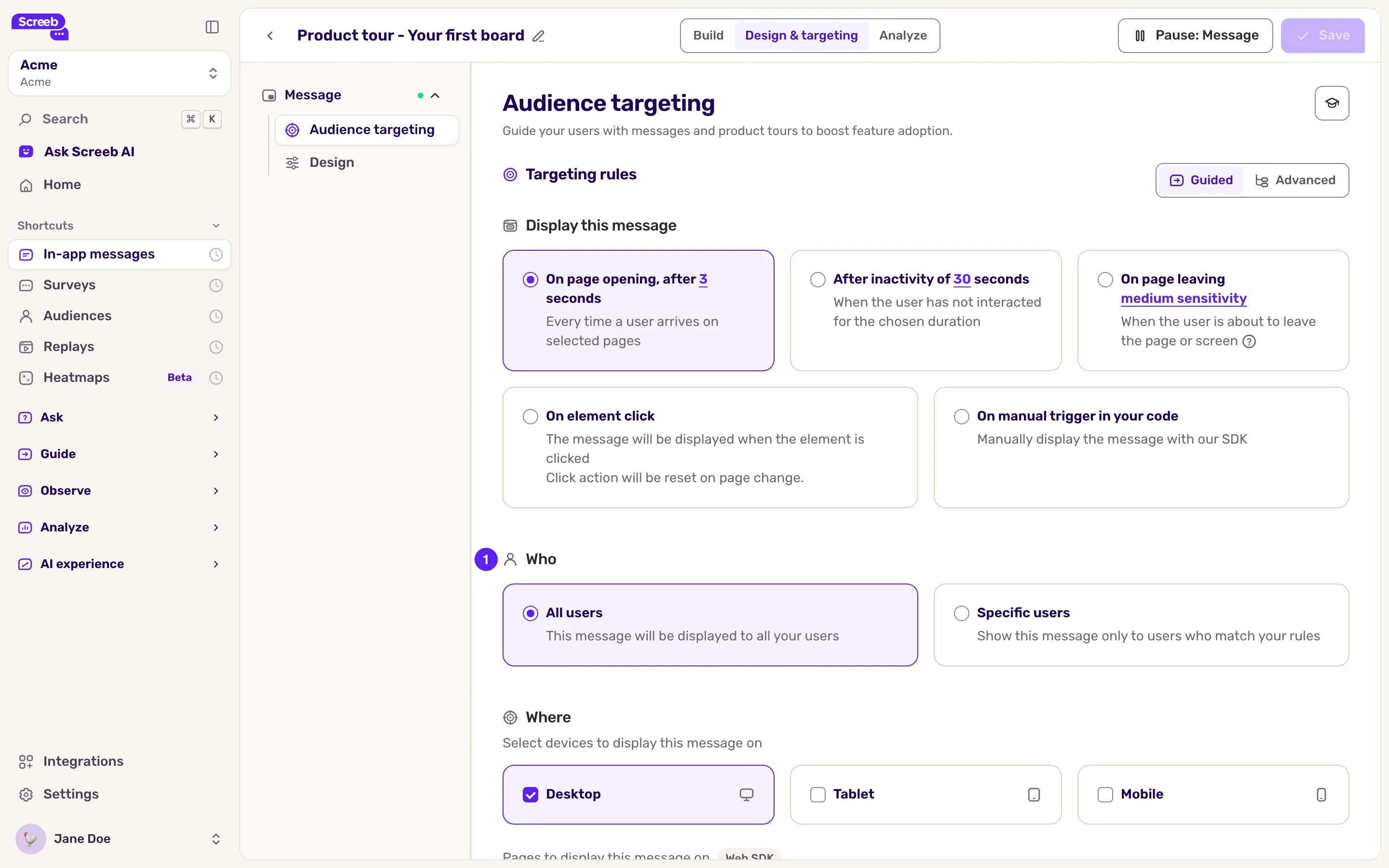
Abschnitt betitelt „Targeting öffnen“- Öffnen Sie die Nachricht und klicken Sie oben auf Design & Targeting. Im Builder führt Sie auch die Schaltfläche Next dorthin.
- Klicken Sie im Seitenmenü auf Zielgruppenansprache.
Was sich von einer Umfrage unterscheidet
Abschnitt betitelt „Was sich von einer Umfrage unterscheidet“Der Trigger und die Abschnitte Wer, Wo und Wann funktionieren wie bei einer Umfrage. Folgen Sie für jeden davon der Anleitung Legen Sie fest, wer Ihre Umfrage sieht. Beachten Sie dabei:
- Die Plattform steht bereits fest. Die bei der Erstellung getroffene Wahl zwischen Web-App, iOS-App oder Android-App ist im Targeting gespeichert: Die Nachricht wird nur auf dieser Plattform angezeigt. Unter Wo hat die Karte Mobil bei einer Nachricht keine Plattformauswahl.
- Die Vorschauseite ist kein Targeting. Die Seite, auf der Sie den Editor geöffnet haben, schränkt nicht ein, wo die Nachricht angezeigt wird. Lassen Sie Auf allen Seiten aktiv oder wählen Sie Auf bestimmten Seiten (Websites) oder Auf bestimmten Bildschirmen (mobile Apps). Wenn Ihr Targeting bereits eine URL-Regel mit “equal” enthält, aktualisiert eine Änderung der Vorschauseite im Builder auch diese Regel.
- Schritte haben eigene Bedingungen. Nutzen Sie das Targeting für den Start der Nachricht und die Schrittbedingungen für spätere Schritte (zum Beispiel ein Popover, das auf eine Seite wartet). Beim ersten Schritt gelten beide, vermeiden Sie also widersprüchliche Regeln.
- KI-Agenten. Bei aktivierter KI-Agent-Erkennung blendet die Regel KI-Klassifizierung die Nachricht für KI-Agenten ein oder aus, siehe KI-Agenten und von KI verwiesene Besucher erkennen.
- Manueller Start. Mit Bei manuellem Auslöser in Ihrem Code starten Ihre Entwickler die Nachricht per SDK, siehe Start a message programmatically. Auch eine kontextbezogene Aktion einer anderen Nachricht kann sie starten.
Nachrichteneinstellungen festlegen
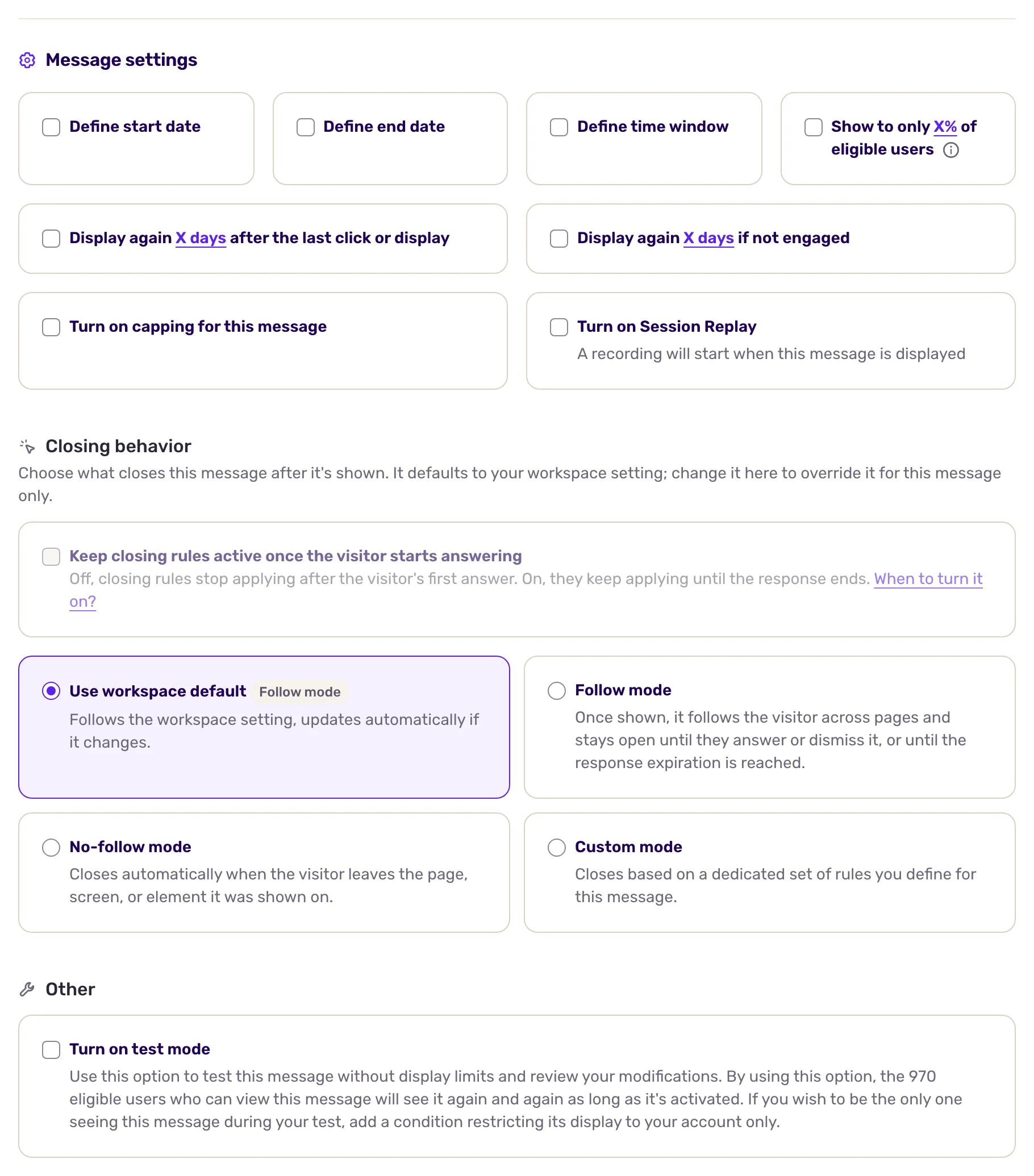
Abschnitt betitelt „Nachrichteneinstellungen festlegen“Unterhalb des Targetings steuert Nachrichteneinstellungen, wie lange und wie oft die Nachricht läuft:
- Startdatum festlegen, Enddatum festlegen und Zeitfenster festlegen, um die Nachricht automatisch zu starten, zu beenden oder zeitlich zu begrenzen.
- Zielgruppen-Stichprobe: ein Prozentsatz der berechtigten Nutzer.
- Erneut anzeigen: nach dem letzten Klick oder der letzten Anzeige (der Benutzer hat mit der Nachricht interagiert), ohne Interaktion oder beides, jeweils nach einer Verzögerung in Tagen (bis zu 365), Stunden (bis zu 24), Minuten oder Sekunden (bis zu 60). Standardmäßig sieht ein Nutzer die Nachricht einmal.
- Capping für diese Nachricht, um ihre Anzeigen und Interaktionen über einen Zeitraum zu begrenzen.
- Session Replay aktivieren, um die Session aufzuzeichnen, wenn die Nachricht angezeigt wird. Die Option erscheint nur, wenn Ihr Tarif Session Replay enthält.
- Schließverhalten: was die Nachricht schließt, sobald sie angezeigt wird. Die Optionen sind dieselben wie bei Umfragen.
Nachrichten haben ein eigenes Workspace-Capping, getrennt von Umfragen: In-App-Nachrichten & Produkttouren, dann Capping in den Einstellungen. Wenn es aktiv ist, zeigt die Targeting-Seite “Globales Capping aktiviert”. Wie das Capping funktioniert, lesen Sie unter Begrenzen Sie, wie oft Umfragen angezeigt werden.
Speichern und live schalten
Abschnitt betitelt „Speichern und live schalten“- Klicken Sie oben rechts auf Speichern.
- Klicken Sie auf Live schalten. Wenn Screeb auf Ihrer Website oder in Ihrer App noch nicht installiert ist, bittet Sie ein Fenster um Bestätigung. Die Nachricht wird nun den passenden Nutzern angezeigt.
Zum Stoppen klicken Sie an derselben Stelle auf die Pause-Schaltfläche.
Das Ergebnis
Abschnitt betitelt „Das Ergebnis“Die Nachricht startet nur für die Nutzer, Seiten oder Bildschirme und Zeitpunkte, die Sie gewählt haben. Danach folgt jeder Schritt seinen eigenen Bedingungen. Änderungen an einer live geschalteten Nachricht gelten, sobald sie gespeichert sind.
Fehlerbehebung
Abschnitt betitelt „Fehlerbehebung“Die Nachricht wird nicht angezeigt. Öffnen Sie auf der Seite Ihr Setup mit Screeb Inspector debuggen: Der Tab Messages zeigt, welche Regel nicht erfüllt ist, und “not displayed” bedeutet, dass eine Schrittbedingung noch nicht erfüllt ist. Siehe auch Meine Umfrage oder Nachricht wird nicht angezeigt.
Die Nachricht wird auf Seiten angezeigt, auf denen Sie sie nicht erwartet haben. Die Vorschauseite schränkt die Nachricht nicht ein: Fügen Sie unter Wo eine Regel hinzu.
Die Seite warnt mit “Einige Formate werden in mobilen Apps nur eingeschränkt unterstützt”. Ein Schritt verwendet Eingebettet, das mobile Apps nicht anzeigen, oder Popover oder Beacon, die sich noch nicht an den Elementen einer mobilen App verankern lassen. Ändern Sie das Format dieses Schritts auf Banner, Modales Fenster oder Seitenleiste.
Die Nachricht ist live, wird aber niemandem angezeigt. Prüfen Sie Startdatum, Enddatum und Zeitfenster: Außerhalb davon wartet eine live geschaltete Nachricht.