

In-App-Nachricht oder Produkttour erstellen
Erstellen Sie eine Nachricht aus einer Vorlage oder einem Format, bauen Sie ihre Schritte im visuellen Editor auf Ihrer Website oder in Ihrer App und bereiten Sie das Targeting vor.
Diese Seite wurde automatisch übersetzt. Maßgeblich ist die englische Version.
Erstellen Sie eine Nachricht, bauen Sie ihre Schritte im visuellen Editor direkt auf Ihrer eigenen Website oder in Ihrer App auf und gehen Sie dann zum Targeting über. Was Nachrichten und Formate sind, lesen Sie unter In-App-Nachrichten und Produkttouren.
Bevor Sie beginnen
Abschnitt betitelt „Bevor Sie beginnen“- In-App-Nachrichten sind Teil Ihres Tarifs, und Ihre Rolle erlaubt es Ihnen, Nachrichten zu erstellen.
- Für eine Website: Screeb ist auf der Seite installiert, auf der Sie die Nachricht bauen, siehe Screeb auf Ihrer Website oder Web-App installieren. Erlaubt Ihre Content Security Policy nur ausgewählte Quellen, geben Sie den Message Builder frei, siehe Screeb mit einer Content Security Policy verwenden.
- Für eine mobile App (iOS, Android, Flutter oder React Native): Nachrichten erfordern in Ihrem Tarif nichts weiter. Ihre App enthält den Schritt Konfiguration für In-App-Nachrichten hinzufügen aus Screeb in Ihrer mobilen App installieren. Welche Formate in einer App funktionieren, erfahren Sie unter In-App-Nachrichten und Produkttouren.
Nachricht erstellen
Abschnitt betitelt „Nachricht erstellen“- Öffnen Sie im Bereich Anleiten des Seitenmenüs In-App-Nachrichten.
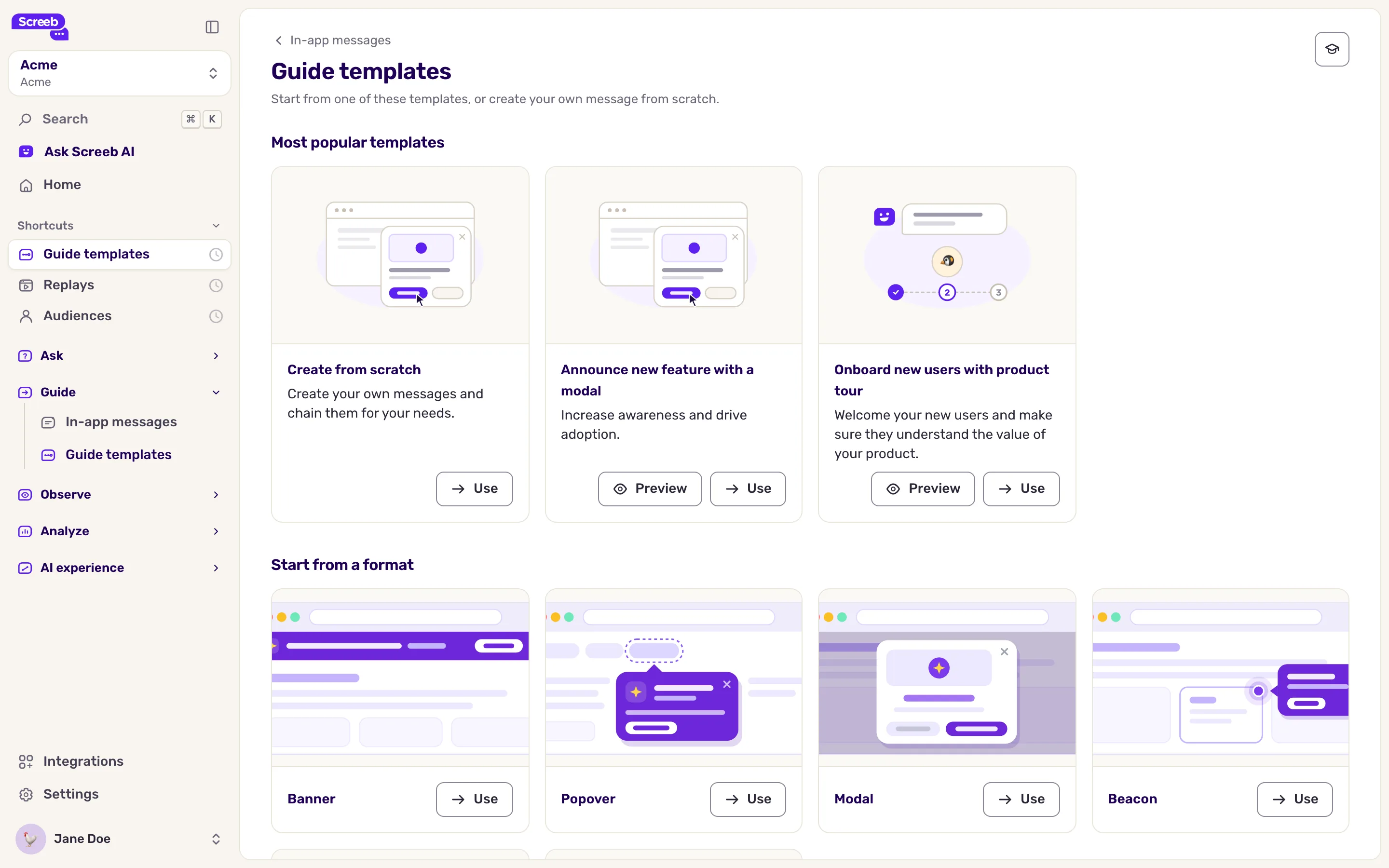
- Klicken Sie auf Neue Nachricht und dann auf Aus Vorlage erstellen. Die Seite Anleitungsvorlagen öffnet sich.
- Wählen Sie einen Ausgangspunkt: Von Grund auf neu erstellen, eine beliebte Vorlage, ein Format unter Mit einem Format beginnen oder eine Vorlage in Alle Vorlagen. Klicken Sie auf Vorschau, um sich eine Vorlage zuerst anzusehen, und dann auf Verwenden.
- Legen Sie fest, wo die Nachricht erscheint: Web-App, iOS-App oder Android-App, und klicken Sie auf Weiter. Eine Vorlage liefert nur Inhalt, nie Targeting.
Editor öffnen
Abschnitt betitelt „Editor öffnen“Auf einer Website:
- Geben Sie unter Welche Seite soll der Builder für die Vorschau laden? die vollständige Adresse einer Seite Ihrer Website ein, beginnend mit
https://oderhttp://, oder wählen Sie eine zuletzt verwendete Seite. - Klicken Sie auf Builder öffnen. Ihre Seite öffnet sich in einem neuen Tab, mit dem Screeb-Editor darüber.
Wenn sich der Editor nicht öffnet oder Sie ihn schließen, bevor Sie einen Schritt gespeichert haben, zeigt der Builder Schreiben Sie den ersten Schritt Ihrer Nachricht. Klicken Sie erneut auf Builder öffnen oder auf Der Builder wurde nicht geöffnet?, um weitere Möglichkeiten zum Öffnen zu sehen.
In einer mobilen App: Das Admin zeigt einen QR-Code an. Scannen Sie den QR-Code mit einem Gerät, auf dem die App installiert ist. Kopieren Sie auf einem Simulator oder Emulator den angezeigten Befehl und fügen Sie ihn in Ihr Terminal ein. Anschließend bauen Sie im Editor, während Sie in der App navigieren. Später zeigt Vorschau auf dem Gerät oben rechts im Builder den QR-Code erneut an.
Schritte aufbauen
Abschnitt betitelt „Schritte aufbauen“- Fügen Sie einen Schritt hinzu und wählen Sie sein Format: Banner, Modales Fenster, Popover, Beacon, Seitenleiste oder Eingebettet. Eingebettet ist in einer mobilen App ausgegraut.
- Verknüpfen Sie bei einem Popover oder einem Beacon auf einer Website den Schritt mit einem Element: Mit “Pick element” klicken Sie es auf der Seite an, mit “Use CSS” geben Sie einen Selektor ein.
- Fügen Sie Blöcke hinzu. Inhaltsblöcke sind Header (einmal pro Schritt, nicht bei Embedded), Title, Text, Image, Video, Stepper, Checklist, Divider und Spacer (ein Banner nimmt kein Bild und kein Video auf). Aktionsblöcke sind “Go to next step”, “Choices”, “Open a URL” und “Reaction”. Ein Schritt hat einen Aktionsblock: Wenn Sie einen weiteren hinzufügen, ersetzt er den vorhandenen. “Skip” kann neben Choices, Open a URL oder Reaction hinzugefügt werden.
- Um einen Schritt zu verzögern, öffnen Sie seine Einstellungen und fügen Bedingungen hinzu, etwa eine URL, eine Verzögerung, einen Scroll oder ein Element auf der Seite.
- Fügen Sie für eine Produkttour weitere Schritte hinzu. Sie werden der Reihe nach angezeigt.
- Klicken Sie auf “Save” und dann auf “Close builder”, um zum Admin zurückzukehren, oder auf “Continue editing”.
Damit eine Schaltfläche mehr tut, als zum nächsten Schritt zu wechseln, fügen Sie kontextbezogene Aktionen hinzu.
Prüfen und fortfahren
Abschnitt betitelt „Prüfen und fortfahren“Zurück im Admin erscheint jeder Schritt als Karte. Klicken Sie auf eine Karte: Im zugehörigen Panel können Sie den Editor für diesen Schritt erneut öffnen. Wie Sie die Nachricht auf Ihrer Seite ausführen, lesen Sie unter Eine Nachricht in der Vorschau ansehen und testen. Zu Farben und Schriften siehe Das Design Ihrer Nachrichten anpassen.
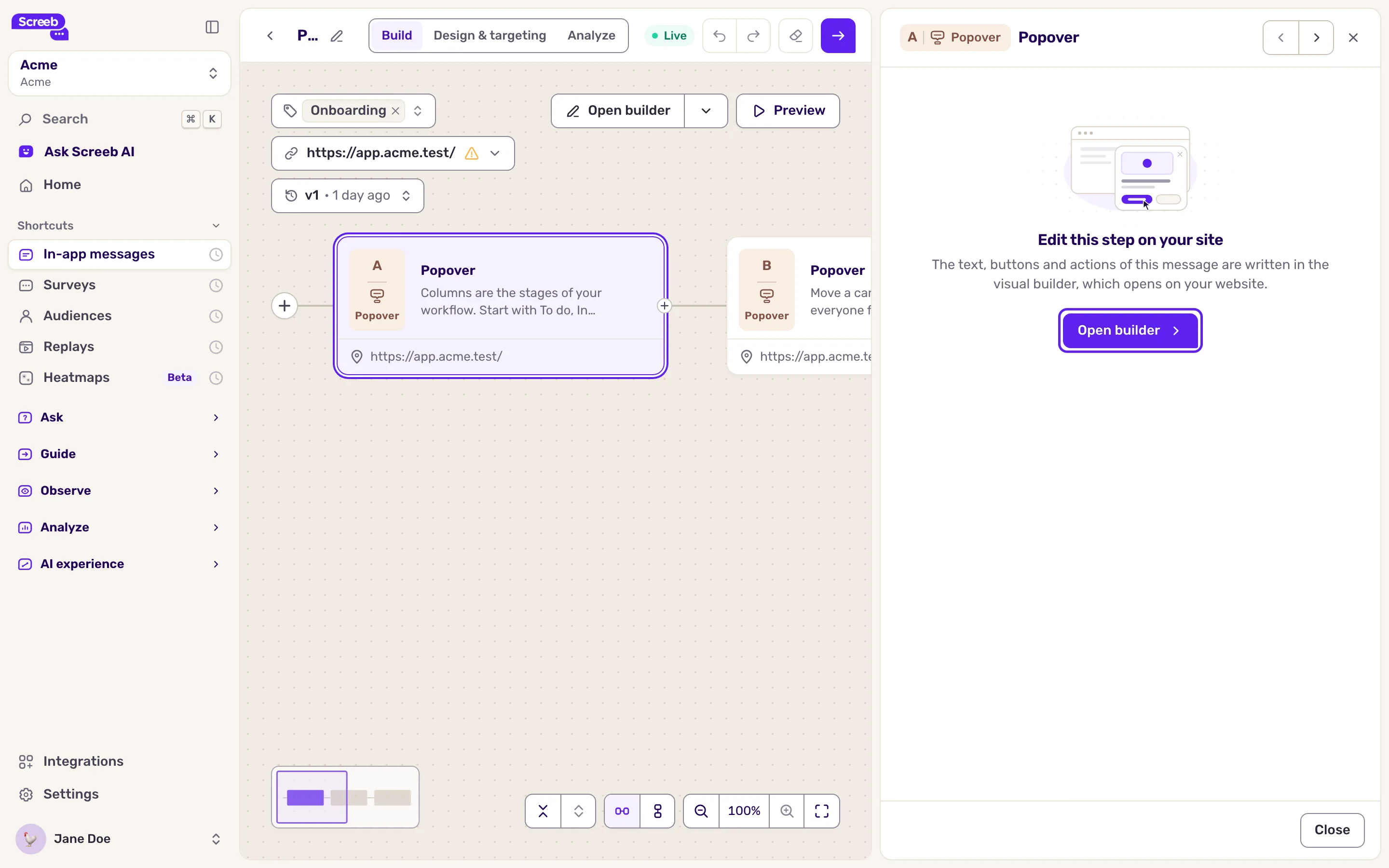
Wenn die Schritte fertig sind, klicken Sie oben rechts auf die Pfeil-Schaltfläche. Ihr Tooltip lautet Speichern und weiter oder Weiter, wenn sich nichts geändert hat. Die Targeting-Seite öffnet sich.
Ergebnis
Abschnitt betitelt „Ergebnis“Eine Nachricht, gespeichert mit ihren Schritten. Sie wird niemandem angezeigt, bis Sie sie live schalten, siehe Festlegen, wer Ihre Nachricht wann sieht.
Fehlerbehebung
Abschnitt betitelt „Fehlerbehebung““Probleme beim Öffnen des Nachrichten-Builders?” öffnet sich und der Editor erscheint nicht. Laden Sie die Seite neu, deaktivieren Sie Ihren Werbeblocker, prüfen Sie, ob Screeb auf dieser Seite installiert ist, oder probieren Sie einen anderen Browser. Das Fenster bietet außerdem Builder mit URL-Parametern öffnen und einen Befehl an, den Sie in die Browser-Konsole Ihrer Seite einfügen können.
“Die Sicherheitseinstellungen dieser Seite blockieren den Builder”. Ihre Website sendet einen Cross-Origin-Opener-Policy-Header. Verwenden Sie Builder mit URL-Parametern öffnen, das auch im Menü der Schaltfläche Open builder angeboten wird.
Beim Speichern erscheint “Wählen Sie für jeden Popover- und Beacon-Schritt ein Element aus.” Verknüpfen Sie jeden Schritt vom Typ Popover und Beacon mit einem Element.
Der Schritt verliert sein Element, oder der Picker wählt das falsche aus. Manche Websites erzeugen Klassennamen, die sich bei jedem Release ändern. Bitten Sie Ihre Entwickler um eine stabile id und geben Sie sie mit “Use CSS” ein.
Die mobile App öffnet sich nicht über den QR-Code. Schließen Sie den Schritt Konfiguration für In-App-Nachrichten hinzufügen für Ihren Stack ab und bauen Sie die App neu.