

Umfrage nach Events und Nutzereigenschaften ausspielen
Richten Sie eine Umfrage nach Nutzereigenschaften, nach Häufigkeit oder Zeitpunkt eines Events oder nach einer Abfolge von Events an Ihre Nutzer.
Diese Seite wurde automatisch übersetzt. Maßgeblich ist die englische Version.
Zeigen Sie eine Umfrage nur den Nutzern, für die sie gedacht ist: Kunden mit einem bestimmten Tarif, Nutzer, die dreimal einen Bericht exportiert haben, oder Nutzer, die sich vor mehr als 30 Tagen registriert haben. Dieser Artikel erklärt die Regeln für Eigenschaften und Events. Alles andere zur Zielgruppenansprache (Auslöser, Seiten, Geräte, Zeiträume) finden Sie unter Festlegen, wer Ihre Umfrage sieht.
Bevor Sie beginnen
Abschnitt betitelt „Bevor Sie beginnen“- Ihre Website oder App sendet die Eigenschaften und Events, die Sie verwenden möchten. Siehe Nutzereigenschaften senden und verwalten und Nutzerereignisse erfassen und verwalten.
- Diese Regeln funktionieren bei den Kanälen mit Zielgruppenansprache (proaktiv, eingebettet, Feedback-Button), nicht bei Link- und E-Mail-Umfragen.
- Ihre Rolle erlaubt es Ihnen, Umfragen zu bearbeiten.
Die Regeln öffnen
Abschnitt betitelt „Die Regeln öffnen“- Öffnen Sie die Umfrage und klicken Sie auf Design & Targeting, dann unter dem Kanal auf Zielgruppenansprache.
- Klicken Sie unter Wer auf Bestimmte Nutzer. Ein Fenster öffnet sich.
- Klicken Sie auf Regel hinzufügen. Wählen Sie eine Gruppe und dann eine Regel: Eigenschaften finden Sie unter Nutzerattribute, Events unter Nutzeraktivität.
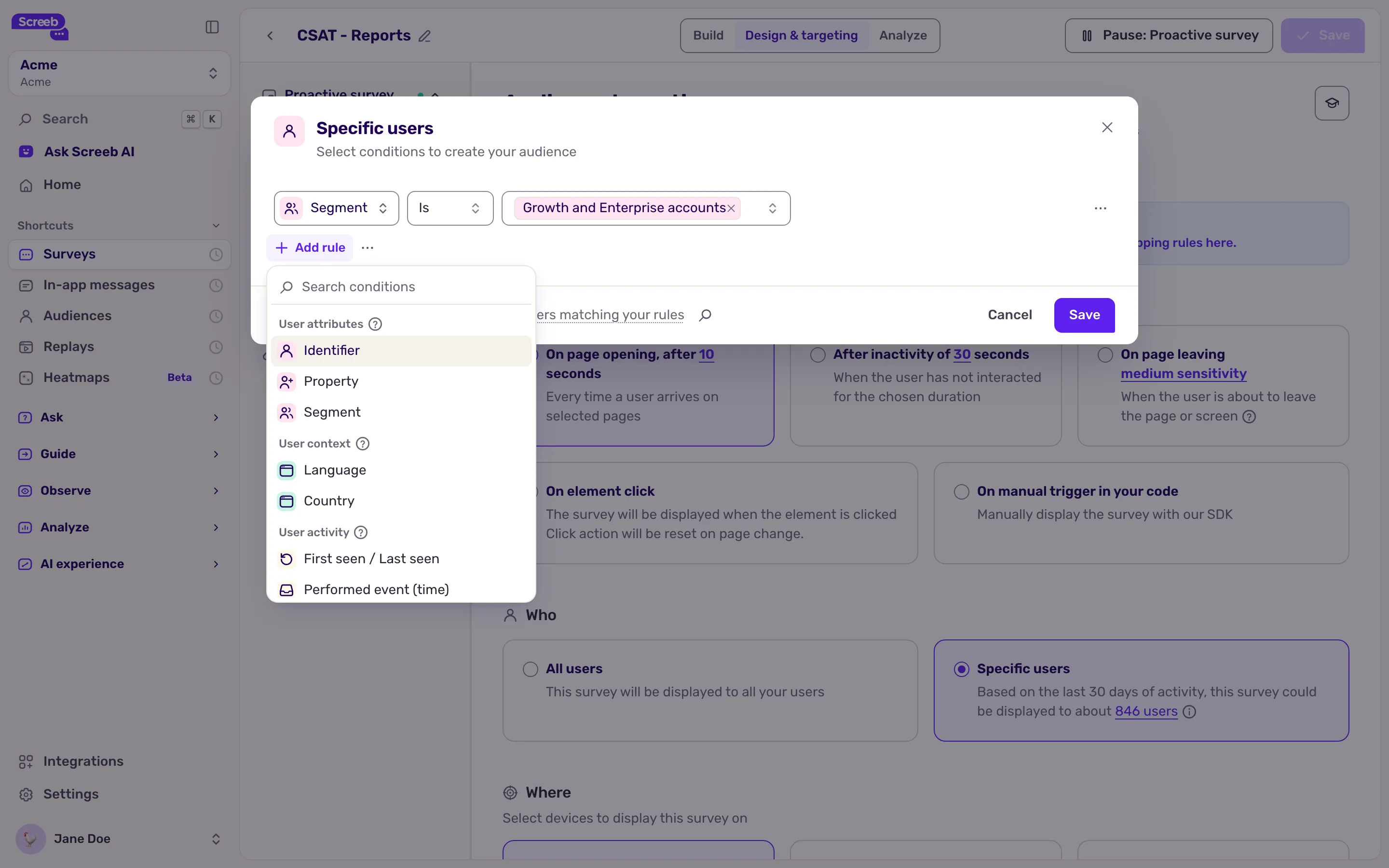
Nach Nutzereigenschaft ansprechen
Abschnitt betitelt „Nach Nutzereigenschaft ansprechen“- Wählen Sie Eigenschaft unter Nutzerattribute.
- Wählen Sie die Eigenschaft, zum Beispiel
plan. - Wählen Sie einen Operator und einen Wert. Die verfügbaren Operatoren hängen vom Typ der Eigenschaft ab.
| Eigenschaftstyp | Operatoren |
|---|---|
| Text | Ist, Ist nicht, Enthält, Enthält nicht, Entspricht Muster, Entspricht nicht dem Muster. Groß- und Kleinschreibung wird beachtet. |
| Zahl | Größer als, Kleiner als, Ist, Ist nicht |
| Wahr oder falsch | Ist, Ist nicht |
| Datum | Relatives Datum (Mehr als oder Kleiner als, bezogen auf eine Anzahl Tage in der Vergangenheit) oder Absolutes Datum (Vor oder Nach einem Datum) |
Jeder Typ bietet außerdem Existiert und Existiert nicht. Entspricht Muster vergleicht den gesamten Wert mit einem Muster, in dem * für beliebigen Text steht: acme* trifft auf alles zu, was mit acme beginnt.
Bei Ist mit mehreren Werten trifft die Regel zu, wenn einer davon passt. Bei Ist nicht trifft sie zu, wenn keiner davon passt. Die negativen Operatoren, etwa Ist nicht und Enthält nicht, treffen auch auf Nutzer zu, die für die Eigenschaft keinen Wert haben, wie der zugehörige Hinweis sagt: “Trifft auch zu, wenn kein Wert vorhanden ist.”
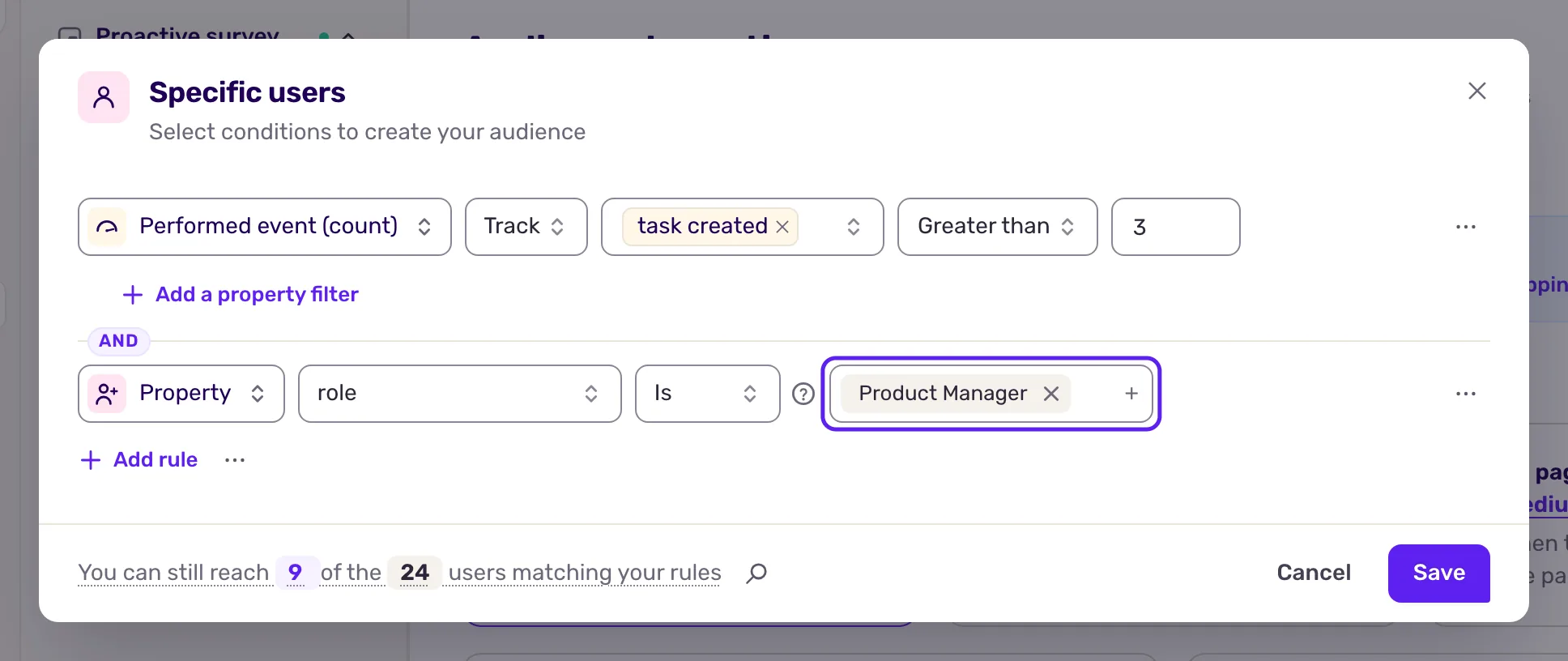
Dieselbe Gruppe enthält Kennung (die Benutzer-ID, die Ihr Code sendet) und Segment, siehe Nutzersegmente erstellen.
Nach Event ansprechen
Abschnitt betitelt „Nach Event ansprechen“Unter Nutzeraktivität verwenden drei Regeln Events:
| Regel | Trifft auf Nutzer zu, die | Operatoren |
|---|---|---|
| Ereignis ausgeführt (Anzahl) | das Event eine bestimmte Anzahl Mal ausgeführt haben | Größer als, Kleiner als, Ist, Ist nicht (0 bis 1000) |
| Ereignis ausgeführt (Zeitpunkt) | das Event zu einem bestimmten Zeitpunkt ausgeführt haben | relatives Datum (vor mehr oder weniger als einer bestimmten Dauer, von Minuten bis Monaten) oder absolutes Datum |
| Ereignisse in Reihenfolge ausgeführt | mindestens zwei Events in der von Ihnen festgelegten Reihenfolge ausgeführt haben | Ist, Ist nicht |
- Wählen Sie die Regel.
- Wählen Sie die Art des Events: Track (Events, die Ihr Code erfasst), Seite, Bildschirm oder Agent.
- Wählen Sie den Namen des Events. Sie können mehrere auswählen.
- Wählen Sie bei einer Zeitregel, welches Auftreten zählt: Letzter Auslöser oder Erster Auslöser.
- Legen Sie den Operator und den Wert fest.
- Wenn nur bestimmte Auftreten zählen sollen, klicken Sie auf Eigenschaftsfilter hinzufügen und filtern Sie nach einer Eigenschaft des Events, zum Beispiel
format is csv.
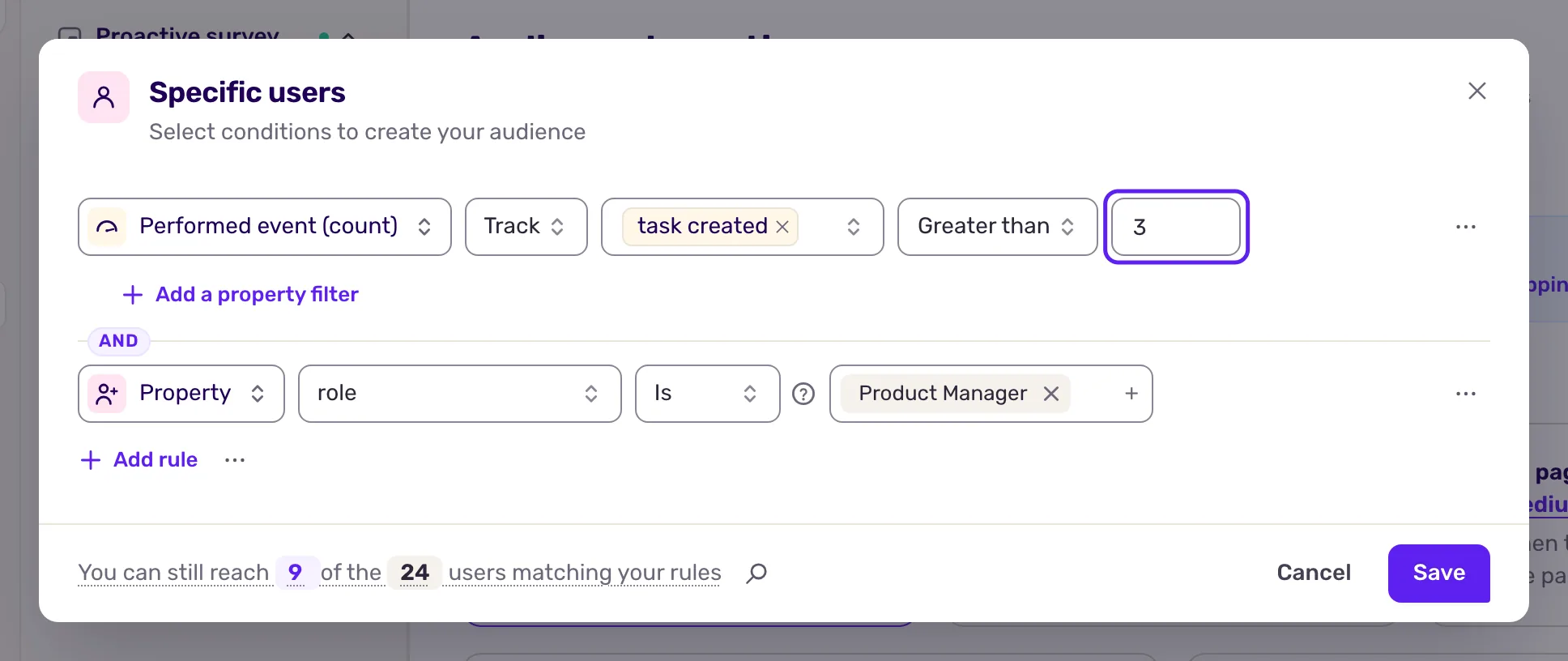
Kombinieren und speichern
Abschnitt betitelt „Kombinieren und speichern“- Verbinden Sie Regeln mit UND oder ODER, wie unter Festlegen, wer Ihre Umfrage sieht erklärt.
- Prüfen Sie unten im Fenster die Anzahl der erreichten Nutzer und klicken Sie dann auf Speichern.
- Speichern Sie die Seite. Wenn der Kanal noch nicht live ist, klicken Sie oben rechts auf die Schaltfläche “Live schalten” und anschließend auf den Namen des Kanals.
Das Ergebnis
Abschnitt betitelt „Das Ergebnis“Die Umfrage wird nur Nutzern angezeigt, auf die die Regeln zutreffen. Sobald Ihre Website oder App ein Event oder eine Eigenschaft sendet, die in einer Regel verwendet wird, prüft Screeb die Zielgruppenansprache erneut. Die Umfrage kann deshalb wenige Sekunden nach der Aktion auf derselben Seite erscheinen.
Fehlerbehebung
Abschnitt betitelt „Fehlerbehebung“Die Eigenschaft oder das Event steht nicht in der Liste. Screeb hat sie noch nicht empfangen. Senden Sie sie einmal von Ihrer Website oder App aus und laden Sie die Seite neu. Wenn noch nie eine Eigenschaft empfangen wurde, zeigt das Fenster: “Noch keine Nutzereigenschaften erfasst.”
Eine Textregel trifft nie zu. Prüfen Sie die Groß- und Kleinschreibung und ob der Wert kein Leerzeichen am Ende hat.
Die Umfrage wird einem Nutzer nicht angezeigt, obwohl sie zutreffen sollte. Öffnen Sie auf Ihrer Website Ihre Einrichtung mit Screeb Inspector prüfen: Dort sehen Sie, welche Regel fehlschlägt und welche Events und Eigenschaften der Nutzer hat.