

Weniger Support-Tickets durch In-App-Hilfe
Machen Sie aus Ihren häufigsten Support-Fragen In-App-Nachrichten, die zeigen, wo und wann Benutzer nicht weiterkommen, und prüfen Sie, ob die Tickets zurückgehen.
Diese Seite wurde automatisch übersetzt. Maßgeblich ist die englische Version.
Die meisten Support-Tickets drehen sich um dieselben wenigen Fragen, die immer wieder von Benutzern gestellt werden, die auf dasselbe Hindernis stoßen und keine Hilfe in Sicht haben. Eine In-App-Nachricht an genau dieser Stelle, im Moment des Zögerns, beantwortet die Frage, bevor daraus ein Ticket wird.
Wann es sich lohnt
Abschnitt betitelt „Wann es sich lohnt“Nutzen Sie In-App-Hilfe für Fragen zur Oberfläche Ihres Produkts: wo eine Einstellung zu finden ist, wie der Export funktioniert, was ein Feld erwartet, warum eine Schaltfläche deaktiviert ist. Weniger geeignet ist sie für kontospezifische Probleme wie Abrechnung oder einen Bug: Dafür bleibt Ihr Support-Kanal da.
Von Ihren Support-Daten ausgehen
Abschnitt betitelt „Von Ihren Support-Daten ausgehen“Wählen Sie die Themen anhand Ihrer Ticket-Historie aus, nicht nach Gefühl.
- Listen Sie die fünf häufigsten Fragen in Ihrem Help Desk auf.
- Finden Sie für jede Frage die Seite oder den Bildschirm, auf dem Benutzer sie stellen, und das Element, das sie suchen.
- Sehen Sie sich einige Sessions dieser Benutzer an, wenn Ihr Tarif Session Replay enthält. Die Ansichten Rage Clicks und Dead Clicks der Session-Liste zeigen die Elemente, die Nutzer frustrieren. Siehe Einen Session Replay ansehen.
Erstellen Sie pro Thema eine kleine Nachricht: ein Popover, das am verwirrenden Element verankert ist, ein Beacon an der Option, die Benutzer nicht finden, oder eine Seitenleiste mit einer kurzen Erklärung und einem Link zur ausführlichen Hilfe. In einer mobilen App verwenden Sie die Seitenleiste: Popover und Beacon lassen sich noch nicht an den Elementen einer App verankern. Siehe In-App-Nachricht oder Produkttour erstellen.
Zeigen, wenn der Benutzer nicht weiterkommt
Abschnitt betitelt „Zeigen, wenn der Benutzer nicht weiterkommt“Hilfe, die jedem Besucher einer Seite angezeigt wird, ist für alle, die sie nicht brauchen, nur Rauschen. Knüpfen Sie sie stattdessen an ein Anzeichen für Schwierigkeiten. Die Zielgruppenansprache der Nachricht bietet mehrere Auslöser:
| Anzeichen | Auslöser |
|---|---|
| Der Benutzer hält inne und weiß nicht weiter | Nach einer Inaktivität von eine Anzahl Sekunden ohne Interaktion |
| Der Benutzer gibt auf und geht | Beim Verlassen der Seite: auf einer Website bewegt sich die Maus zu den Tabs oder zur Adressleiste, oder der Benutzer scrollt auf dem Smartphone schnell nach oben; in einer mobilen App verlässt der Benutzer den Bildschirm |
| Der Benutzer sucht Hilfe | Bei Klick auf Element, zum Beispiel auf Ihr eigenes Hilfe-Symbol. Nur für Websites |
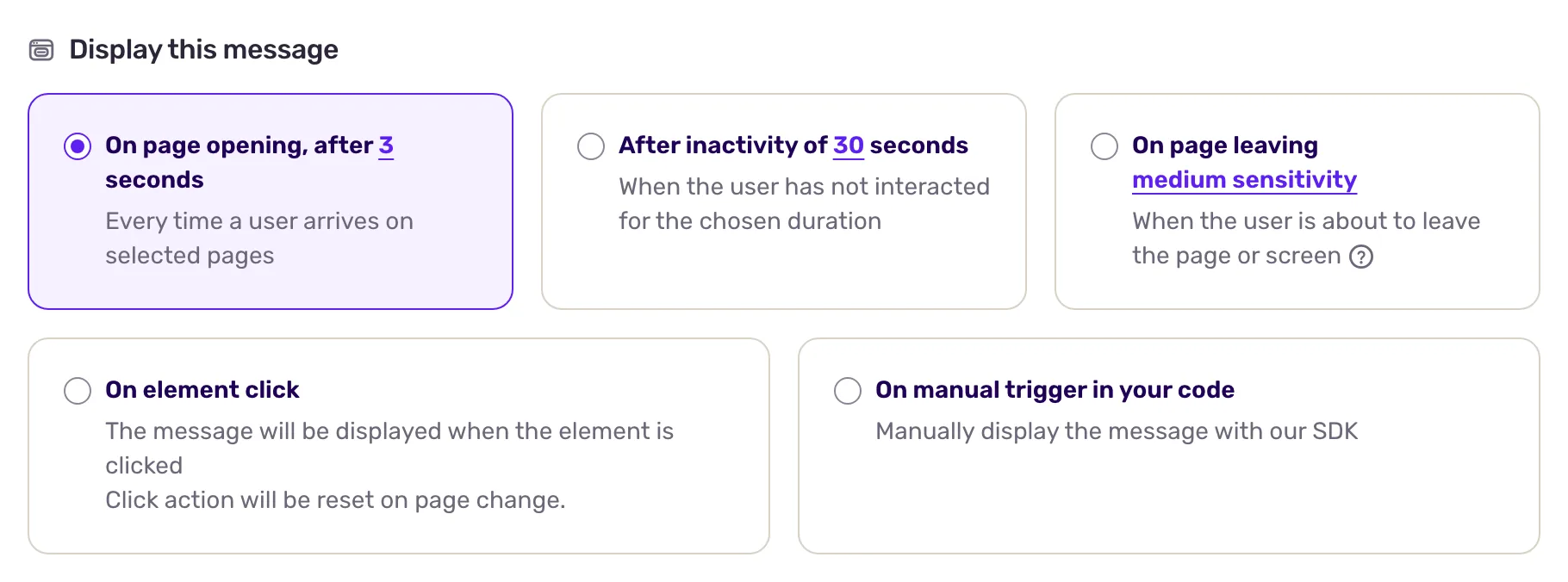
Grenzen Sie die Anzeige mit den übrigen Targeting-Optionen weiter ein:
- Wählen Sie unter Wo die Option Auf bestimmten Seiten oder Auf bestimmten Bildschirmen, um die Hilfe nur dort zu zeigen, wo die Frage auftaucht.
- Unter Wann zeigt Prüfung auf Elementvorhandensein die Nachricht nur, wenn ein Element auf der Seite vorhanden ist, zum Beispiel ein Fehlerbanner. Nur für Websites.
- Zielen Sie unter Bestimmte Nutzer auf wiederholte Fehlschläge. Wenn Ihre App ein Event wie
export_failederfasst, kombinieren Sie Ereignis ausgeführt (Anzahl) (Größer als 2) mit Ereignis ausgeführt (Zeitpunkt) (Letzter Auslöser, Kleiner als 10 Minuten her). Screeb prüft das Targeting erneut, sobald das Event eintrifft, sodass die Hilfe direkt nach dem Fehlschlag erscheint.
Alle Optionen finden Sie unter Festlegen, wer Ihre Nachricht wann sieht.
Die Hilfe handlungsfähig machen
Abschnitt betitelt „Die Hilfe handlungsfähig machen“Die Schaltflächen einer Nachricht können mehr, als sie nur zu schließen, dank kontextbezogener Aktionen: das gesuchte Element hervorheben, die Seite der Einstellung öffnen oder Ihren Hilfeartikel in einem neuen Tab öffnen. Wenn Ihr Support-Chat übernehmen soll, können Ihre Entwickler ihn mit “Dispatch custom event” aus der Nachricht heraus öffnen.
Prüfen, ob die Tickets zurückgehen
Abschnitt betitelt „Prüfen, ob die Tickets zurückgehen“- Vergleichen Sie in Ihrem Help Desk die Anzahl der Tickets zu diesem Thema über einige Wochen vor und nach dem Start. Ein Rückgang bei diesem Thema ist das eigentliche Ergebnis.
- In Screeb zeigt Nachrichtenanalysen, ob die Nachricht gesehen und genutzt wird. Siehe Die Ergebnisse Ihrer Nachrichten messen.
- Bewegen sich die Tickets nicht, ändern Sie Auslöser oder Inhalt, bevor Sie das Thema aufgeben: Vielleicht erscheint die Hilfe zu spät oder beantwortet eine andere Frage.
Grenzen
Abschnitt betitelt „Grenzen“- Inaktivität und Verlassen lassen sich nicht kombinieren: Es sind zwei Optionen desselben Auslösers.
- Event-Regeln setzen voraus, dass Ihre Website oder App das Event sendet, siehe Nutzerereignisse erfassen und verwalten.
- Standardmäßig sieht ein Benutzer eine Nachricht nur einmal. Für Hilfe, die dauerhaft nützlich bleibt, aktivieren Sie Erneut anzeigen in den Einstellungen der Nachricht, mit einer Verzögerung.