

モバイルアプリにScreebをインストールする
インストールページから、iOS、Android、Flutter、React NativeのアプリにScreeb SDKを追加し、正しく動作しているかを確認します。
このページは自動翻訳されています。英語版が正式な内容です。
Screeb SDKを使うと、モバイルアプリ内にアンケートやメッセージを表示し、セッションを記録して、ユーザーを追跡できます。インストールページには、ご利用のWorkspace用のコードが、よく使われる4つのスタック向けにコピーしてすぐ使える形で用意されています。
はじめる前に
Section titled “はじめる前に”- モバイルアプリでのアンケートは、ご契約のプランに含まれています。
- アプリのコードにアクセスできること、またはコードを追加できる開発者がいることが必要です。
- お使いのスタックの技術要件を、開発者向けドキュメントで確認してください。たとえばネイティブSDKでは、iOS 12以上、Android SDK 19以上が必要です。
SDKをインストールする
Section titled “SDKをインストールする”- メインナビゲーションで 設定 をクリックし、データとデプロイ の下にある Screebをインストール をクリックします。
- モバイルアプリ タブを開きます。
- お使いのスタック(iOS、Android、Flutter、ReactNative)をクリックします。
- 依存関係を追加(iOS、Android)または パッケージを追加(Flutter、React Native)の手順に従って、プロジェクトにScreebを追加します。
- メインのScreebタグをインストール のコードを、アプリの起動時に実行されるメインコントローラーにコピーします。コードにはすでにチャネルIDが含まれています。ユーザーを識別するには、ユーザーIDとプロパティの行のコメントを解除し、ログイン中のユーザーのデータを設定してください。
- アプリをビルドして実行します。
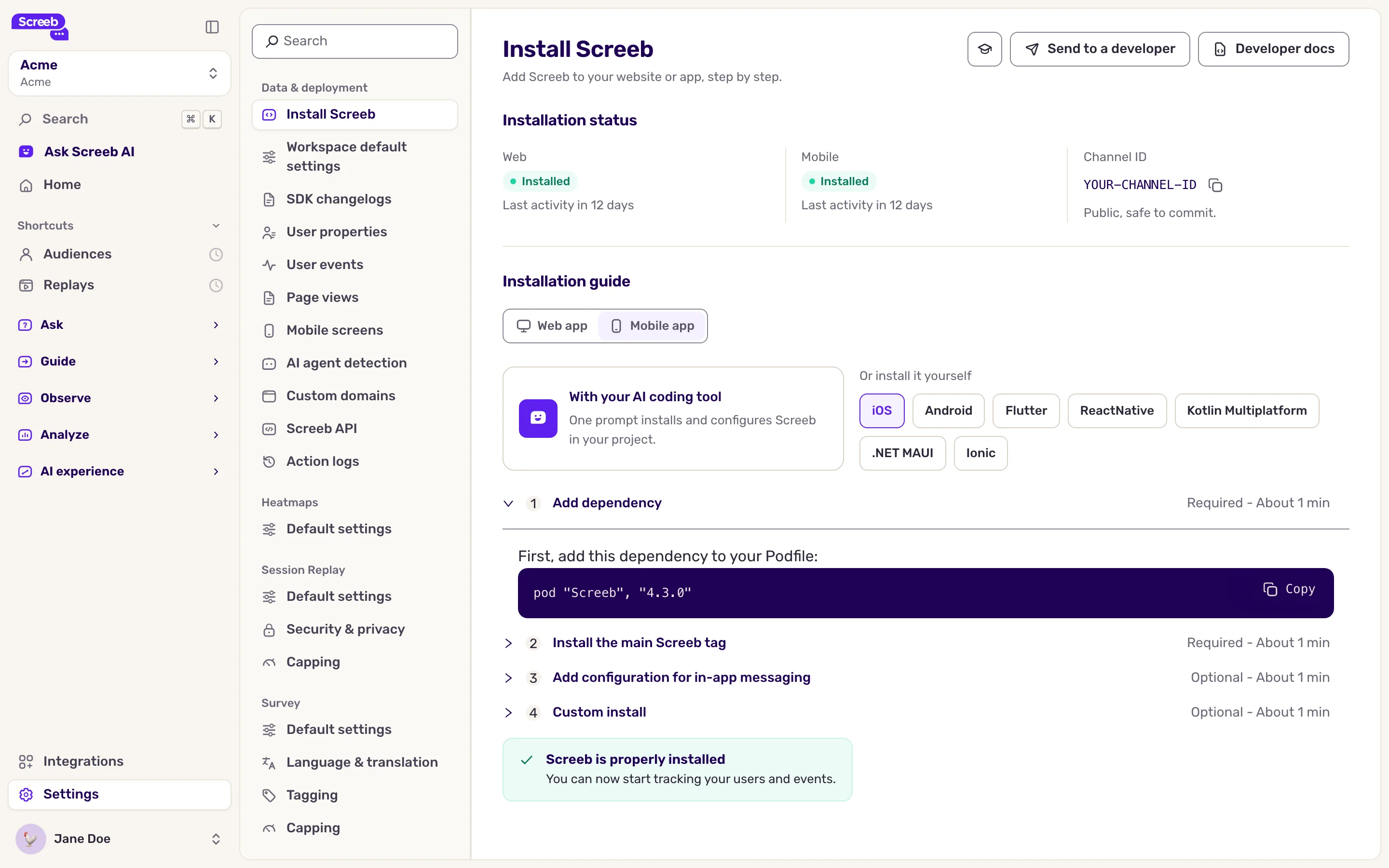
次の2つの手順は 任意 です。
- アプリ内メッセージの設定を追加: アプリ用のリンクスキームを登録します。Screebのメッセージエディターでアプリ上のアプリ内メッセージを編集するために必要です。詳しくはアプリ内メッセージまたはプロダクトツアーを作成するをご覧ください。
- カスタムインストール: チャネルIDだけを表示します。開発者向けドキュメントに沿ってインストールしたい場合にご利用ください。
AIコーディングツールでインストールする
Section titled “AIコーディングツールでインストールする”モバイルアプリ タブで AIで をクリックします。サインインしたユーザーを識別 と 最初のイベントを追跡 はそのままにするか、チェックを外します。次に プロンプトをコピー をクリックし、プロジェクトのルートで開いているAIコーディングツールにプロンプトを貼り付けてください。変更内容は、リリースする前に必ず確認しましょう。
その他のスタック
Section titled “その他のスタック”Kotlin Multiplatform、.NET MAUI、Ionicはインストールページに掲載されていません。これらのSDKについては開発者向けドキュメントで説明しています。その際は、カスタムインストール に表示されるチャネルIDを使用してください。
- Kotlin Multiplatform
- .NET MAUI
- Ionic: IonicアプリはWebView上で動作するため、JavaScript SDKを使用します。
継続的インテグレーション(CI)の実行時は、SDKをオフにしてください。オフにしないと、自動テストによってWorkspaceに大量の新規ユーザーが作成されてしまいます。
インストール後の状態
Section titled “インストール後の状態”ScreebがこのWorkspaceで複数のユーザーを確認すると、インストールページの上部に インストール済み と表示されます。Webサイトのユーザーも対象になるため、アプリがまだ何も送信していなくても緑色になることがあります。これで、モバイルアプリ向けの最初のアンケートを作成できます。
SDKのReleasesを確認するには、同じ設定セクションにある SDK変更履歴 を開いてください。開発者向けドキュメントの各SDKの変更履歴が開きます。
トラブルシューティング
Section titled “トラブルシューティング”ページに「Screebがインストールされていません」と表示されたままになる。 実行しているビルドにSDKが含まれていて、アプリの起動時に、このWorkspaceのチャネルIDで初期化が呼び出されているかを確認してください。そのうえで2台の異なるデバイスでアプリを開き、数秒ほど操作してみましょう。ボックスは、Screebが複数のユーザーを確認すると緑色に変わります。
アプリ内メッセージエディターがアプリを開かない。 お使いのスタックで アプリ内メッセージの設定を追加 を完了してから、アプリをリビルドしてください。