

Screeb Inspectorでセットアップをデバッグする
Webサイト上でScreeb Inspectorを開いて、インストールの確認、アンケートやメッセージが表示される理由・されない理由の把握、ターゲティングのテストができます。
このページは自動翻訳されています。英語版が正式な内容です。
Screeb Inspectorは、Webサイトの上に開くパネルです。Screebが正しくインストールされているか、各アンケートやメッセージが表示される理由・表示されない理由、Screebが受け取っているデータを、ブラウザのコンソールを開かずに確認できます。
はじめる前に
Section titled “はじめる前に”- ScreebのタグがWebサイトにインストールされていること。インスペクターはWebサイトとモバイルWebサイトで動作し、ネイティブのモバイルアプリ内では動作しません。
- Workspaceにウェブサイトのチャネルがあり、お使いのロールでアンケートを閲覧できること。
インスペクターを開く
Section titled “インスペクターを開く”- 管理画面で、サイドバー下部にある自分の名前をクリックして、アカウントメニューを開きます。
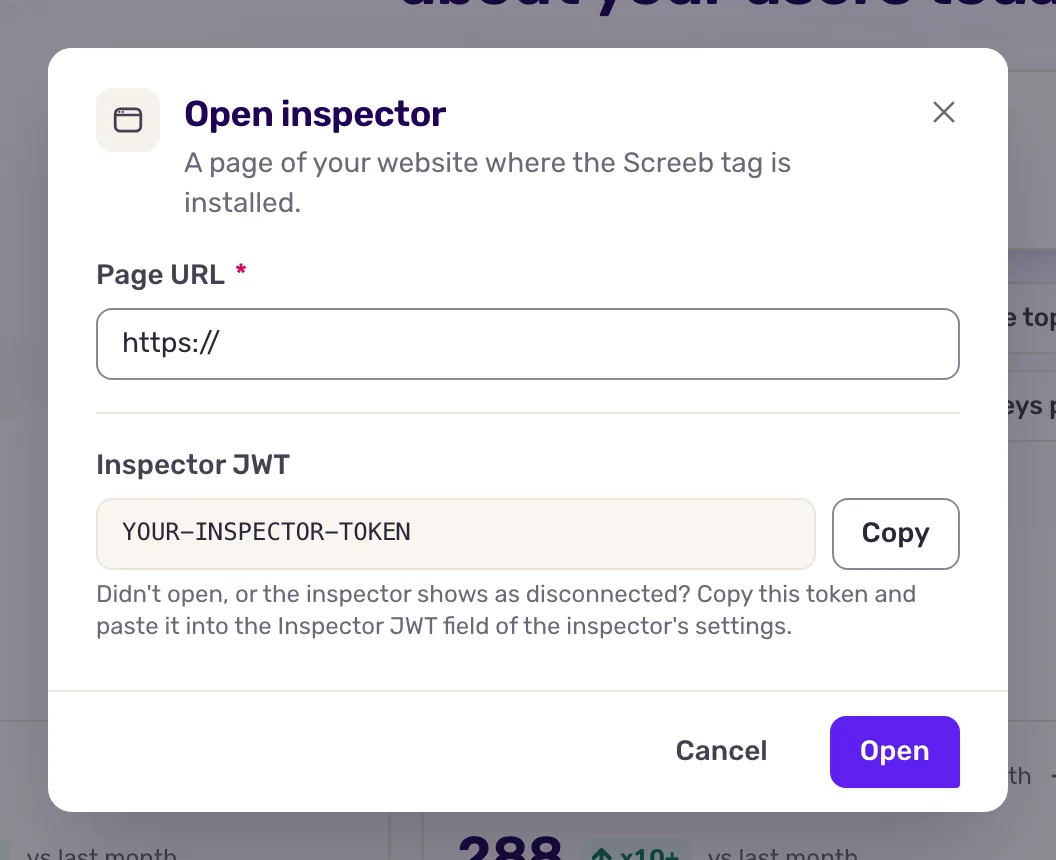
- インスペクターを開くをクリックします。
- ページURLに、タグがインストールされているページのアドレスを入力するか、最近使用したページから選択します。
- 開くをクリックします。ページが新しいタブで開き、インスペクターのパネルがすでに開いた状態で、Workspaceにサインインしています。
パネルはページの右下に表示されます。タイトルバーをドラッグすると移動でき、角をドラッグするとサイズを変更できます。スマートフォンでは、画面下部のドロワーとして開きます。
管理画面を経由せずにページでインスペクターを使うには、ページのアドレスに ?screeb-inspector=1 または #screeb-inspector を追加します。ページの右下にScreeb Inspectorのボタンが表示されるので、クリックしてパネルを開きます。インスペクターのSettingsタブで “Auto-open on this domain” をオンにすると、ブラウザでそのサイトでの利用を維持できます。
サインイン済みか匿名か
Section titled “サインイン済みか匿名か”管理画面から開いた場合、インスペクターはサインイン済みの状態です。アンケートやメッセージの実際の名前に加えて、連携設定からのものも含め、Screebがユーザーについて保存しているイベントとプロパティが表示されます。それ以外の方法で開いた場合は匿名の状態です。アンケートとメッセージはIDで表示され、ページが把握しているデータだけが見られます。
サインインするには、コピーでInspector JWTのトークンをコピーし、インスペクターのSettingsタブにあるAuthenticationセクションに貼り付けて、“Sign in” をクリックします。トークンの有効期間は24時間で、このWorkspaceでのみ使用できます。
まずOverviewを確認し、その後、知りたい内容に合ったタブに進みます。
- Overview: 訪問者、環境(ページ、デバイス、ロケール、SDKバージョン)、アンケートとメッセージの概要、Session Replayのステータス。“Installation & Health” のチェックリストでは、インストール、Screebへの接続、Content Security Policy(スタイルシート、フォント、メディア)、ユーザーID、クォータ、ターゲティングエンジン、セッションをテストします。修正したら “Re-run checks” をクリックしてください。
- Surveys と Messages: 各項目とそのステータス。“running” は画面に表示中、“eligible” はルールに一致しているもののまだ表示されていない状態、“excluded” は1つ以上のルールを満たしていない状態です。開始済みのメッセージの “not displayed” は、表示条件がまだ満たされていないことを意味します。項目を開くと、ルールツリーと、どのルールが成功または失敗しているかを確認できます。
- Simulate: URL、プラットフォーム、ロケール、アプリのバージョン、モバイルの画面、時刻、セッション開始を変更したり、イベントやプロパティを追加したりできます。“Run simulation” で、どのルールを満たすかを確認できます。“Start live simulation” では、条件に一致するアンケートやメッセージが実際にプレビューとして表示されます。クォータは消費せず、データも記録されません。シナリオを保存して再利用することもできます。
- Events: 訪問者が送信したイベント。検索とフィルターが使えます。開くとそのプロパティを確認できます。
- Properties: 訪問者のプロパティと、その種類、値、ソース。
- Settings: 認証、自動オープン、ブラウザに保存されたScreebのデータ(サポート用にJSONとしてコピーできます)、そのデータを消去するDanger zone、タグのバージョン。
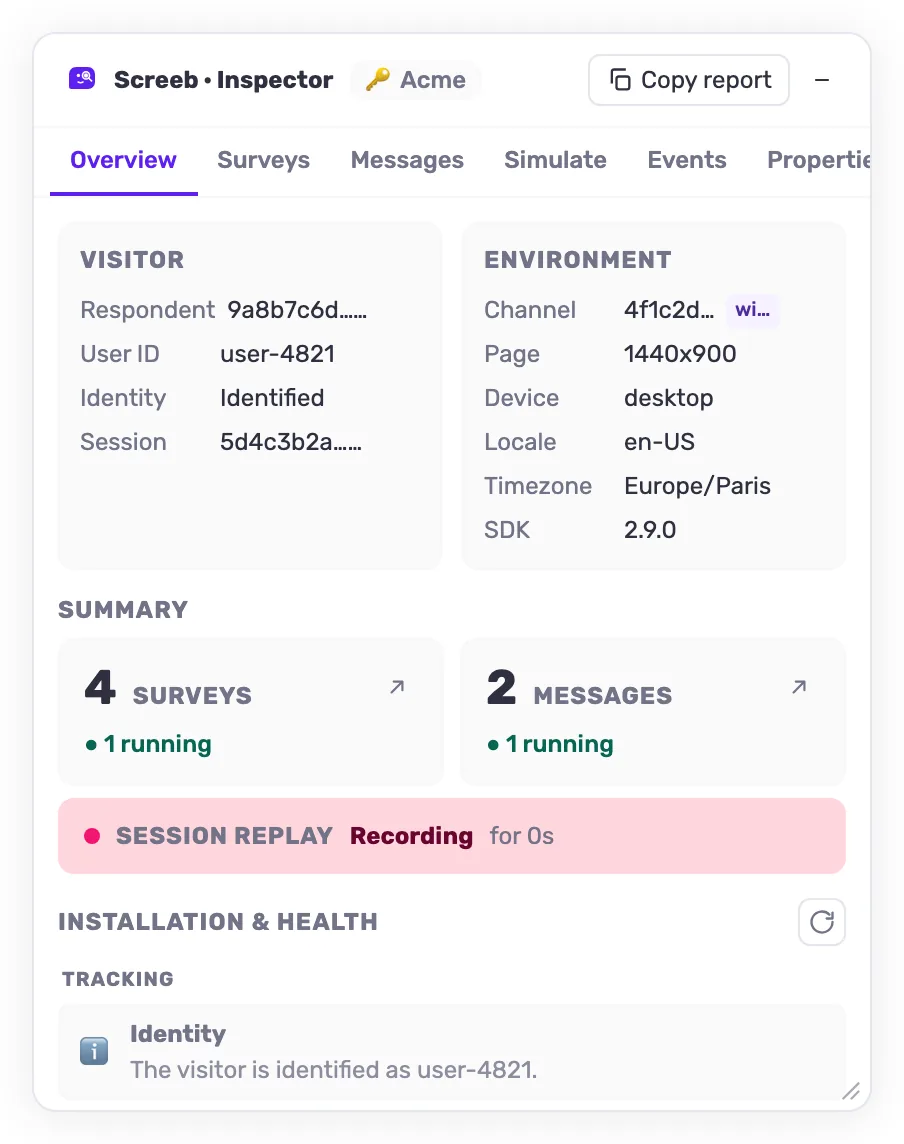
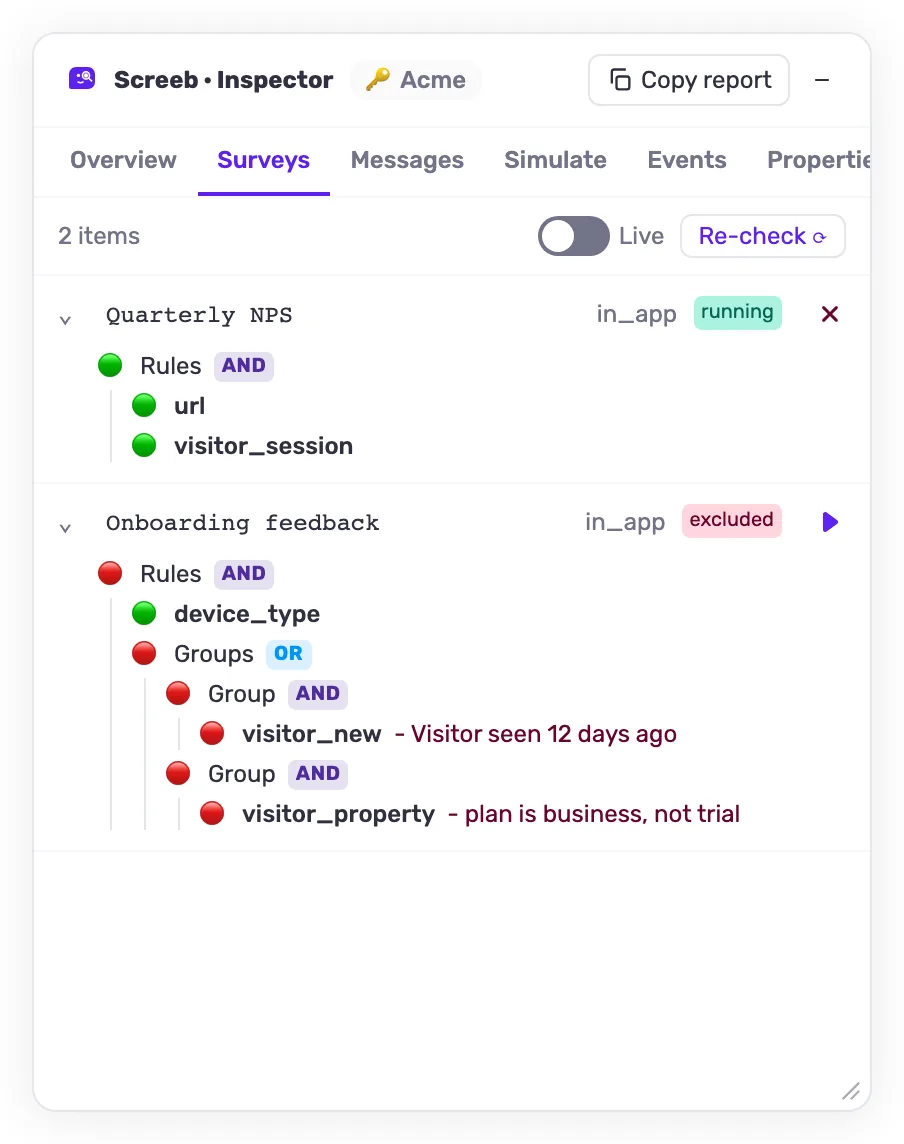
インスペクター自体のインターフェースは英語です。
問題の原因が、インストールにあるのか、Screebが受け取るデータにあるのか、ターゲティングのルールにあるのか、そしてどのルールを変更すればよいのかを、1か所で確認できます。
トラブルシューティング
Section titled “トラブルシューティング”管理画面に “このWorkspaceにウェブサイトのチャネルが見つかりません。” と表示されます。 Workspaceにウェブサイトのチャネルがありません。まず、Screebをインストールから、Webサイトにタグをインストールしてください。
ページは開いたのに、インスペクターが開かない、または切断と表示されます。 そのページでタグが読み込まれているかを確認してください。その後、管理画面のウィンドウからトークンをコピーして、インスペクターのSettingsタブに貼り付けます。
項目が excluded になっていて、理由がわかりません。 SurveysタブまたはMessagesタブで項目を開いてください。失敗しているルールがルールツリー内で示されています。ルールを変更するには、アンケートの表示対象を選ぶをご覧ください。