

メッセージのデザインをカスタマイズする
Workspace内のすべてのアプリ内メッセージの標準デザインを設定し、目立たせたいメッセージには専用の色、フォント、枠線、送信者を設定できます。
このページは自動翻訳されています。英語版が正式な内容です。
メッセージをプロダクトの雰囲気に合わせましょう。Workspace内のすべてのメッセージに共通の標準デザインを1つ設定すると、各メッセージにそれが適用されます。特定のメッセージだけ違うデザインにしたい場合は、そのメッセージに専用のデザインを設定します。
- メッセージとWorkspaceの設定を編集できる権限が必要です。
- ポップ音、送信者、メインカラーは常に利用できます。サイズ、枠線、ボタン、オーバーレイ、その他の色、フォント、アバターの形式は、プランの高度なカスタマイズが必要です。含まれていない場合、これらの項目はロックされ、アップグレードの案内が表示されます。
デザインで設定できること
Section titled “デザインで設定できること”デザインでは、メッセージのすべてのステップに共通する見た目を設定します。色、フォント、枠線、ボタン、オーバーレイの色、そしてメッセージの送信者として表示される人物です。ウェブサイトのほか、iOS、Android、Flutter、React Nativeのアプリにも同じように適用されます。各ステップのフォーマット、位置、サイズ、そしてページを暗くするかどうか(モーダル、サイドバー、バナーの「Show overlay」)は、エディタでステップごとに設定します。詳しくはアプリ内メッセージやプロダクトツアーを作成するをご覧ください。
メッセージの標準デザインを設定する
Section titled “メッセージの標準デザインを設定する”- 設定を開き、アプリ内メッセージとプロダクトツアーグループを探します。
- デザイン設定をクリックします。メッセージのデザイン設定ページが開き、右側に表示されるライブプレビューは設定の変更に合わせて更新されます。
- 以下で説明する設定を調整します。
- 右上の保存をクリックします。
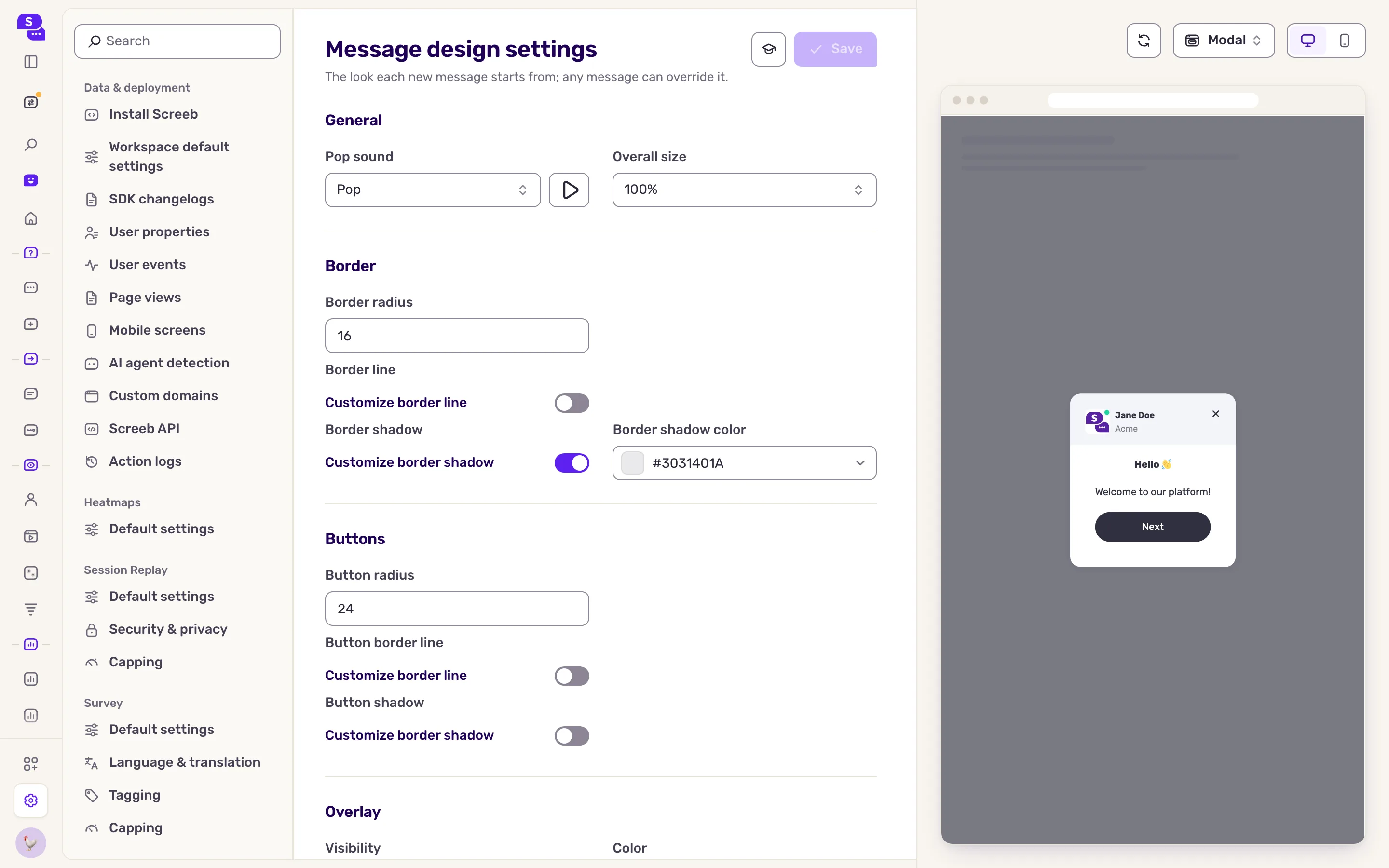
| セクション | 設定できること |
|---|---|
| 一般 | メッセージの表示時に鳴るポップ音と、全体のサイズ。 |
| ボーダー | メッセージの角の丸み、枠線、影。 |
| ボタン | メッセージ内のボタンの角の丸み、枠線、影。 |
| オーバーレイ | ステップの背面でページを暗くするオーバーレイの色。表示設定の設定はメッセージには適用されません。 |
| 名前、アバター、タイトルを表示 | 送信元で、メッセージの送信者として表示する人物を選びます。アバター、名前、肩書きを持つ人物か、アバターのみで表示されるScreebyです。ステップのHeaderブロックに表示されます。 |
| 色 | メイン、セカンダリ、ターシャリの各カラーと、それぞれのテキストカラー。 |
| フォント | タイトルとテキストのフォントファミリーとサイズ、タイトルの太さ、テキストの行間。 |
1つのメッセージに専用のデザインを設定する
Section titled “1つのメッセージに専用のデザインを設定する”- メッセージを開き、上部のデザインとターゲティングをクリックします。
- サイドメニューでデザインをクリックします。
- デザインの適用元で、Workspaceのデザインから個別のデザインに切り替えます。Workspaceのデザインがあらかじめ入力された状態で設定が表示されます。
- 必要な部分を変更します。変更した項目の横にある元に戻す矢印をクリックすると、Workspaceの値に戻せます。
- 右上の保存をクリックします。
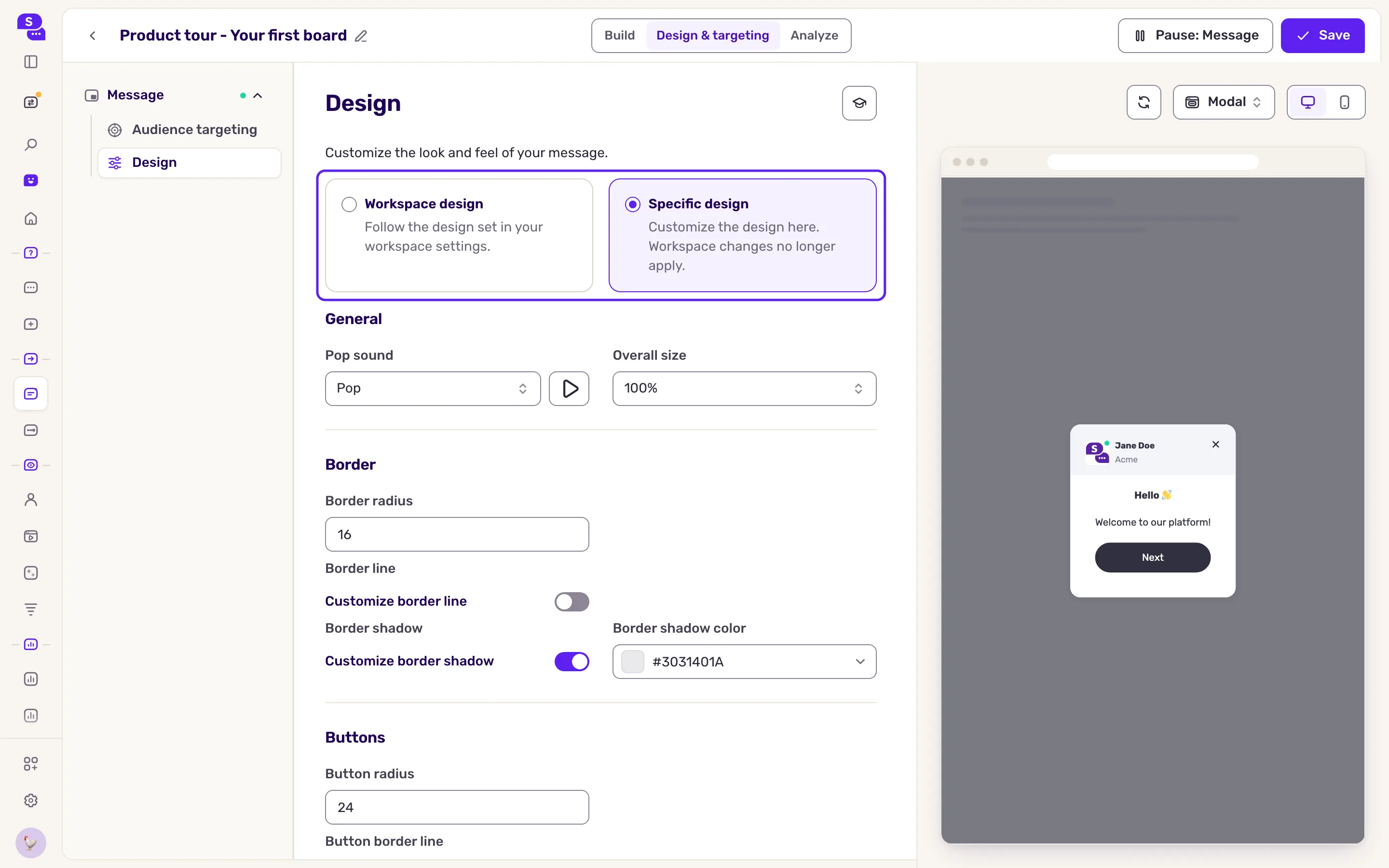
サイドメニューのデザインには、カスタムと表示されます。標準デザインに戻すには、Workspaceのデザインをクリックします。
すべてのメッセージが標準デザインを使用するため、標準デザインを変更すると全メッセージに一度に反映されます。専用デザインのメッセージは独自のデザインを保持し、その後の標準デザインの変更は反映されません。公開中のメッセージへの変更は、保存した時点で反映されます。
トラブルシューティング
Section titled “トラブルシューティング”項目がロックされ、アップグレードの案内が表示される。 その項目は高度なカスタマイズに含まれており、現在のプランでは利用できません。
メッセージに変更が反映されない。 デザインの適用元を確認してください。個別のデザインの場合、標準デザインは適用されません。すでに開いているページは、再読み込みが必要になることがあります。
メッセージの背面のページが暗くならない。 オーバーレイはステップごとに設定します。エディタでステップを開き、「Show overlay」をオンにしてください。モーダルではデフォルトでオン、サイドバーとバナーではオフです。また、「Embed in element」を有効にすると、モーダルではオフになります。
保存ボタンが無効のままになる。 まだ何も変更していないか、無効な値が入力されています。たとえば、形式が正しくないカラーコードや、範囲外のフォントサイズなどです。該当の値を修正してください。