

Content Security Policyと一緒にScreebを使う
Screebタグのために、サイトのContent Security Policyで許可すべき内容、インラインスクリプトなしでのインストール方法、ポリシーの確認方法を説明します。
このページは自動翻訳されています。英語版が正式な内容です。
サイトがContent Security Policy(CSP)を送信している場合、ブラウザーはポリシーで許可されたものだけを読み込みます。このページでは、Screebを動作させるために許可すべき内容と、管理画面から確認できることをまとめています。対象はウェブサイトとウェブアプリです。モバイルSDKは影響を受けません。
許可すべき内容
Section titled “許可すべき内容”開発チームやセキュリティチームが、自社ドメインと並べてScreebのソースをサイトのポリシーに追加します。要点は次のとおりです。
https://*.screeb.app: スクリプト、API呼び出し、スタイル、画像、フォント、メディア用https://s3.fr-par.scw.cloud: ファイル、音声、動画、スクリーンショットでの回答用- 予約質問を使う場合は、日程調整ツールのオリジンを
frame-srcに追加
Screebに 'unsafe-eval' は不要です。インラインスニペットを使わずにタグをインストールすれば(後述)、'unsafe-inline' も不要です。プロキシ経由で自社ドメインからScreebを配信している場合は、*.screeb.app の代わりにプロキシのホスト名を指定してください。
ポリシーの全体像、各ディレクティブが許可する内容、ディレクティブがないと何が動かなくなるか、各日程調整ツールのオリジンについては、開発者向けドキュメントのCSP, iframes and security requirementsをご覧ください。
インラインスクリプトなしでインストールする
Section titled “インラインスクリプトなしでインストールする”インストールページのJSスニペットはインラインスクリプトです。厳格なCSPの下では、script-src 'unsafe-inline'、nonce、またはハッシュが必要になります。代わりに、開発チームは通常のscriptタグまたはnpmパッケージでタグを読み込めます。詳しくはInstall without inline scriptをご覧ください。
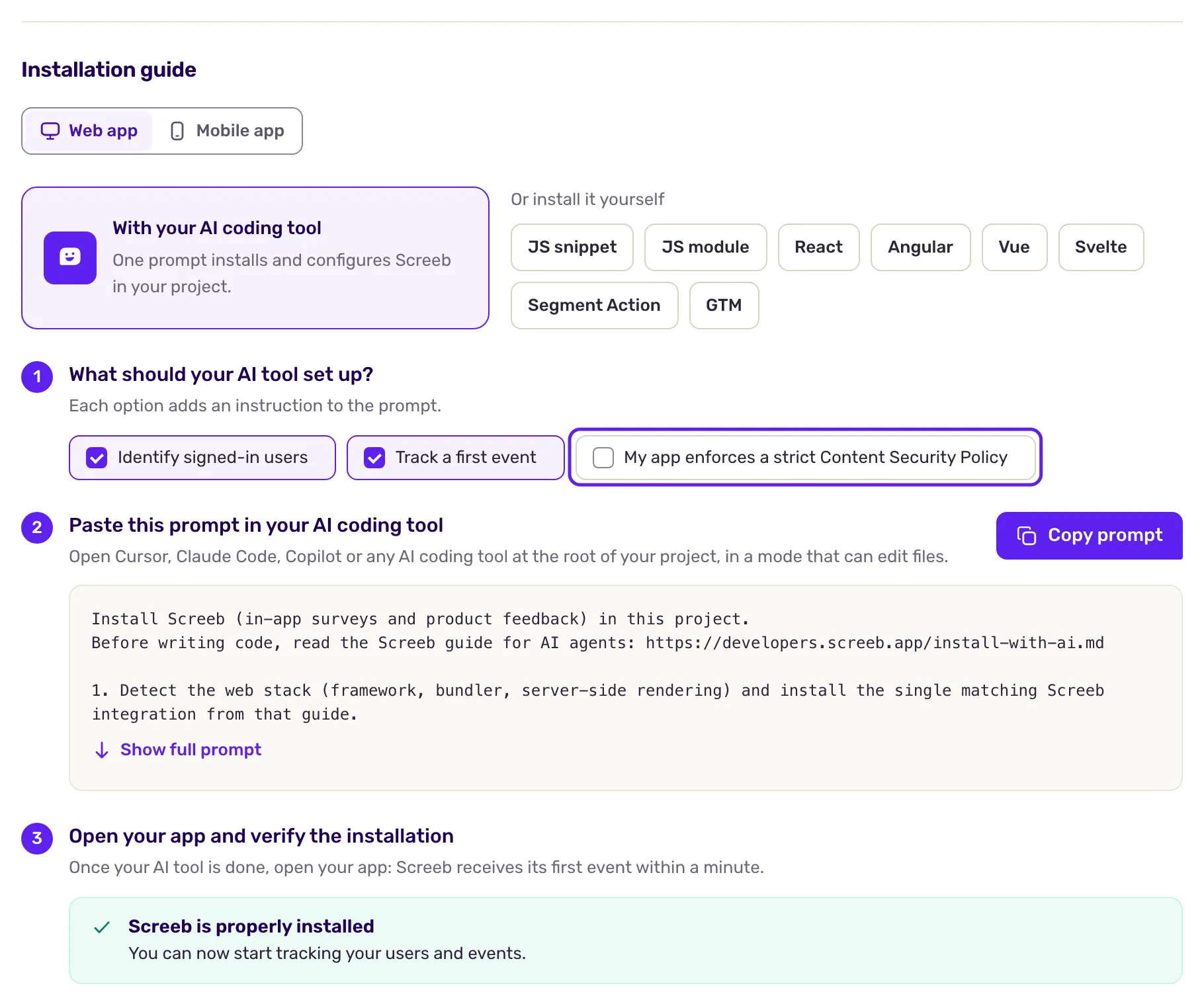
インストールページのWebアプリタブにあるAIでオプションには、アプリは厳密なコンテンツセキュリティポリシーを適用していますのチェックボックスがあります。オンにすると、AIコーディングツールがインラインスクリプトなしでScreebをインストールします。
ポリシーを確認する
Section titled “ポリシーを確認する”サイトでScreeb Inspectorを開きます。Overviewタブの “Installation & Health” チェックリストでは、API、レポートエンドポイント、ウィジェットのスタイルシート、フォント、メディアをテストし、失敗した項目ごとに修正すべきディレクティブを示します。画像、アップロード、予約フレームはここではテストされません。ブラウザーのコンソールを確認してください。Screebが原因のCSP違反はそこに記録されます。
コンソールで $screeb('debug') を実行しても、APIがブロックされているかどうかしかわかりません。
広告ブロッカーは、ポリシーに関係なく screeb.app をブロックすることがあります。症状は script-src が足りない場合と似ています。拡張機能のないブラウザーでテストしてください。