

アプリ内メッセージとプロダクトツアー
アプリ内メッセージとプロダクトツアーとは何か、どのフォーマットがあり、どのように開始されるのか、アンケートの代わりにいつ使うのかを解説します。
このページは自動翻訳されています。英語版が正式な内容です。
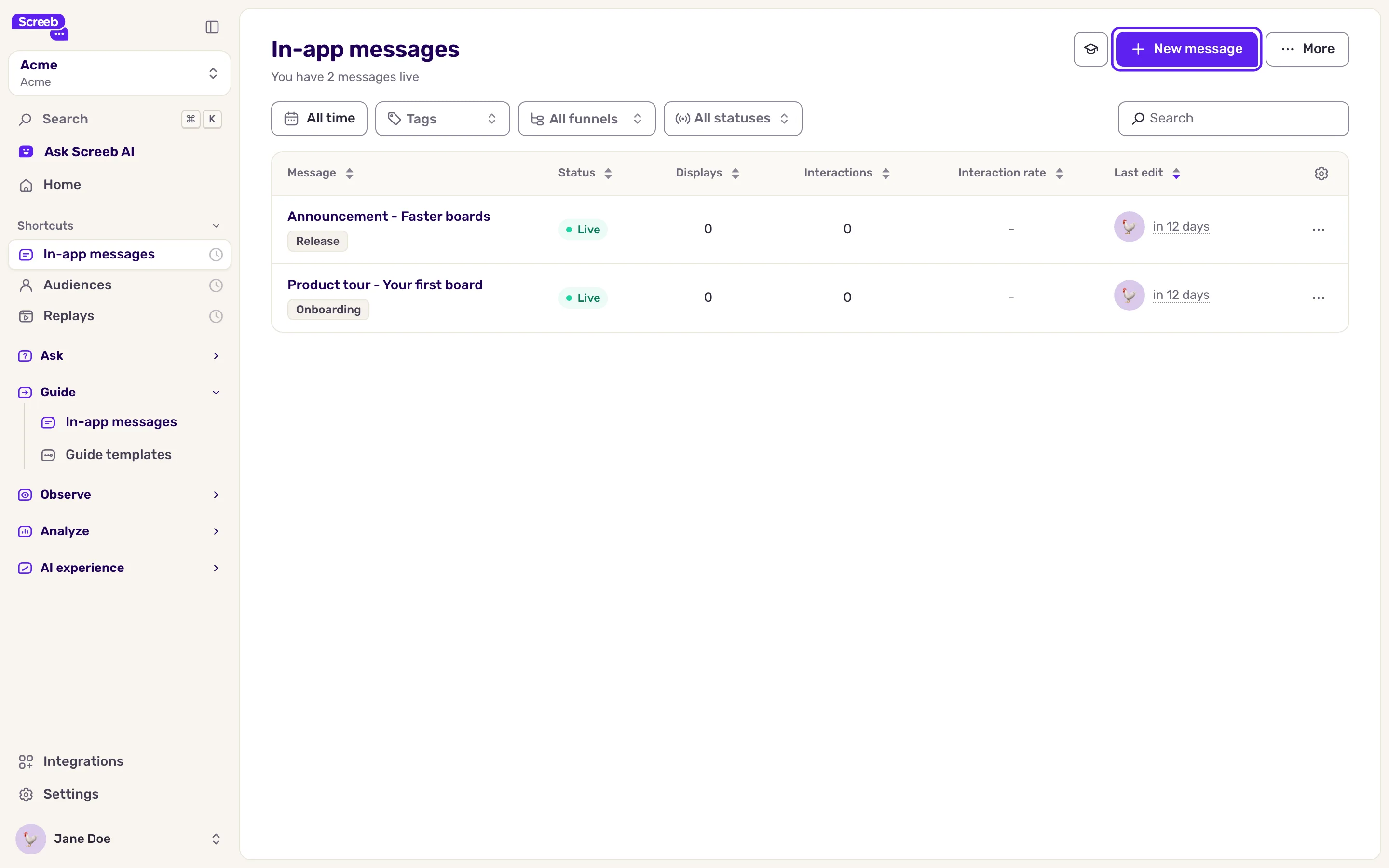
アプリ内メッセージは、サイトやアプリの中でユーザーにコンテンツを届ける機能です。お知らせ、ヒント、オンボーディングフローなどに使えます。プロダクトツアーは複数のステップを持つメッセージで、画面上の要素を1つずつ案内しながらユーザーをインターフェースに沿って誘導します。どちらもサイドメニューの ガイド セクションにある アプリ内メッセージ から確認できます。
メッセージを使う場面
Section titled “メッセージを使う場面”回答を集めたいときはアンケートを使います。質問を投げかけ、分析のために回答を収集できます。ユーザーに何かを知ってほしいとき、行動してほしいときはメッセージを使います。
- 新機能や変更をお知らせする
- 新規ユーザーを歓迎し、最初に取るべき操作を案内する
- ユーザーがまだ見つけていないボタンやメニューを指し示す
- ユーザーを特定のページに誘導する、または適切なタイミングでアンケートを開始する
メッセージでも、選択ボタンやリアクションスケールを使って簡単なフィードバックを集められます。本格的な質問、自由回答、NPSなどのスコアを集めたい場合は、アンケートを作成してください。
メッセージの構成
Section titled “メッセージの構成”メッセージは、順番に表示されるステップの連なりです。各ステップにはフォーマットとコンテンツブロック(タイトル、テキスト、画像、動画、チェックリスト、進捗ステッパーなど)があり、通常は1つのアクションブロックを持ちます。アクションブロックには、次のステップへ進むボタン、選択肢となる複数のボタン、リンク、リアクションがあります。
ボタンではコンテキストアクションを実行することもできます。ページを開く、スクロールする、要素をハイライトする、イベントをトラッキングする、アンケートを開始するなどの操作が可能です。
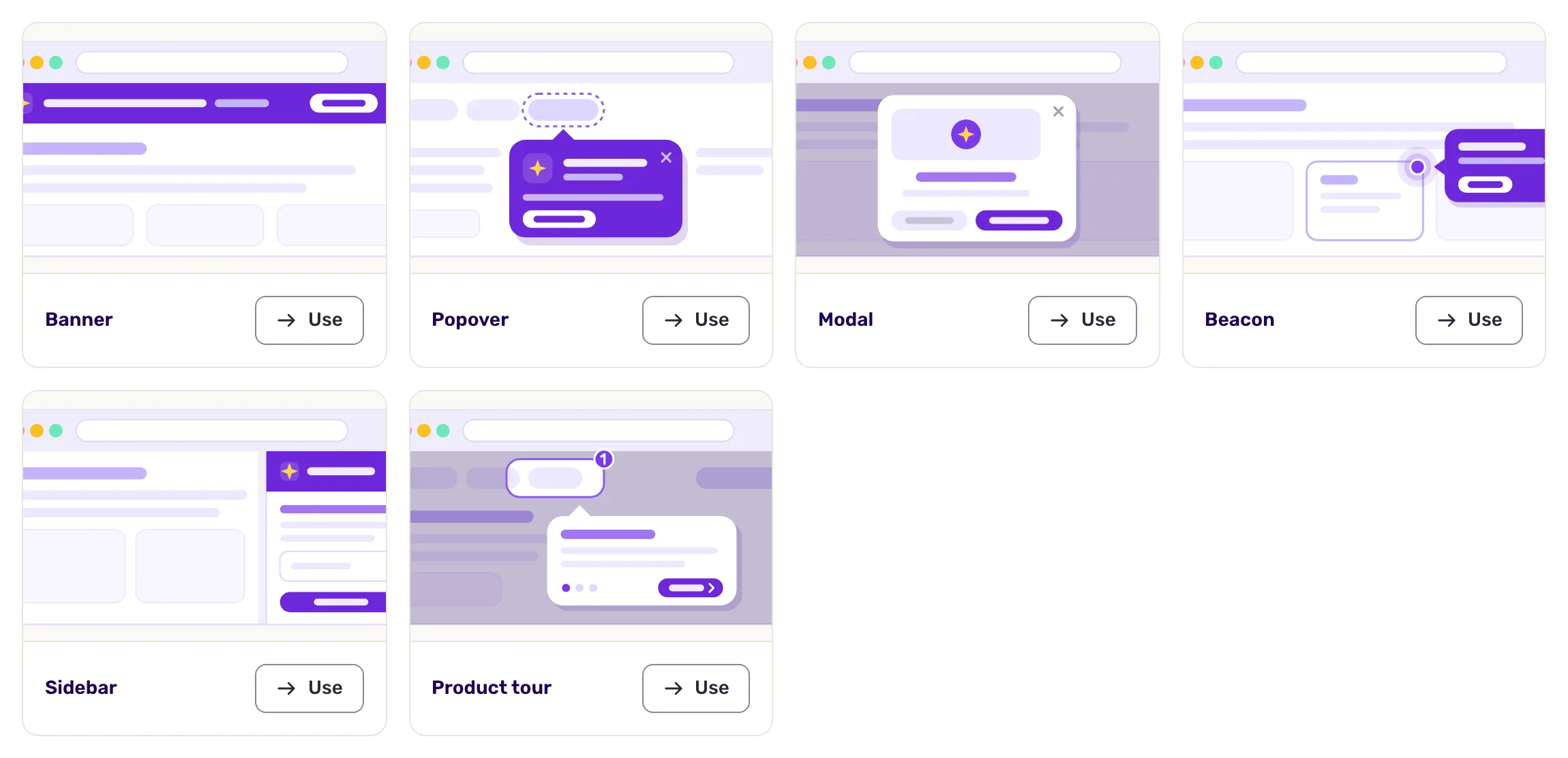
フォーマットは次のとおりです。
| フォーマット | 概要 | モバイルアプリ |
|---|---|---|
| バナー | ページの上部または下部に固定、またはフローティングで表示される帯状の表示です。アラートやヒント向けで、画像や動画は使えません。 | 対応 |
| モーダル | 重要な情報を伝えるウィンドウです。中央または隅に配置でき、オーバーレイの有無を選べます。 | 対応 |
| サイドバー | 左側または右側に表示されるサイドパネルです。 | 対応 |
| ポップオーバー | ページ上の要素に取り付けて、その要素を説明する吹き出しです。 | 未対応 |
| ビーコン | 要素の上に表示されるアニメーションドット、ステッカー、または独自のビジュアルです。プロダクトツアーの起点としてよく使われます。 | 未対応 |
| 埋め込み | ページを覆わず、ページ内に挿入されるコンテンツです。 | 非対応 |
iOS、Android、Flutter、React Nativeのアプリでは、バナー、モーダル、サイドバー を使えます。ポップオーバー と ビーコン は、現時点ではモバイルアプリの要素に固定できません。埋め込み はWebサイトでのみ使えます。
ガイドテンプレート ページでは、テンプレートと、プロダクトツアー を含むフォーマットごとの出発点を選べます。
メッセージの開始と動作
Section titled “メッセージの開始と動作”各メッセージは作成時に選んだ1つのプラットフォーム向けに作られます。Webアプリ、iOSアプリ、Androidアプリ から選択します。Webサイトでは、ご自身のページの上に開くビジュアルエディターで作成します。モバイルアプリでは、QRコードでアプリとエディターを接続します。
ユーザーに何が表示されるかは、2つのレベルのルールで決まります。
- メッセージのターゲティングは、誰にメッセージを表示するか、どこで、いつ開始するかを決めます。アンケートと同様に、作成後に設定します。メッセージを表示する相手とタイミングを選ぶを参照してください。
- ステップ条件は、メッセージが開始された後に各ステップをいつ表示するかを決めます。URLやモバイル画面、一定の遅延、スクロール、要素がページ上に存在する、または表示されたタイミングなどを指定できます。最初のステップには、メッセージのターゲティングとステップ条件の両方が適用されます。
ステップの条件がまだ満たされていない場合や、対象の要素が見つからない場合、メッセージはそのステップで待機します。ユーザーがメッセージを閉じると、以降のステップは表示されません。
エディターを開くために入力するページはプレビュー用です。メッセージを表示する場所を決めるのは、そのページではなくターゲティングです。
計測できること
Section titled “計測できること”各メッセージには専用の分析タブがあります。メッセージ分析 では表示回数とエンゲージメントを確認でき、メッセージ内訳 では各ステップに到達したユーザー数を確認できるため、どこで離脱しているかが分かります。メッセージの結果を計測すると、効果を高めるためのアプリ内メッセージのベストプラクティスもご覧ください。
- アプリ内メッセージはご契約のプランに含まれている必要があります。含まれていない場合、サイドメニューにガイドセクションは表示されません。
- メッセージを表示するページやアプリに、Screebがインストールされている必要があります。iOS、Android、Flutter、React Nativeのアプリでは、プランに追加で必要なものはありません。アプリにSDKのアプリ内メッセージ設定があれば十分です。詳しくはモバイルアプリにScreebをインストールするを参照してください。
- メッセージはサイトまたはアプリの中にのみ表示されます。リンクやメールのチャネルはありません。
- エディター自体は、管理画面の言語に関係なく英語です。