

Réactivation des utilisateurs inactifs
Retrouvez les utilisateurs qui ont cessé d'utiliser votre produit, accueillez-les avec un message court à leur retour, et vérifiez qu'ils reprennent l'habitude.
Un utilisateur qui revient après des semaines d’absence n’a pas besoin d’une visite de tout ce que vous avez livré entre-temps. Il a besoin d’un rappel rapide de la chose qui rendait votre produit utile pour lui. Un message in-app affiché à son retour, à lui seul, fait exactement cela.
Quand l’utiliser
Section intitulée « Quand l’utiliser »Utilisez-le pour les utilisateurs qui étaient actifs, puis ont arrêté : ils utilisaient la fonctionnalité clé, puis plus rien depuis un mois. Ce n’est pas un onboarding : un utilisateur qui n’a jamais démarré a besoin de vos messages d’onboarding.
Un message in-app s’affiche uniquement dans votre site ou votre app. Il accueille les utilisateurs qui reviennent, il ne les fait pas revenir : utilisez vos autres canaux pour cela, et laissez le message prendre le relais à leur retour.
Trouver les utilisateurs inactifs
Section intitulée « Trouver les utilisateurs inactifs »- Ouvrez Audiences et cliquez sur Filtre.
- Dans Activité utilisateur, choisissez Première visite / Dernière visite, puis Dernière visite, puis Plus de 30 jours. La liste montre les utilisateurs inactifs depuis un mois.
- Cliquez sur Enregistrer comme segment et choisissez Statique.
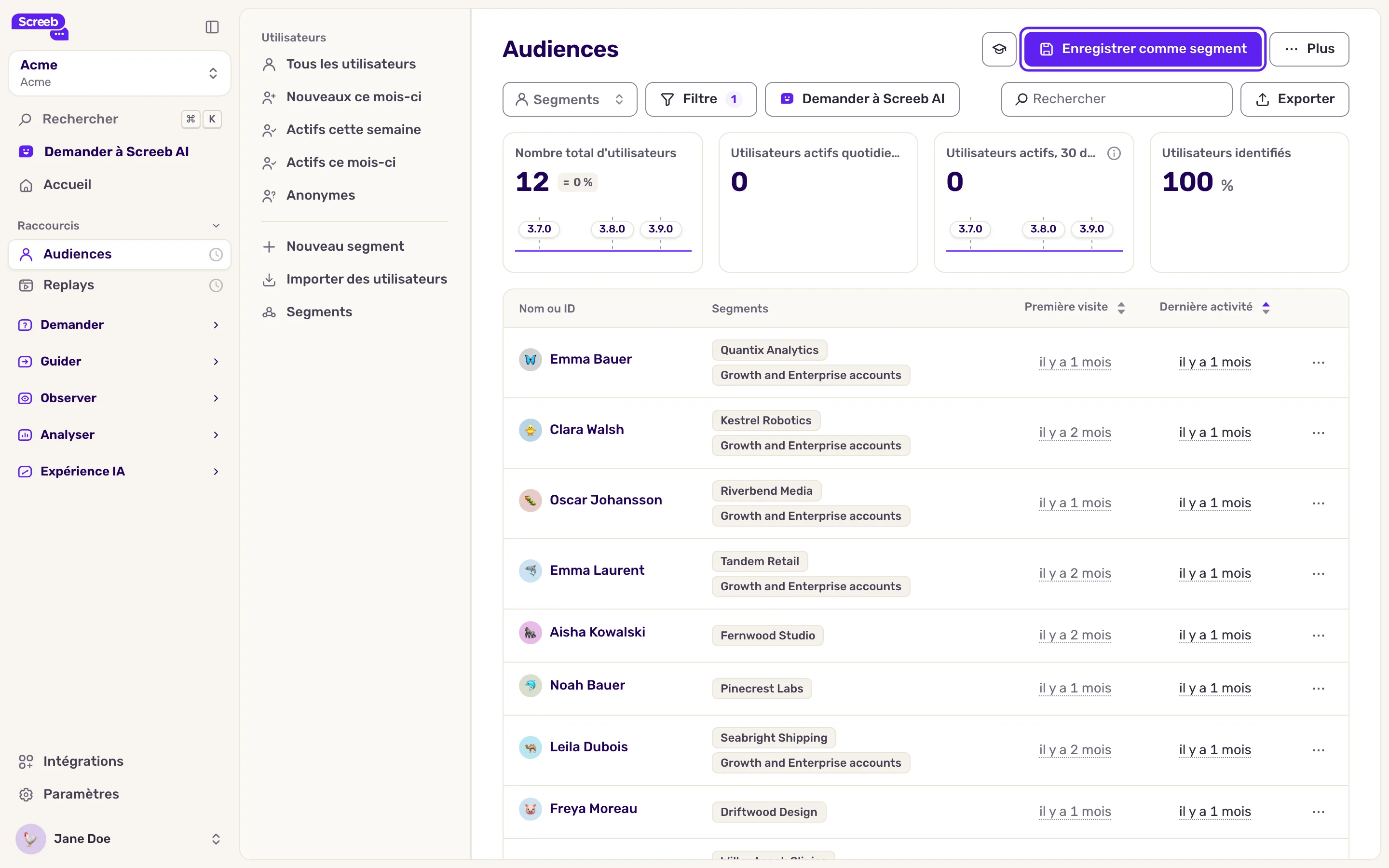
Choisissez Statique, pas Dynamique. Un segment statique est une photo : un utilisateur y reste quand il revient. Un segment dynamique suit son activité : un utilisateur qui revient en sort dès qu’il est de nouveau actif. Pour ajouter les utilisateurs devenus inactifs depuis, appliquez de nouveau le filtre et utilisez Ajouter à un segment existant. Voir Créer des segments d’utilisateurs.
La dernière visite inclut la visite en cours
La dernière visite est l’activité la plus récente de l’utilisateur, et son retour la met à jour quelques instants après son arrivée. Une règle Première visite / Dernière visite placée directement dans le ciblage du message cesse alors de correspondre : ne comptez pas sur elle pour détecter le retour.
Cibler le retour
Section intitulée « Cibler le retour »Dans le ciblage du message, sous Utilisateurs spécifiques, ajoutez l’une de ces règles :
- Segment, réglée sur votre segment statique d’utilisateurs inactifs.
- Événement effectué (date) sur l’événement de votre action clé, avec Dernier déclencheur et Plus de 30 jours. Elle retient les utilisateurs qui ont déjà fait cette action, mais pas depuis un mois, quelles que soient leurs visites entre-temps, et ne demande aucun segment à rafraîchir. Les utilisateurs qui n’ont jamais fait l’action ne sont pas retenus.
Voir Afficher une enquête selon les événements et les propriétés utilisateur : les règles fonctionnent de la même façon pour les messages, et Choisir qui voit votre message et quand pour le reste du ciblage.
Rappeler la valeur
Section intitulée « Rappeler la valeur »- Une action. Pointez vers l’action qui leur a apporté de la valeur la première fois, comme partager un projet ou ouvrir un rapport, pas vers les nouveautés livrées depuis. Un changelog ajoute de l’effort au moment où ils décident de rester ou non.
- Une étape. Une Modale courte ou, sur un site, un Popover sur le bon bouton, avec un seul appel à l’action clair. Son bouton peut ouvrir directement la bonne page avec une action contextuelle.
- Le bon ton. Accueillez-les sans reproche. Un message qui laisse entendre qu’ils ont fait quelque chose de travers rend un nouveau départ plus facile.
Voir Créer un message in-app ou un product tour et Bonnes pratiques des messages in-app.
Mesurer la réactivation
Section intitulée « Mesurer la réactivation »Revenir n’est pas le résultat : l’utilisateur est déjà revenu. Le résultat, c’est qu’il refasse l’action clé.
Après quelques semaines, comparez combien d’utilisateurs revenus ont refait l’action clé, entre ceux qui ont vu le message et ceux qui ne l’ont pas vu. Statistiques du message vous dit combien l’ont vu et utilisé. Voir Mesurer les résultats de vos messages.
- Le message ne touche que les utilisateurs qui reviennent sur votre site ou votre app.
- Les règles sur les événements demandent que votre site ou votre app envoie l’événement de l’action clé, voir Suivre et gérer les événements utilisateur.
- Un segment statique ne se met pas à jour tout seul : rafraîchissez-le depuis la liste des utilisateurs quand vous en avez besoin.