

Reactivación de usuarios inactivos
Encuentra a los usuarios que dejaron de usar tu producto, salúdalos con un mensaje corto cuando vuelvan y comprueba que retoman el hábito.
Esta página se tradujo automáticamente. La versión en inglés es la referencia.
Un usuario que vuelve después de semanas de ausencia no necesita un tour de todo lo que has lanzado desde entonces. Necesita un recordatorio rápido de lo que hizo útil tu producto para él. Un mensaje in-app que aparezca en su regreso, solo para él, lo consigue.
Cuándo usarlo
Sección titulada «Cuándo usarlo»Úsalo con usuarios que estuvieron activos y luego se detuvieron: usaron la función clave y después nada durante un mes. No es un onboarding: un usuario que nunca llegó a empezar necesita tus mensajes de onboarding.
Un mensaje in-app solo aparece dentro de tu sitio o app. Saluda a los usuarios que vuelven, no los hace volver: usa tus otros canales para eso y deja que el mensaje tome el relevo cuando regresen.
Encuentra a los usuarios inactivos
Sección titulada «Encuentra a los usuarios inactivos»- Abre Audiencias y haz clic en Filtrar.
- En Actividad del usuario, elige Primera visita / Última visita, selecciona Visto por última vez y después Más que 30 días atrás. La lista muestra los usuarios inactivos durante un mes.
- Haz clic en Guardar como segmento y elige Estático.
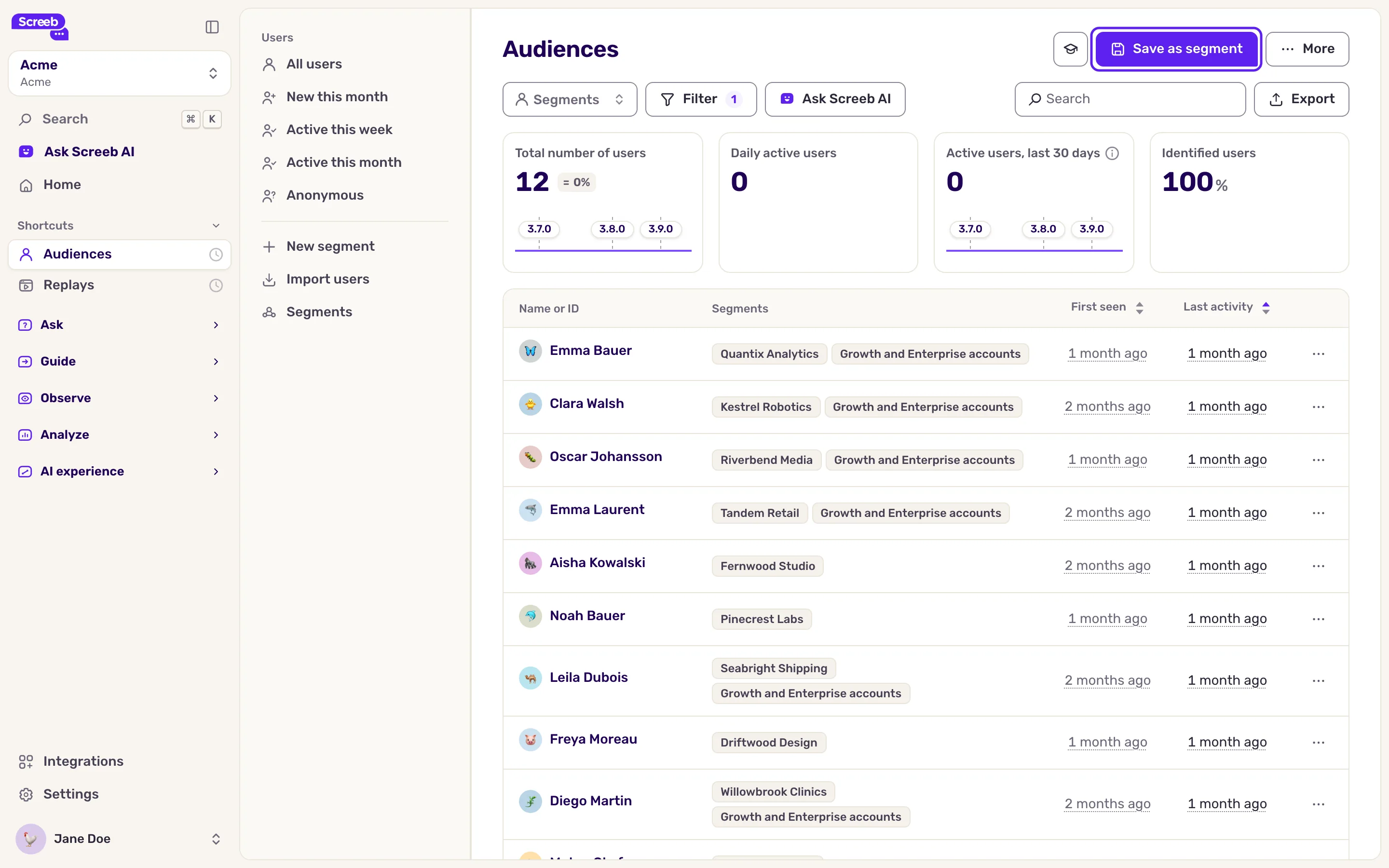
Elige Estático, no Dinámico. Un segmento estático es una instantánea: el usuario sigue en él cuando vuelve. Un segmento dinámico se actualiza con su actividad, así que un usuario que regresa sale de él en cuanto vuelve a estar activo. Para añadir los usuarios que se vuelvan inactivos más adelante, aplica el filtro de nuevo y usa Añadir a uno existente. Consulta Crear segmentos de usuarios.
La última vez visto incluye la visita actual
La última vez visto es la actividad más reciente del usuario, y su regreso la actualiza unos instantes después de llegar. Una regla Primera visita / Última visita directamente en la segmentación del mensaje deja de cumplirse entonces: no cuentes con ella para detectar el regreso.
Segmenta el regreso
Sección titulada «Segmenta el regreso»En la segmentación del mensaje, en Usuarios específicos, añade una de estas reglas:
- Segmento, con tu segmento estático de usuarios inactivos.
- Realizó evento (tiempo) sobre el evento de tu acción clave, con Última activación y Más que 30 días atrás. Coincide con los usuarios que hicieron esa acción antes pero no en el último mes, sean cuales sean sus visitas entre medias, y no necesita ningún segmento que actualizar. Los usuarios que nunca hicieron la acción no coinciden.
Consulta Mostrar una encuesta según eventos y propiedades de usuario: las reglas funcionan igual para los mensajes, y Elige quién ve tu mensaje y cuándo para el resto de la segmentación.
Recuérdales el valor
Sección titulada «Recuérdales el valor»- Una acción. Señala la acción que les aportó valor la primera vez, como compartir un proyecto o abrir un informe, no las funciones lanzadas desde entonces. Un changelog añade esfuerzo justo cuando están decidiendo si se quedan.
- Un paso. Un Modal breve o, en un sitio web, un Popover sobre el botón adecuado, con una llamada a la acción clara. Su botón puede abrir directamente la página correcta con una acción contextual.
- El tono adecuado. Dales la bienvenida sin reproches. Un mensaje que da a entender que hicieron algo mal hace más fácil que se vayan de nuevo.
Consulta Crear un mensaje in-app o un tour de producto y Buenas prácticas para mensajes in-app.
Mide la reactivación
Sección titulada «Mide la reactivación»Volver no es el resultado: el usuario ya volvió. El resultado es que repita la acción clave.
Pasadas unas semanas, compara cuántos usuarios que regresaron repitieron la acción clave, entre quienes vieron el mensaje y quienes no lo vieron. Analítica de mensajes te indica cuántos lo vieron y lo usaron. Consulta Mide los resultados de tus mensajes.
Límites
Sección titulada «Límites»- El mensaje solo llega a los usuarios que vuelven a tu sitio o app.
- Las reglas de eventos requieren que tu sitio o app envíe el evento de la acción clave, consulta Rastrear y gestionar eventos de usuario.
- Un segmento estático no se actualiza solo: actualízalo desde la lista de usuarios cuando lo necesites.