

Créer des segments d'utilisateurs
Regroupez les utilisateurs qui correspondent à vos filtres dans un segment statique ou dynamique, pour cibler enquêtes et messages ou analyser vos résultats.
Un segment est un groupe nommé d’utilisateurs, comme “Offre Premium” ou “Actifs le mois dernier”. Il sert à cibler des enquêtes et des messages, à filtrer des résultats ou à suivre un groupe dans le temps.
Avant de commencer
Section intitulée « Avant de commencer »- Vos utilisateurs sont identifiés et envoient les propriétés utilisateur et les événements selon lesquels vous voulez les regrouper.
- Votre rôle vous permet de modifier les segments.
- L’enregistrement de segments à partir de filtres n’est pas disponible quand le suivi des appareils est imposé pour le workspace.
Choisir statique ou dynamique
Section intitulée « Choisir statique ou dynamique »- Statique : Instantané à la création : les utilisateurs ne sont pas ajoutés ou retirés automatiquement. Idéal pour une liste fixe, comme les bêta-testeurs d’une fonctionnalité.
- Dynamique : Synchronisation automatique : la composition est mise à jour en continu selon les utilisateurs qui correspondent à vos filtres. Idéal pour un groupe défini par des règles, comme les utilisateurs de l’offre Pro.
Le type dynamique n’est pas proposé quand les filtres portent sur la page, l’écran, l’appareil, la plateforme, la version de l’app, la langue ou le pays : ces critères ne conviennent qu’à un segment statique, et la carte Dynamique est grisée.
Créer un segment à partir de filtres
Section intitulée « Créer un segment à partir de filtres »- Sous Observer dans le menu latéral, ouvrez Audiences et cliquez sur Nouveau segment dans le menu latéral. Créer un segment sur la page Segments mène au même endroit.
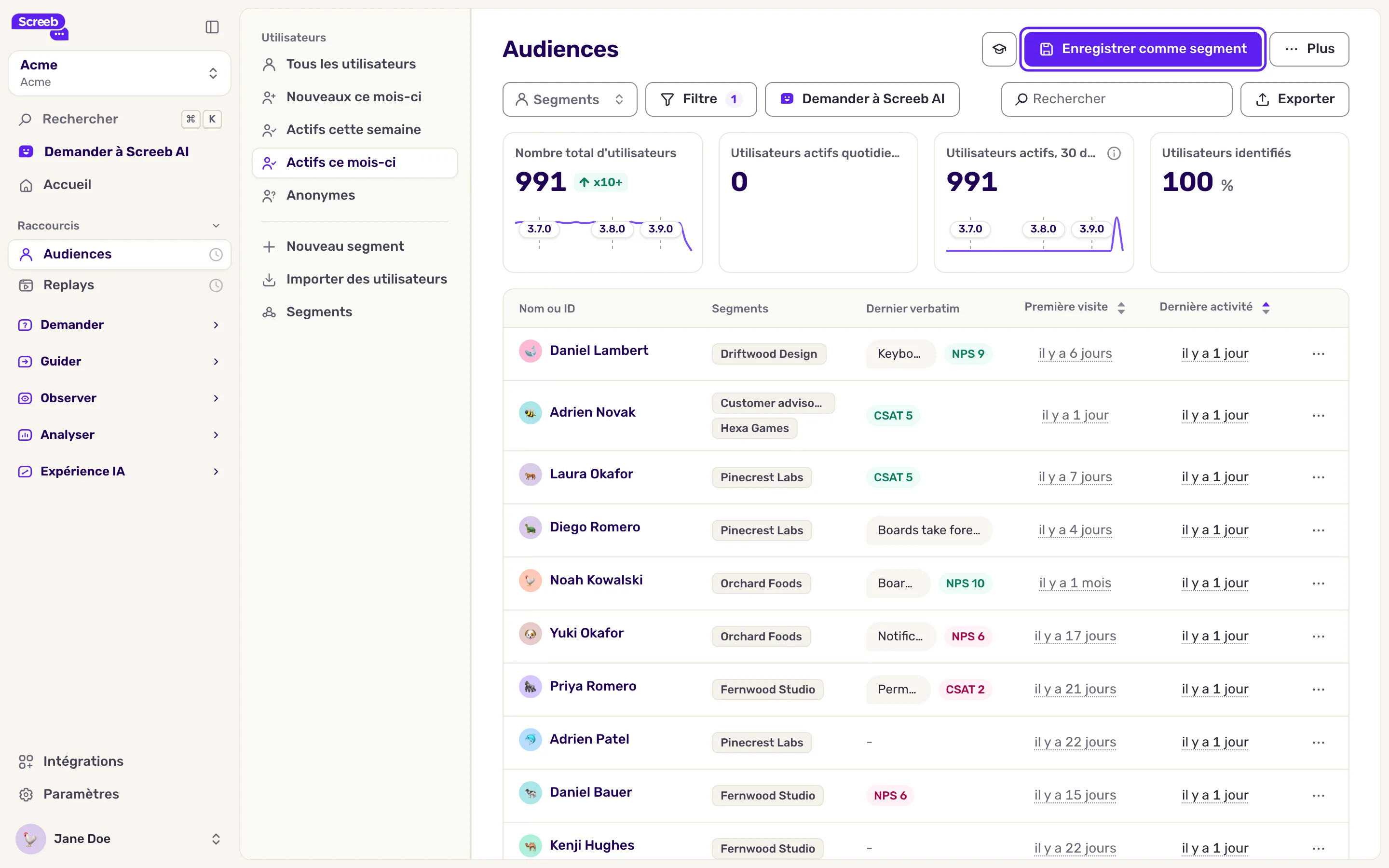
- Cliquez sur Filtre et ajoutez les règles qui décrivent le groupe, par exemple une propriété et un événement, puis cliquez sur Appliquer. La liste affiche les utilisateurs correspondants.
- Cliquez sur Enregistrer comme segment en haut à droite. Une fenêtre s’ouvre sur Créer un segment.
- Renseignez Nom du segment : 255 caractères au plus, avec au moins un caractère visible autre qu’un point, et aucun caractère de contrôle.
- Sous Type de segment, choisissez Statique ou Dynamique.
- Activez Marquer comme favori pour épingler le segment dans le menu latéral, puis cliquez sur Enregistrer.
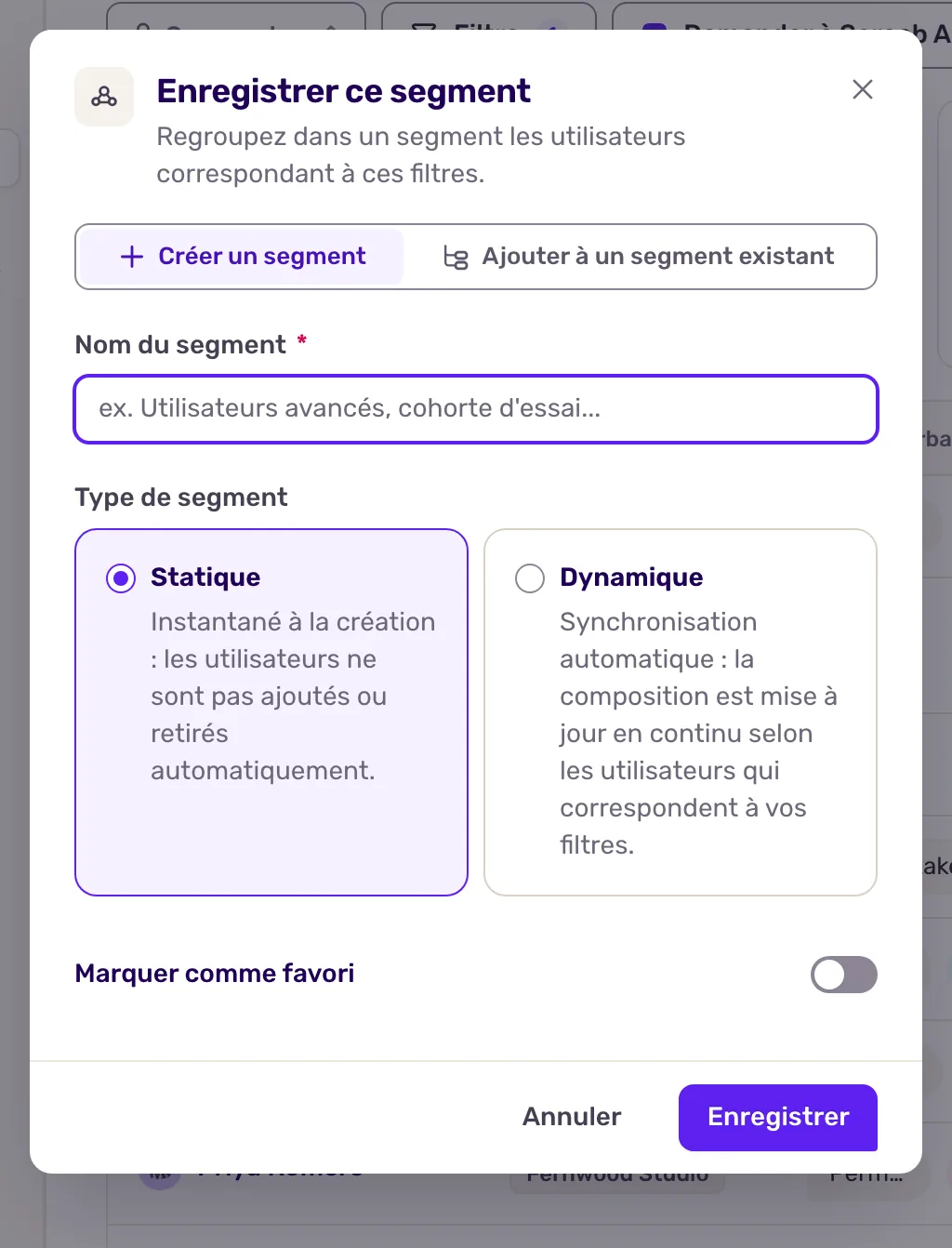
Pour ajouter les utilisateurs correspondants à un segment existant, choisissez Ajouter à un segment existant dans la fenêtre, sélectionnez-le sous Choisir un segment et cliquez sur Enregistrer.
Remplir un segment autrement
Section intitulée « Remplir un segment autrement »- Un utilisateur à la fois. Sur un profil utilisateur, cliquez sur Ajouter au segment, choisissez des segments ou tapez un nouveau nom. Voir Parcourir les profils utilisateur.
- Depuis un fichier. Cliquez sur Importer des utilisateurs dans le menu latéral pour ajouter à un segment les utilisateurs d’un fichier CSV, voir Importer des utilisateurs depuis un fichier CSV.
- Depuis votre produit. Vos développeurs peuvent affecter des utilisateurs à des groupes avec le SDK, voir l’affectation de groupes dans la documentation développeur.
- Depuis une heatmap. Interroger les utilisateurs qui ont cliqué sur un élément crée un segment de ces utilisateurs, voir Analyser vos pages avec les heatmaps.
Gérer vos segments
Section intitulée « Gérer vos segments »Ouvrez Segments depuis le menu latéral. Chaque segment affiche son type, sa source et sa dernière affectation. Un nouveau segment affiche En cours pendant quelques minutes, le temps que Screeb le remplisse. Les segments Cohort regroupent les utilisateurs selon leur premier mois d’activité et sont gérés par Screeb.
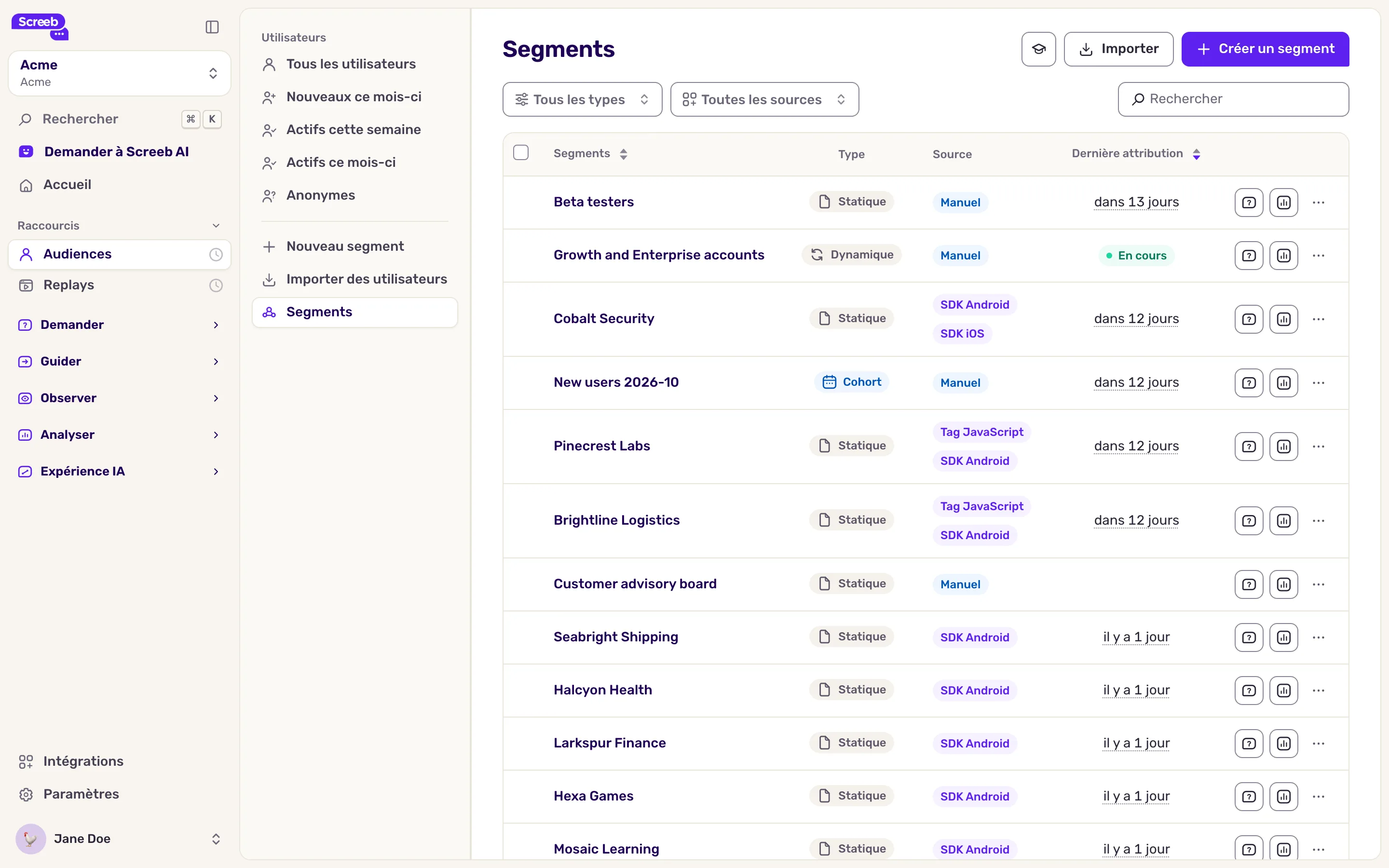
Sur chaque ligne :
- Poser une question lance une enquête ciblée sur le segment.
- Statistiques ouvre la liste de ses utilisateurs.
- Le menu propose Ajouter aux favoris, Renommer et Supprimer. Pour les segments créés à partir de filtres, il propose aussi Modifier les règles (dynamique) ou Voir les règles (statique), et Rendre dynamique ou Rendre statique.
Supprimer un segment ne supprime pas ses utilisateurs.
Ce que vous obtenez
Section intitulée « Ce que vous obtenez »Votre segment apparaît dans les filtres de la liste des utilisateurs, dans vos Segments favoris si vous l’avez marqué comme favori, et comme règle dans le ciblage des enquêtes et des messages. Voir Choisir qui voit votre enquête et Choisir qui voit votre message et quand.
Dépannage
Section intitulée « Dépannage »Le bouton Enregistrer comme segment est absent. Ajoutez d’abord au moins un filtre. Le bouton est aussi masqué quand vous avez ouvert un segment existant, et quand le suivi des appareils est imposé pour le workspace.
Le nom est refusé avec “Un segment porte déjà ce nom.” Choisissez un autre nom, ou ajoutez plutôt les utilisateurs à ce segment.
Un segment statique ne contient pas les nouveaux utilisateurs. Un segment statique est un instantané. Rendez-le dynamique avec Rendre dynamique, ou ajoutez de nouveau les utilisateurs.