

Reaktivierung inaktiver Benutzer
Finden Sie die Benutzer, die Ihr Produkt nicht mehr nutzen, begrüßen Sie sie bei ihrer Rückkehr mit einer kurzen Nachricht und prüfen Sie, ob sie die Gewohnheit wieder aufnehmen.
Diese Seite wurde automatisch übersetzt. Maßgeblich ist die englische Version.
Ein Benutzer, der nach Wochen der Abwesenheit zurückkommt, braucht keine Tour durch alles, was Sie seitdem veröffentlicht haben. Er braucht eine kurze Erinnerung an das Eine, das Ihr Produkt für ihn nützlich gemacht hat. Eine In-App-Nachricht, die nur ihm bei seiner Rückkehr angezeigt wird, leistet genau das.
Wann Sie sie einsetzen
Abschnitt betitelt „Wann Sie sie einsetzen“Nutzen Sie sie für Benutzer, die aktiv waren und dann aufgehört haben: Sie haben die Kernfunktion genutzt, danach einen Monat lang nichts mehr. Es ist kein Onboarding: Ein Benutzer, der nie richtig angefangen hat, braucht stattdessen Ihre Onboarding-Nachrichten.
Eine In-App-Nachricht erscheint nur innerhalb Ihrer Website oder App. Sie begrüßt Benutzer, die zurückkommen, sie holt sie nicht zurück: Nutzen Sie dafür Ihre anderen Kanäle und lassen Sie die Nachricht übernehmen, sobald sie wieder da sind.
Inaktive Benutzer finden
Abschnitt betitelt „Inaktive Benutzer finden“- Öffnen Sie Zielgruppen und klicken Sie auf Filter.
- Wählen Sie unter Nutzeraktivität die Option Zuerst gesehen / Zuletzt gesehen, dann Zuletzt gesehen und anschließend Mehr als 30 Tage her. Die Liste zeigt die Benutzer, die seit einem Monat inaktiv sind.
- Klicken Sie auf Als Segment speichern und wählen Sie Statisch.
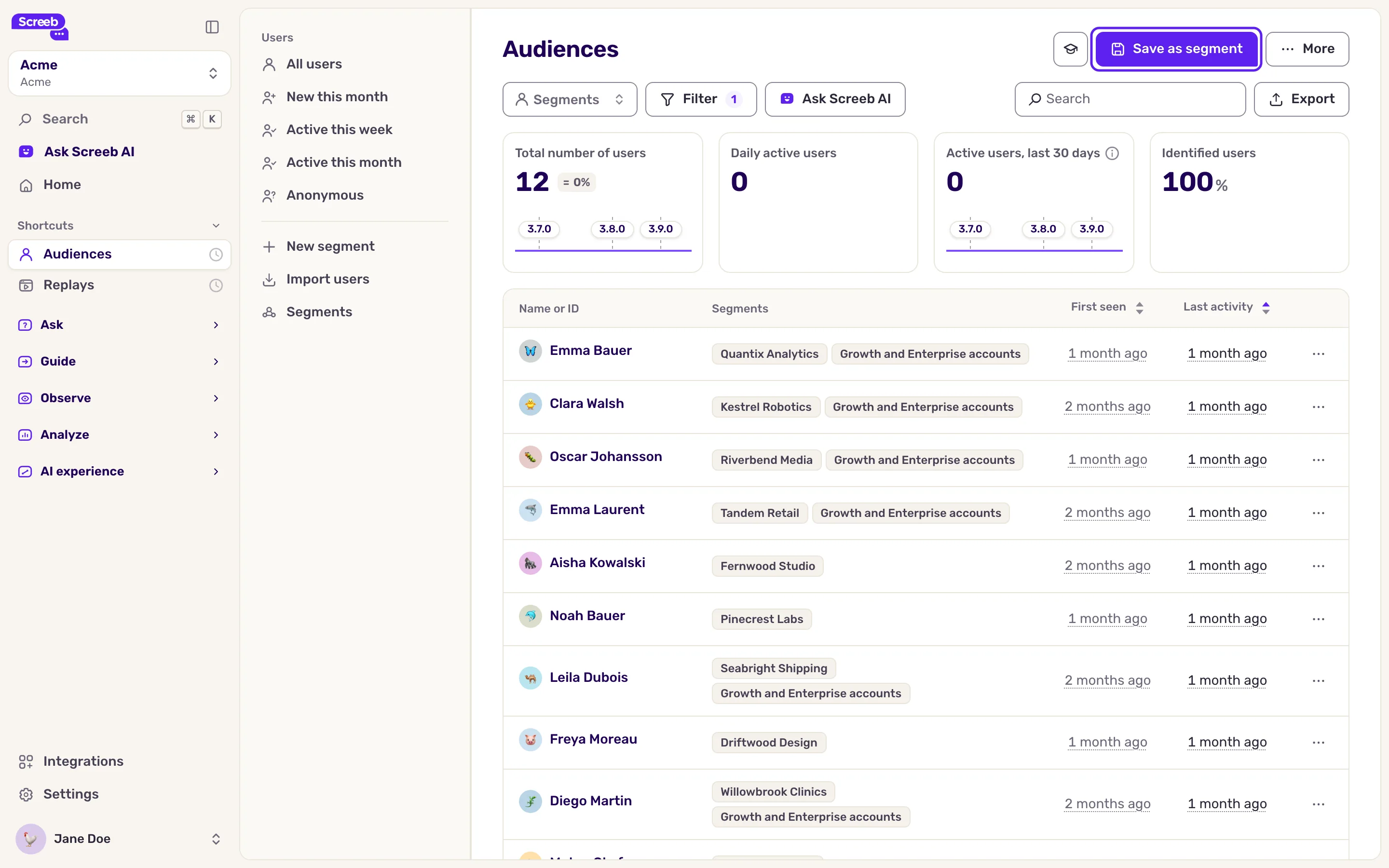
Wählen Sie Statisch, nicht Dynamisch. Ein statisches Segment ist eine Momentaufnahme: Ein Benutzer bleibt darin, wenn er zurückkommt. Ein dynamisches Segment aktualisiert sich mit der Aktivität, sodass ein zurückkehrender Benutzer es verlässt, sobald er wieder aktiv ist. Um Benutzer hinzuzufügen, die später inaktiv werden, wenden Sie den Filter erneut an und nutzen Zu bestehendem hinzufügen. Siehe Benutzer-Segmente erstellen.
Zuletzt gesehen schließt den aktuellen Besuch ein
Zuletzt gesehen ist die jüngste Aktivität des Benutzers, und seine Rückkehr aktualisiert sie wenige Augenblicke nach seiner Ankunft. Eine Zuerst gesehen / Zuletzt gesehen-Regel direkt im Targeting der Nachricht trifft dann nicht mehr zu: Verlassen Sie sich nicht darauf, um die Rückkehr zu erfassen.
Die Rückkehr ansprechen
Abschnitt betitelt „Die Rückkehr ansprechen“Fügen Sie im Targeting der Nachricht unter Bestimmte Nutzer eine dieser Regeln hinzu:
- Segment, festgelegt auf Ihr statisches Segment inaktiver Benutzer.
- Ereignis ausgeführt (Zeitpunkt) für das Event Ihrer Kernaktion, mit Letzter Auslöser und Mehr als 30 Tage her. Die Regel trifft auf Benutzer zu, die diese Aktion früher ausgeführt haben, aber seit einem Monat nicht mehr, unabhängig von ihren Besuchen dazwischen, und braucht kein Segment, das aktualisiert werden muss. Benutzer, die die Aktion nie ausgeführt haben, treffen nicht zu.
Siehe Eine Umfrage anhand von Events und Nutzereigenschaften anzeigen: Die Regeln funktionieren für Nachrichten genauso, und Festlegen, wer Ihre Nachricht wann sieht für den Rest des Targetings.
An den Nutzen erinnern
Abschnitt betitelt „An den Nutzen erinnern“- Eine Aktion. Verweisen Sie auf die Aktion, die ihnen beim ersten Mal Nutzen gebracht hat, etwa ein Projekt teilen oder einen Bericht öffnen, nicht auf die seitdem veröffentlichten Funktionen. Ein Changelog verlangt zusätzlichen Aufwand genau dann, wenn sie entscheiden, ob sie bleiben.
- Ein Schritt. Ein kurzes Modales Fenster oder, auf einer Website, ein Popover auf der passenden Schaltfläche, mit einem klaren Call-to-Action. Dessen Schaltfläche kann mit einer kontextuellen Aktion direkt die richtige Seite öffnen.
- Der richtige Ton. Heißen Sie sie ohne Vorwurf willkommen. Eine Nachricht, die andeutet, sie hätten etwas falsch gemacht, macht ein erneutes Weggehen leichter.
Siehe In-App-Nachricht oder Produkttour erstellen und Best Practices für In-App-Nachrichten.
Die Reaktivierung messen
Abschnitt betitelt „Die Reaktivierung messen“Die Rückkehr ist nicht das Ergebnis: Der Benutzer ist ja schon zurückgekommen. Das Ergebnis ist, dass er die Kernaktion wiederholt.
Vergleichen Sie nach einigen Wochen, wie viele zurückgekehrte Benutzer die Kernaktion erneut ausgeführt haben, zwischen denen, die die Nachricht gesehen haben, und denen, die sie nicht gesehen haben. Nachrichtenanalysen zeigt Ihnen, wie viele sie gesehen und genutzt haben. Siehe Die Ergebnisse Ihrer Nachrichten messen.
Grenzen
Abschnitt betitelt „Grenzen“- Die Nachricht erreicht nur Benutzer, die zu Ihrer Website oder App zurückkommen.
- Event-Regeln setzen voraus, dass Ihre Website oder App das Event der Kernaktion sendet, siehe Nutzerereignisse verfolgen und verwalten.
- Ein statisches Segment aktualisiert sich nicht selbst: Aktualisieren Sie es bei Bedarf aus der Benutzerliste.