

Riattivare gli utenti inattivi
Individua gli utenti che hanno smesso di usare il tuo prodotto, accoglili con un breve messaggio quando tornano e verifica che riprendano l'abitudine.
Questa pagina è stata tradotta automaticamente. La versione inglese fa fede.
Un utente che torna dopo settimane di assenza non ha bisogno di un tour di tutto ciò che hai rilasciato nel frattempo. Gli serve un rapido promemoria dell’unica cosa che rendeva utile il tuo prodotto per lui. Un messaggio in-app mostrato al suo ritorno, solo a lui, fa proprio questo.
Quando usarlo
Sezione intitolata “Quando usarlo”Usalo per gli utenti che erano attivi e poi si sono fermati: usavano la funzionalità chiave, poi più nulla per un mese. Non è un onboarding: un utente che non ha mai iniziato ha bisogno dei tuoi messaggi di onboarding.
Un messaggio in-app appare solo all’interno del tuo sito o della tua app. Accoglie gli utenti che tornano, non li fa tornare: usa gli altri tuoi canali per questo, e lascia che sia il messaggio a prendere il testimone quando rientrano.
Trova gli utenti inattivi
Sezione intitolata “Trova gli utenti inattivi”- Apri Pubblico e clicca su Filtro.
- In Attività utente, scegli Prima attività / Ultima attività, seleziona Ultima attività, poi Più di 30 giorni fa. L’elenco mostra gli utenti inattivi da un mese.
- Clicca su Salva come segmento e scegli Statico.
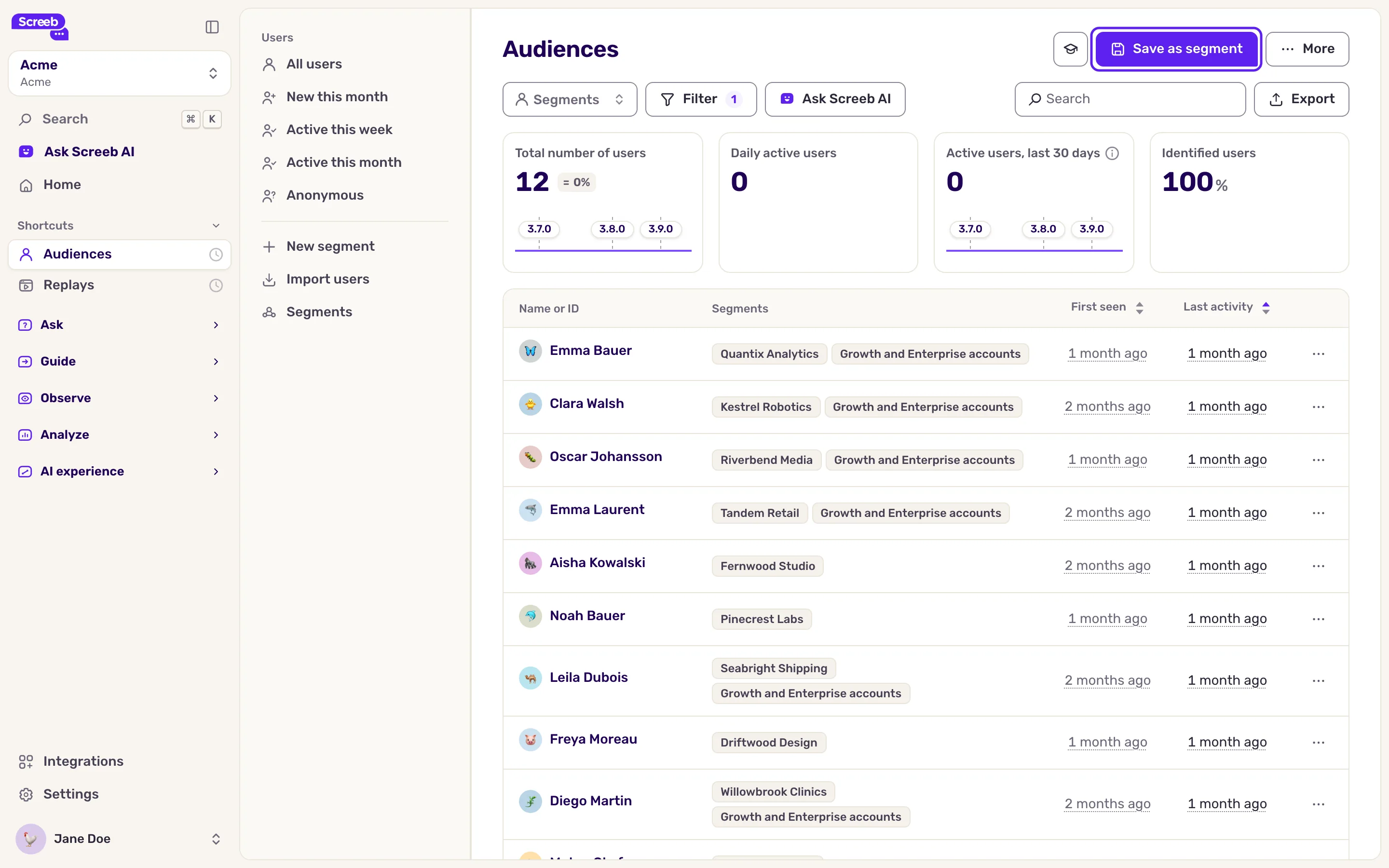
Scegli Statico, non Dinamico. Un segmento statico è un’istantanea: un utente vi resta anche quando torna. Un segmento dinamico si aggiorna con la sua attività, quindi un utente di ritorno ne esce non appena è di nuovo attivo. Per aggiungere gli utenti che diventano inattivi in seguito, applica di nuovo il filtro e usa Aggiungi a un segmento esistente. Vedi Crea segmenti di utenti.
L'ultima visita include la visita in corso
L’ultima visita è l’attività più recente dell’utente, e il suo ritorno la aggiorna pochi istanti dopo l’arrivo. Una regola Prima attività / Ultima attività direttamente nel targeting del messaggio smette allora di corrispondere: non fare affidamento su di essa per intercettare il ritorno.
Individua il ritorno
Sezione intitolata “Individua il ritorno”Nel targeting del messaggio, sotto Utenti specifici, aggiungi una di queste regole:
- Segmento, impostata sul tuo segmento statico di utenti inattivi.
- Evento eseguito (ora) sull’evento della tua azione chiave, con Ultimo trigger e Più di 30 giorni fa. Corrisponde agli utenti che hanno già compiuto quell’azione ma non da un mese, a prescindere dalle visite nel frattempo, e non richiede alcun segmento da aggiornare. Gli utenti che non hanno mai compiuto l’azione non corrispondono.
Vedi Mostra un sondaggio in base a eventi e proprietà utente: le regole funzionano allo stesso modo per i messaggi, e Scegli chi vede il tuo messaggio e quando per il resto del targeting.
Ricorda loro il valore
Sezione intitolata “Ricorda loro il valore”- Un’azione. Indica l’azione che ha portato loro valore la prima volta, come condividere un progetto o aprire un report, non le funzionalità rilasciate da allora. Un changelog aggiunge fatica proprio nel momento in cui stanno decidendo se restare.
- Un passo. Un breve Modale o, su un sito web, un Popover sul pulsante giusto, con un’unica chiamata all’azione chiara. Il suo pulsante può aprire direttamente la pagina giusta con una azione contestuale.
- Il tono giusto. Dai loro il bentornato senza rimproveri. Un messaggio che lascia intendere che abbiano sbagliato qualcosa rende più facile andarsene di nuovo.
Vedi Crea un messaggio in-app o un tour del prodotto e Buone pratiche per i messaggi in-app.
Misura la riattivazione
Sezione intitolata “Misura la riattivazione”Tornare non è il risultato: l’utente è già tornato. Il risultato è che ripeta l’azione chiave.
Dopo qualche settimana, confronta quanti utenti di ritorno hanno compiuto di nuovo l’azione chiave, tra chi ha visto il messaggio e chi non lo ha visto. Analisi dei messaggi ti dice quanti lo hanno visto e usato. Vedi Misura i risultati dei tuoi messaggi.
- Il messaggio raggiunge solo gli utenti che tornano sul tuo sito o nella tua app.
- Le regole sugli eventi richiedono che il tuo sito o la tua app invii l’evento dell’azione chiave, vedi Traccia e gestisci gli eventi utente.
- Un segmento statico non si aggiorna da solo: aggiornalo dall’elenco utenti quando serve.