

Comprendre les enquêtes
Découvrez de quoi est faite une enquête Screeb, où elle peut s'afficher, comment elle passe en ligne et comment sont comptés affichages et réponses.
Une enquête pose des questions à vos utilisateurs au moment que vous choisissez : dans votre site ou votre app, dans une page, par e-mail ou via un lien. Chaque utilisateur suit un parcours qui peut dépendre de ses réponses précédentes, et ne voit que les questions qui le concernent.
De quoi est faite une enquête
Section intitulée « De quoi est faite une enquête »Vos enquêtes se trouvent dans Enquêtes. Chacune a trois étapes, affichées en haut de l’enquête :
- Construire : les questions, présentées sous forme de parcours dans le builder.
- Design et ciblage : les canaux et, pour chacun, qui voit l’enquête et quand, ses paramètres et son apparence. Voir Configurer les paramètres de vos enquêtes.
- Analyser : les résultats.
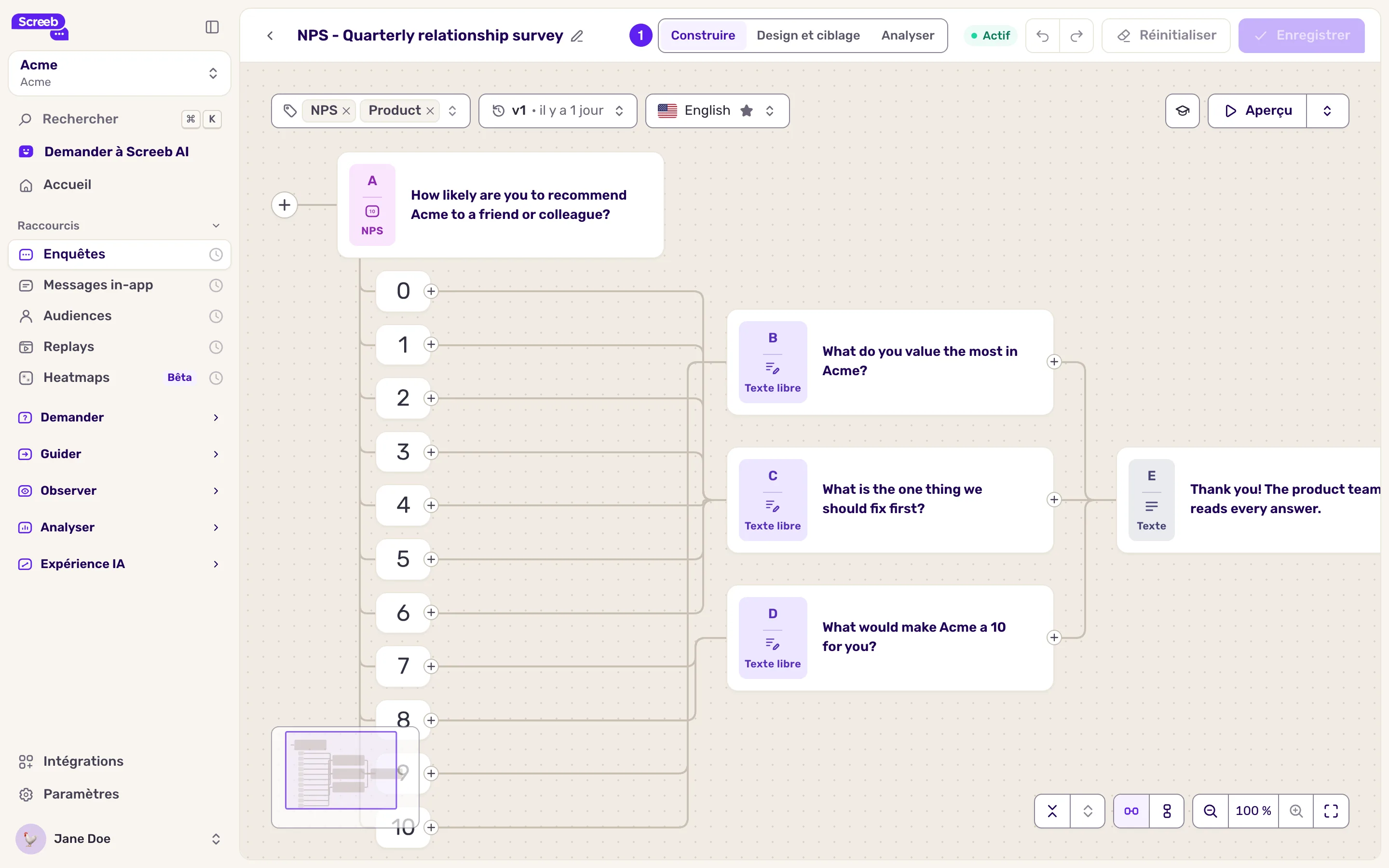
Pour en créer une, voir Créer une enquête à partir d’un modèle ou avec l’IA. Pour en renommer, dupliquer ou supprimer une, voir Gérer vos enquêtes.
Types de questions
Section intitulée « Types de questions »Quand vous ajoutez une étape dans le builder, le menu range les types en trois groupes.
| Groupe | Types |
|---|---|
| Questions | Texte (un message sans question), Texte libre, Choix multiples, Évaluation, Question de suivi IA |
| Scores | NPS, CES, CSAT, NES |
| Plus | Échelle de Likert, Échelle à curseur, Calendrier, Lien, Conditions, Note sur l'App Store |
Les types de score ont leur propre rapport dans les résultats : pour en choisir un, voir Choisir entre NPS, CSAT, CES et NES. Pour faire réserver un rendez-vous depuis une enquête, voir Ajouter une question calendrier. Question de suivi IA et Note sur l'App Store ne peuvent que terminer une enquête. Pour envoyer les utilisateurs sur des parcours différents, voir Construire des enquêtes conditionnelles avec des branchements.
Une enquête atteint vos utilisateurs par un ou plusieurs canaux : une enquête proactive dans votre site ou votre app, une enquête intégrée à une page, un bouton de feedback, un e-mail ou un lien. Chaque canal a son ciblage et son design, et se lance ou s’arrête séparément. Voir Comprendre les canaux d’enquête.
Cycle de vie
Section intitulée « Cycle de vie »Une nouvelle enquête n’est montrée à personne : tous ses canaux sont arrêtés. Vous pouvez la modifier, la prévisualiser et la tester aussi longtemps que nécessaire, voir Prévisualiser et tester une enquête avant de la lancer. Pour la lancer, mettez en ligne un de ses canaux, voir Comprendre les canaux d’enquête.
La colonne Statut de la liste résume l’état des canaux :
| Statut | Signification |
|---|---|
| Arrêté | Aucun canal n’est lancé. C’est l’état d’une nouvelle enquête, et d’une enquête mise en pause. |
| Actif | Tous les canaux lancés affichent l’enquête. Quand seuls certains le font, le statut indique combien. |
| Mode test | Un canal est lancé en mode test. |
| La date de début, ou Planifié | Un canal est lancé, mais ne s’affiche pas encore : le statut donne sa date de début quand elle est définie. |
| En pause | Un canal est lancé, mais sa date de fin est passée. |
Cliquez sur le statut pour voir chaque canal et le lancer ou l’arrêter.
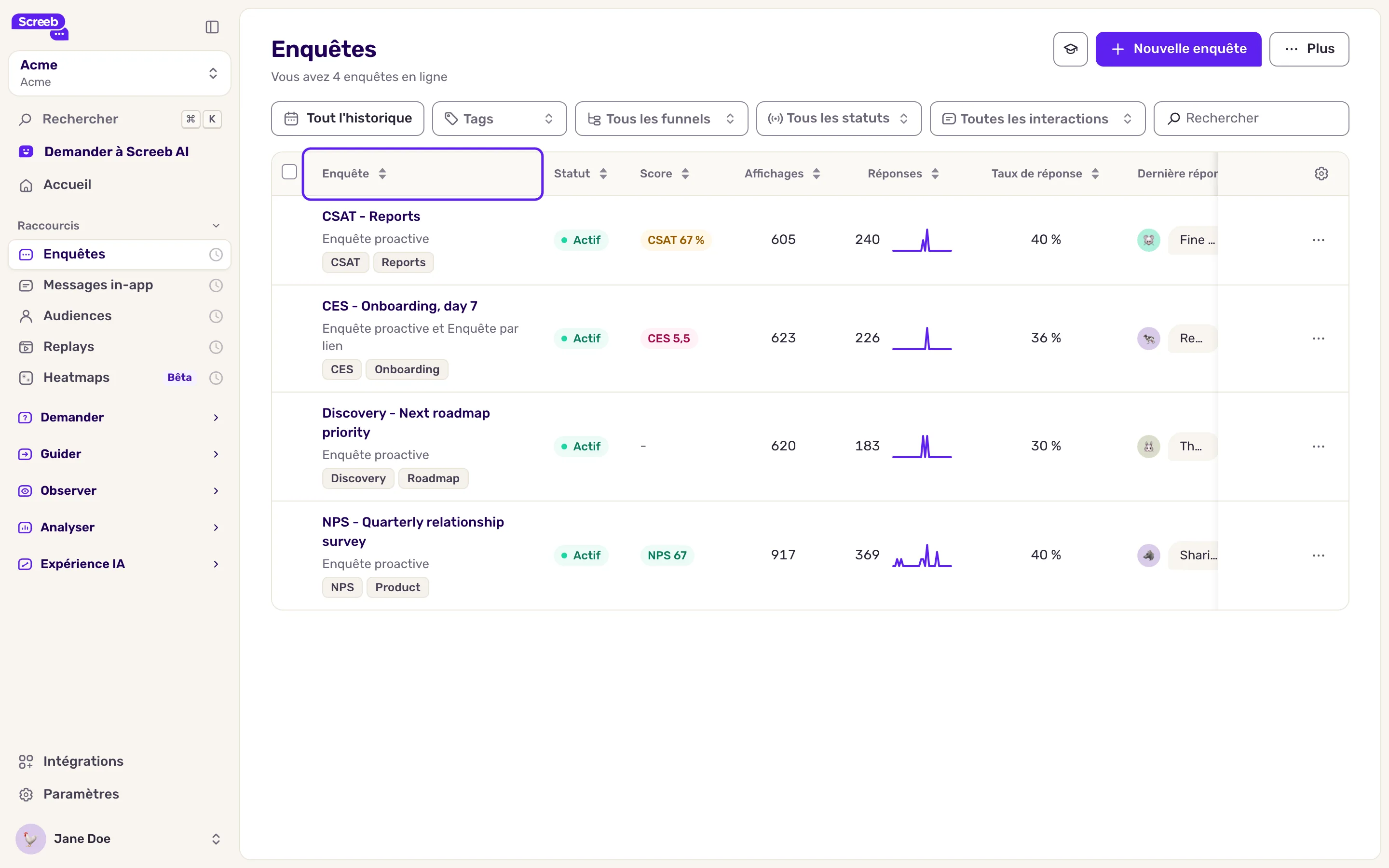
Affichages et réponses
Section intitulée « Affichages et réponses »La liste compte les affichages, les réponses et le taux de réponse de chaque enquête sous Affichages, Réponses et Taux de réponse, tels que définis dans le Glossaire. Les réponses données dans un aperçu sont supprimées et ne comptent jamais.
- Les utilisateurs ne voient une enquête que sur des canaux en ligne, et seulement si votre site ou votre app fait tourner le SDK Screeb (sauf pour les enquêtes par lien et par e-mail).
- L’affichage d’enquêtes sur ordinateur et dans les apps mobiles dépend de votre offre.
- La fréquence à laquelle un même utilisateur revoit une enquête se règle sur chaque canal, voir Configurer les paramètres de vos enquêtes.