

Construire des enquêtes conditionnelles avec des branchements
Envoyez chaque utilisateur vers la question qui suit sa réponse, ou vers un parcours différent selon ses propriétés et ses événements.
Les branchements envoient chaque utilisateur vers la question adaptée à ce qu’il vient de répondre : un détracteur reçoit une question “qu’est-ce qui n’a pas marché”, un promoteur une demande de témoignage. Une étape Conditions va plus loin et choisit le parcours selon qui est l’utilisateur, ce qu’il a fait ou ce qu’il a répondu jusque-là.
Avant de commencer
Section intitulée « Avant de commencer »- L’enquête existe, voir Créer une enquête à partir d’un modèle ou avec l’IA.
- Votre rôle vous permet de modifier les enquêtes.
- Ajoutez d’abord toutes les questions nécessaires : une réponse ne peut mener qu’à une étape qui existe.
Diriger les réponses vers l’étape suivante
Section intitulée « Diriger les réponses vers l’étape suivante »- Ouvrez l’enquête sur l’étape Construire.
- Cliquez sur une question. Ses réglages s’ouvrent dans un panneau latéral.
- À côté de chaque réponse, choisissez l’étape qui suit, ou la fin de l’enquête. La liste écarte les étapes situées sur un parcours qui mène à celle-ci : une enquête ne boucle jamais.
- Cliquez sur Appliquer. Le builder trace le nouveau parcours.
- Cliquez sur Enregistrer en haut à droite (Enregistrer et continuer tant que l’enquête n’a pas de réponse).
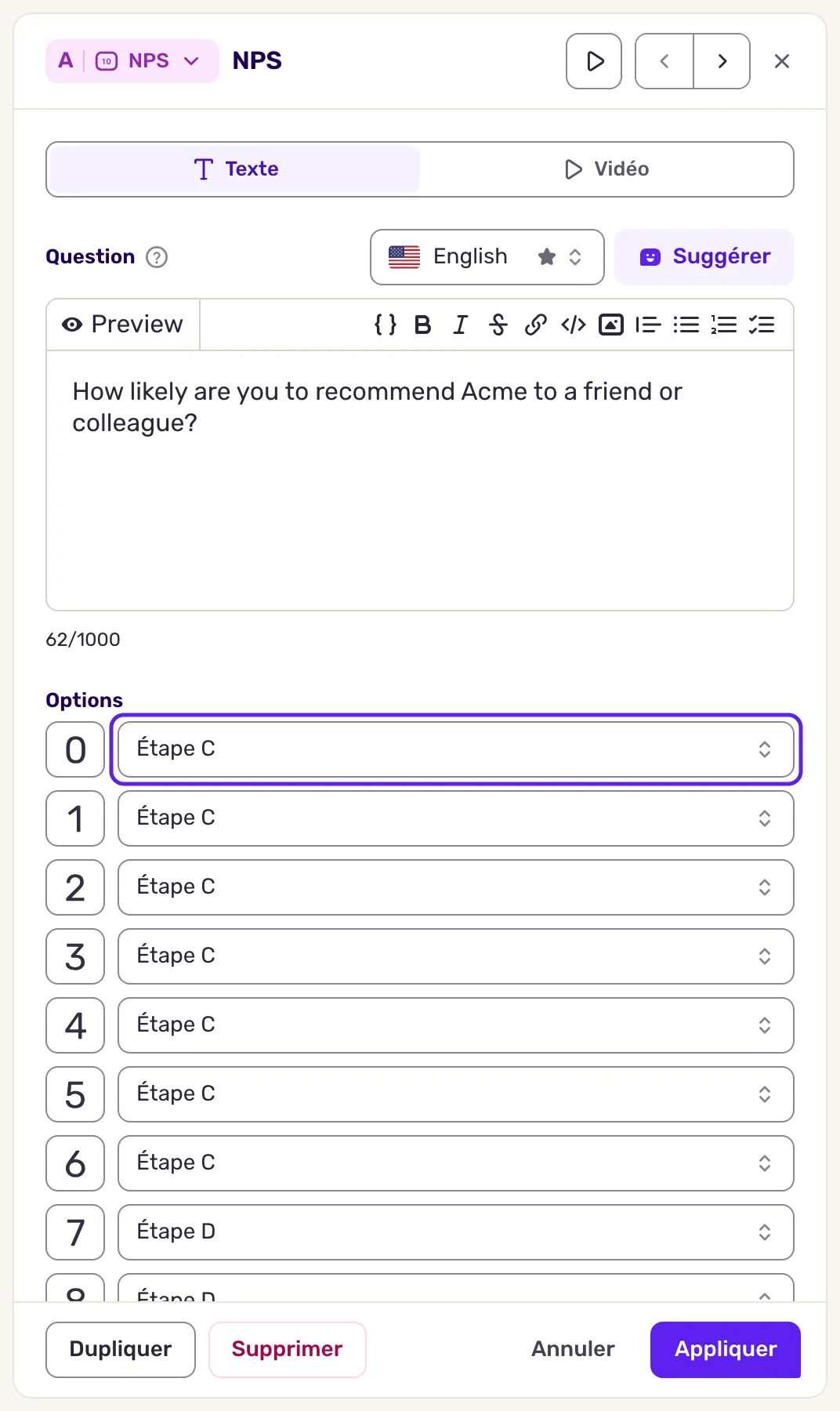
L’endroit où choisir l’étape suivante dépend du type de question :
| Type de question | Où |
|---|---|
| NPS, CES, CSAT, NES, Évaluation | Un choix par score. Pour diriger une plage (0 à 6, 7 à 8, 9 à 10), choisissez la même étape pour chaque score de la plage. |
| Choix multiples | Un choix par option. Avec Sélection multiple activé, une seule Étape suivante s’applique à toutes les options. |
| Lien | Un choix par bouton. |
| Texte libre, Échelle à curseur | Une seule Étape suivante pour toutes les réponses. |
| Texte, Calendrier, une question en mode Vidéo sans réponse | Une seule étape suivante. |
| Échelle de Likert | Une seule Étape suivante, une fois chaque affirmation répondue, et Passer à l'étape pour les utilisateurs qui passent la question. |
La plupart des autres types proposent aussi Passer à l'étape : l’étape atteinte quand l’utilisateur passe la question. Pour rendre une question facultative, voir Rendre une question facultative.
Rendre une question facultative
Section intitulée « Rendre une question facultative »Une question est obligatoire par défaut : l’utilisateur doit y répondre pour continuer. Elle devient facultative dès que vous lui donnez une étape vers laquelle sauter.
- Ouvrez l’enquête à l’étape Construire et cliquez sur la question. Ses réglages s’ouvrent dans un panneau latéral.
- Faites défiler le panneau latéral jusqu’à Passer à l'étape (« Permettre aux utilisateurs de sauter à une étape ultérieure »).
- Ouvrez la liste. Elle affiche « Choisissez une étape » tant que vous n’avez pas choisi d’étape. Choisissez l’étape atteinte si l’utilisateur passe la question, par exemple l’étape suivante.
- Cliquez sur Appliquer, puis sur Enregistrer en haut à droite.
Une fois l’étape choisie, la question peut être passée. Texte libre, Échelle à curseur, NPS, CES, CSAT, NES, Évaluation, Choix multiples, Lien, Échelle de Likert proposent Passer à l'étape.
Lire une enquête aux nombreux chemins
Section intitulée « Lire une enquête aux nombreux chemins »Sur une longue enquête, réduisez les étapes sur lesquelles vous ne travaillez pas et suivez un chemin à la fois. Les commandes se trouvent à côté du zoom, en bas à droite du builder.
- Survolez une étape et cliquez sur Réduire l'étape en haut à droite. Elle tient alors sur une ligne : sa lettre, l’icône de son type, le début de son texte et son nombre d’options. Ses liens partent maintenant de l’étape réduite. Cliquez sur Développer l'étape pour la rouvrir.
- Cliquez sur Réduire toutes les étapes pour réduire toutes les étapes d’un coup, ou sur Développer toutes les étapes pour toutes les rouvrir.
- Survolez une étape pour voir ses chemins : les étapes qui y mènent et celles qui en découlent restent en évidence, le reste s’estompe. Survolez une réponse pour ne suivre que le chemin de cette réponse.
- Cliquez sur Zoom arrière jusqu’à 30 % pour voir toute une enquête réduite, ou sur Scénario vertical pour lire les branches de haut en bas.
Réduire une étape ne change que votre affichage : les utilisateurs voient la même enquête. Le builder retient les étapes réduites de chaque enquête dans votre navigateur, et Répartition de l'enquête affiche toujours toutes les réponses.
Brancher selon l’utilisateur ou ses réponses
Section intitulée « Brancher selon l’utilisateur ou ses réponses »Une étape Conditions est invisible pour les utilisateurs. Elle vérifie des règles sur l’utilisateur et sur la réponse en cours, et l’envoie sur l’un de deux parcours.
- Ajoutez une étape et choisissez Conditions dans le menu.
- Sous Règles, cliquez sur Ajouter une règle et définissez des règles, par exemple une propriété utilisateur, un segment ou un nombre d’événements. Elles utilisent le même éditeur que le ciblage de l’audience, voir Afficher une enquête selon les événements et les propriétés utilisateur. Pour diriger selon une réponse précédente de la même réponse en cours, comme un score inférieur à 7 ou une option choisie, choisissez Réponse dans le groupe Réponse : il liste les questions placées avant l’étape.
- Sous Conditions (“Si les règles sont remplies, sinon :”), choisissez l’étape des utilisateurs qui remplissent les règles, puis celle des autres.
- Cliquez sur Appliquer, puis enregistrez l’enquête.
Rester simple
Section intitulée « Rester simple »- Ne créez une branche que si deux utilisateurs ont vraiment besoin de questions différentes.
- Restez sur deux ou trois niveaux. Au-delà, scindez l’enquête en deux.
- Préférez une condition sur la réponse précédente, comme “score inférieur à 7”, à un mélange de règles externes : elle se lit mieux et risque moins de casser quand vos données changent.
- Donnez une fin claire à chaque parcours, par exemple un message de clôture.
Ce que vous obtenez
Section intitulée « Ce que vous obtenez »Chaque utilisateur suit le parcours où le mènent ses réponses. Les résultats regroupent toutes les réponses, et Répartition de l'enquête montre comment les utilisateurs ont circulé entre les étapes.
Dépannage
Section intitulée « Dépannage »Le type Conditions n’apparaît pas dans le menu. Il est masqué quand votre workspace force le suivi par appareil.
Un utilisateur a vu la mauvaise question. Ouvrez l’Aperçu et parcourez chaque chemin, pas seulement le principal. Une étape Conditions lit les vraies données de l’utilisateur : testez-la en mode test avec votre propre compte, voir Prévisualiser et tester une enquête avant de la lancer.
L’enquête se termine juste après une question Échelle de Likert. Cliquez sur la question et choisissez l’étape qui suit dans Étape suivante. Supprimer les étapes qui la suivaient peut la laisser mener à la fin de l’enquête.
Une étape manque dans la liste. Elle se trouve sur un parcours qui mène à l’étape en cours : y aller créerait une boucle. Dirigez vers elle depuis une autre étape.