

Configurer les paramètres de vos enquêtes
Réglez le comportement d'une enquête sur chaque canal, et les valeurs par défaut dont partent toutes les enquêtes de votre workspace.
Les paramètres d’une enquête décident de son comportement une fois en ligne : quand elle tourne, à quelle fréquence elle revient, si le répondant peut revenir en arrière. Chaque canal d’une enquête a ses propres paramètres, et votre workspace contient les valeurs par défaut dont ils partent. Pour l’apparence de l’enquête, voir Personnaliser le design de vos enquêtes.
Avant de commencer
Section intitulée « Avant de commencer »- Votre rôle vous permet de modifier les enquêtes. Modifier les valeurs par défaut du workspace demande aussi la permission de modifier les paramètres de l’organisation.
- L’enquête a au moins un canal, par exemple une enquête proactive ou un bouton de feedback.
Régler les paramètres d’une enquête
Section intitulée « Régler les paramètres d’une enquête »- Ouvrez l’enquête et cliquez sur Design et ciblage en haut.
- Sous le canal, cliquez sur Ciblage de l'audience, puis descendez jusqu’à Paramètres de l'enquête, sous le ciblage.
- Cochez les cartes utiles et cliquez sur leur valeur pour la modifier. Chaque option est décrite plus bas.
- Cliquez sur Enregistrer en haut à droite. Une enquête en ligne applique aussitôt les nouveaux paramètres.
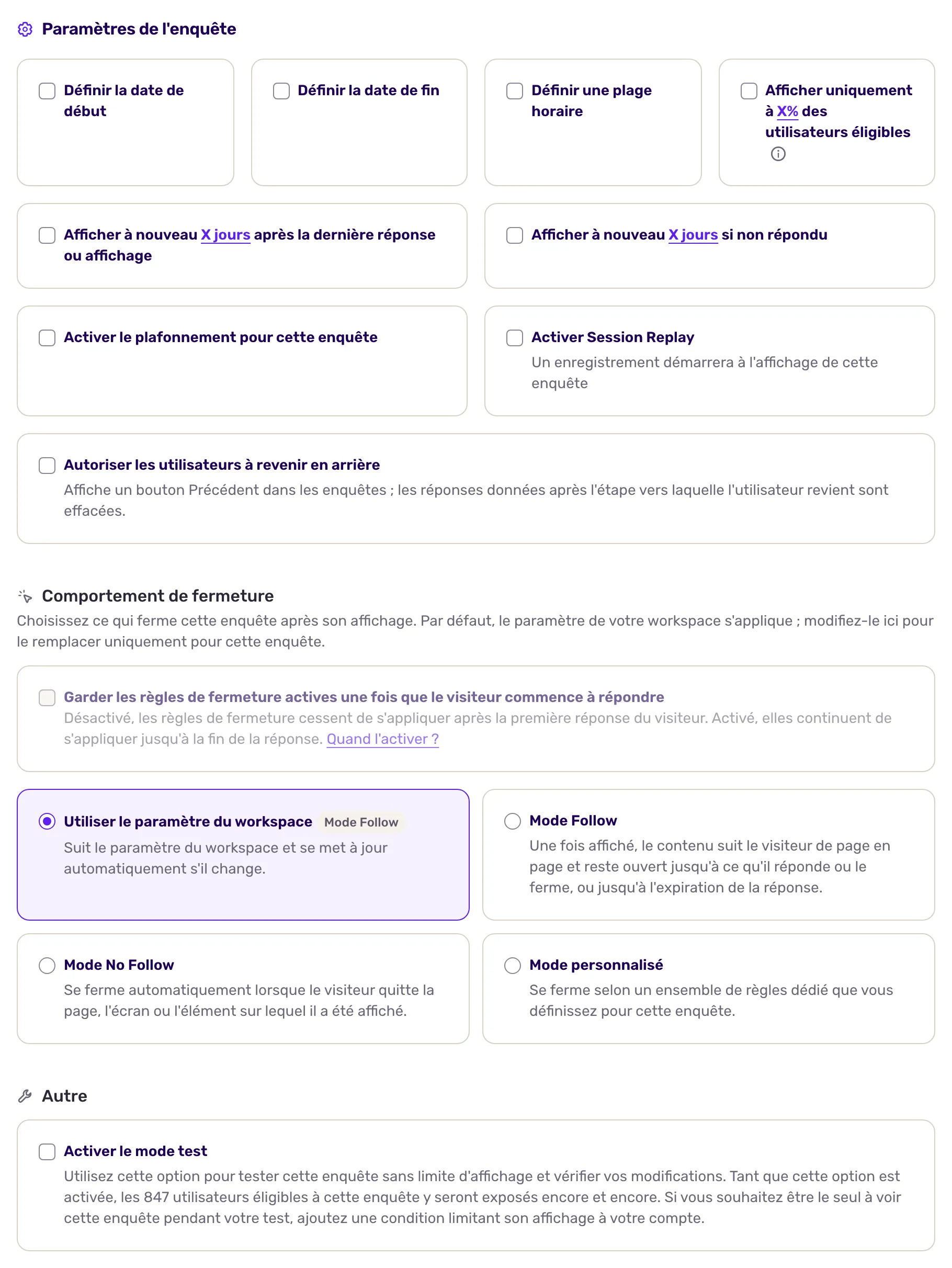
Les options :
- Définir la date de début et Définir la date de fin : le canal commence et cesse d’afficher l’enquête de lui-même à ces dates.
- Définir une plage horaire : l’enquête ne s’affiche que les jours et aux heures choisis.
- Échantillonnage d'audience : l’enquête s’affiche à une part aléatoire des utilisateurs qui correspondent au ciblage, pour réduire la pression ou la déployer progressivement.
- Afficher à nouveau : par défaut, un utilisateur voit l’enquête une seule fois. Cochez la carte après la dernière réponse ou affichage, la carte si non répondu, ou les deux, et réglez un délai pour chacune : jusqu’à 365 jours, 24 heures, 60 minutes ou 60 secondes.
- La carte de plafonnement, pour activer le plafonnement de cette enquête : limite les affichages et les réponses de cette enquête sur une période, voir Limiter la fréquence d’affichage des enquêtes.
- Activer Session Replay : lance un enregistrement quand l’enquête s’affiche, pour revoir ce qu’a fait le répondant. Visible uniquement si Session Replay fait partie de votre offre. Choisir un autre déclenchement que Au clic sur un élément le désactive : réactivez-le après avoir changé de déclenchement.
- Autoriser les utilisateurs à revenir en arrière : ajoute un bouton pour revenir aux questions précédentes. Les réponses données après l’étape où il revient sont effacées. L’option part de la valeur du workspace.
- Comportement de fermeture : ce qui ferme l’enquête une fois affichée, et si elle peut revenir. Voir Choisir quand une enquête se ferme.
- Réponses multiples : bouton de feedback uniquement. Permet à un utilisateur de répondre plusieurs fois.
- Activer le mode test : sur tous les canaux sauf le bouton de feedback, sous Autre. Tant qu’il est actif, chaque utilisateur éligible voit l’enquête encore et encore, sans limite d’affichage. Restreignez l’audience à votre propre compte avant de l’activer, et désactivez-le avant le lancement. Voir Prévisualiser et tester une enquête avant de la lancer.
Avec le déclenchement Sur déclenchement manuel dans votre code, c’est votre code qui lance l’enquête : les options de dates, d’échantillonnage, de réaffichage et de plafonnement sont verrouillées.
Pour les enquêtes par lien et par email, les options qui s’appliquent (retour en arrière, réponses multiples) se trouvent sur la page du canal, voir Partager une enquête par lien et Envoyer une enquête par e-mail.
Régler les valeurs par défaut du workspace
Section intitulée « Régler les valeurs par défaut du workspace »- Ouvrez Paramètres par défaut, dans le groupe enquête du menu des paramètres.
- Sous Fermer la réponse après, choisissez combien de temps une réponse reste ouverte, de 1 minute à 1 mois. Passé ce délai, la réponse est marquée comme fermée.
- Sous Expérience des répondants, réglez Autoriser les utilisateurs à revenir en arrière et Conditions générales d'utilisation. Le texte des conditions se règle par langue et s’affiche sur les questions à texte libre. Avec l’add-on enquêtes audio et vidéo, vous pouvez aussi choisir Désactiver les réponses audio et vidéo, voir Poser des questions en vidéo et recueillir des réponses audio ou vidéo.
- Cliquez sur Enregistrer.
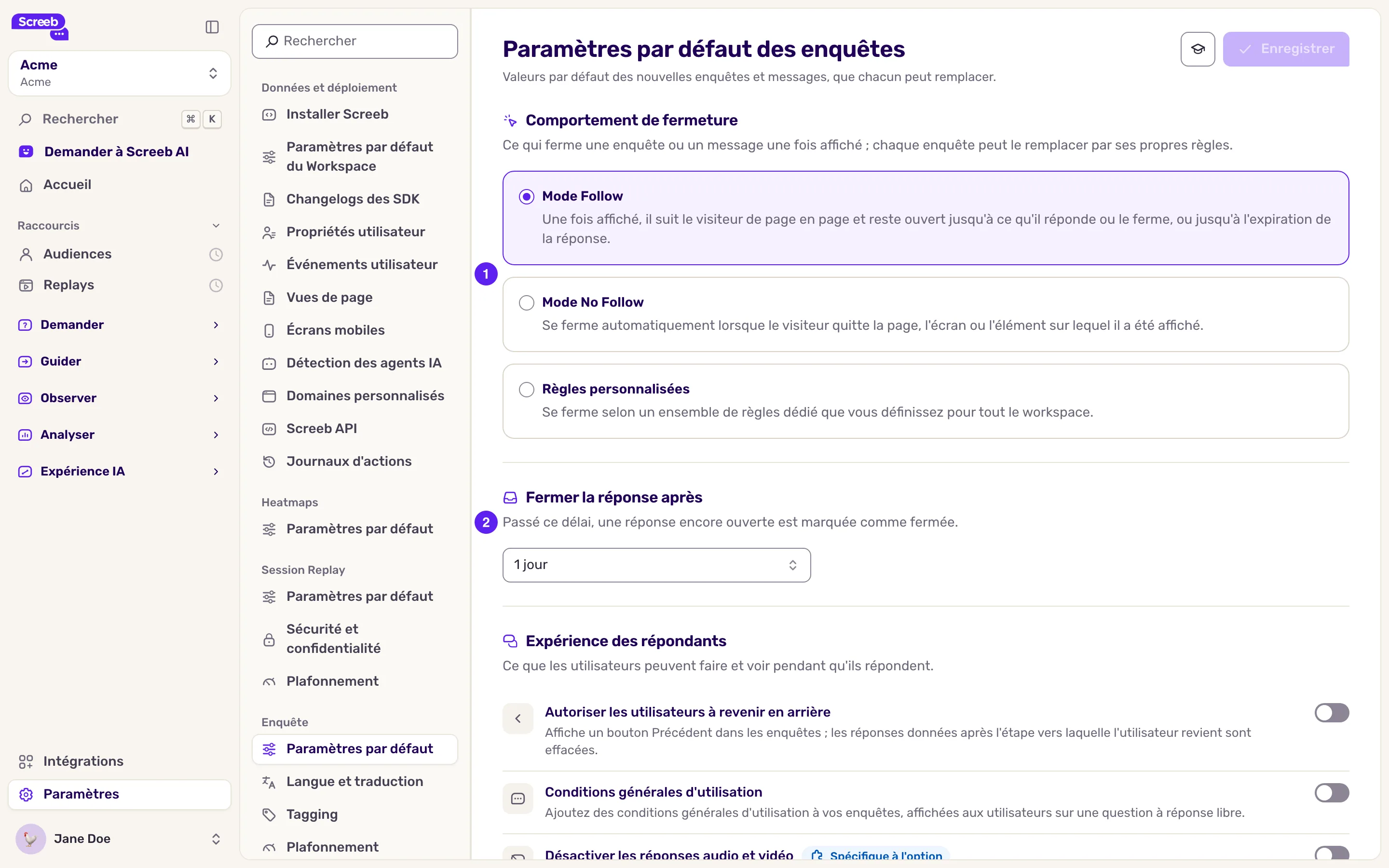
La même page contient le comportement de fermeture par défaut, voir Choisir quand une enquête se ferme. Ces valeurs par défaut s’appliquent aux enquêtes et aux messages du workspace.
Ce que vous obtenez
Section intitulée « Ce que vous obtenez »Chaque canal de l’enquête se comporte comme vous l’avez réglé, et les nouvelles enquêtes partent des valeurs par défaut du workspace. Les modifications d’une enquête en ligne s’appliquent dès l’enregistrement.
Dépannage
Section intitulée « Dépannage »Activer le mode test est grisé. Il ne fonctionne pas avec Afficher à nouveau, comme l’indique l’infobulle (“Le mode test n'est pas compatible avec une règle de récurrence”). Décochez d’abord les cartes Afficher à nouveau.
Réponses multiples est grisé sur un bouton de feedback. Il ne fonctionne pas non plus avec Afficher à nouveau (“La règle de réponses multiples n'est pas compatible avec une règle de récurrence”). Décochez d’abord les cartes Afficher à nouveau.
Les options sont grisées. L’enquête utilise le déclenchement Sur déclenchement manuel dans votre code, ou votre rôle ou votre offre ne permet pas de la modifier.
L’entrée Paramètres par défaut n’apparaît pas. Elle demande à la fois la permission de modifier les paramètres de l’organisation et celle de modifier les enquêtes. Demandez à un administrateur.