

Ajouter une question calendrier
Intégrez votre page de réservation Calendly, Google Calendar, HubSpot, Cal.com, SavvyCal ou Microsoft dans une enquête, pour que les utilisateurs réservent un rendez-vous sans la quitter.
Une question calendrier affiche votre page de réservation dans l’enquête : les utilisateurs choisissent un créneau et réservent un appel avec vous sans quitter la conversation. Utilisez-la pour transformer une bonne réponse en rendez-vous.
Avant de commencer
Section intitulée « Avant de commencer »- Votre rôle vous permet de modifier les enquêtes.
- Vous avez une page de réservation publique chez l’un des fournisseurs pris en charge ci-dessous.
Ajouter l’étape calendrier
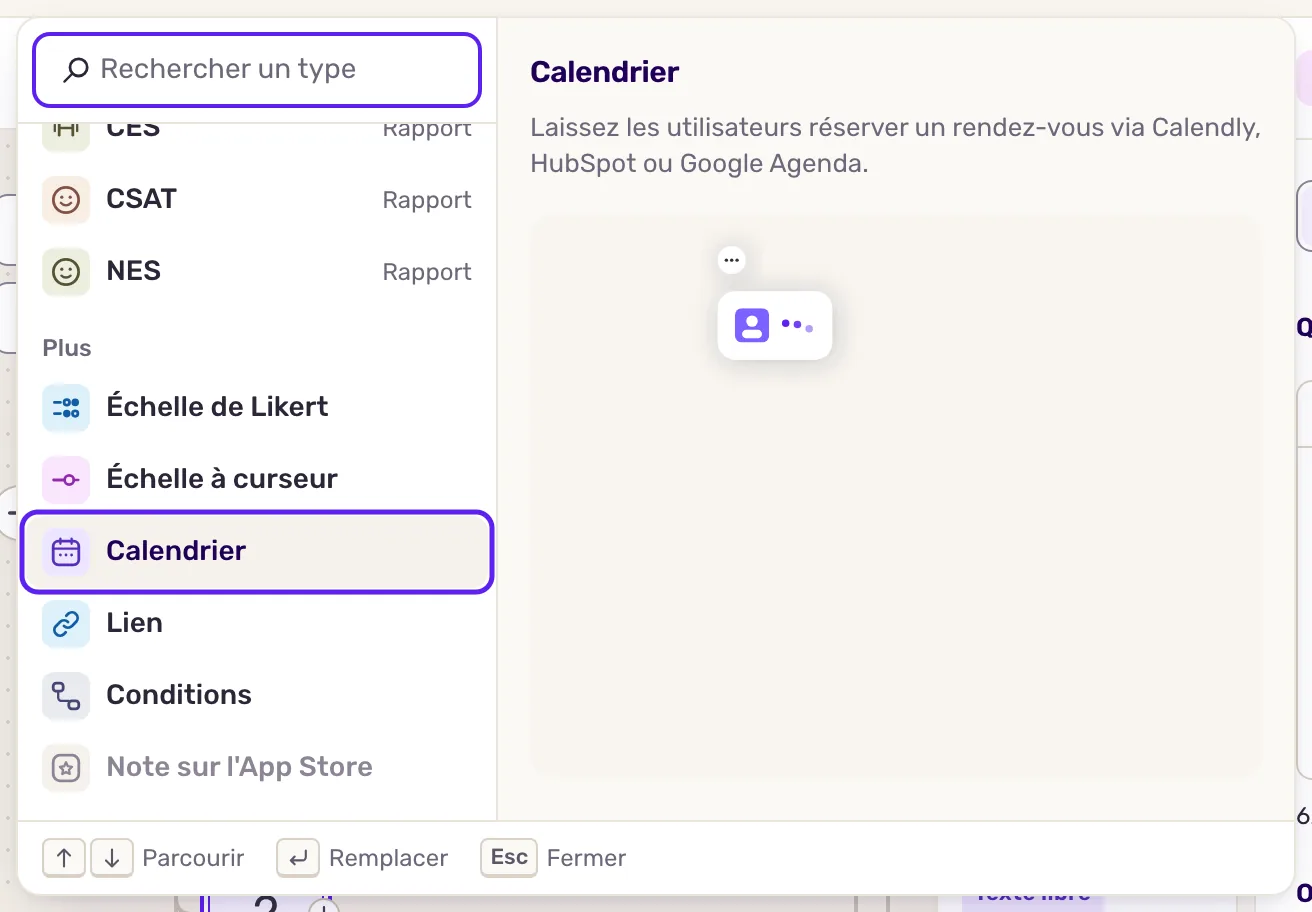
Section intitulée « Ajouter l’étape calendrier »- Ouvrez l’enquête sur l’étape Construire et cliquez sur un bouton + du parcours, là où l’étape doit se placer. La fenêtre Ajouter une question à cette enquête s’ouvre.
- Sous Plus, choisissez Calendrier. La nouvelle étape s’ouvre dans le panneau latéral.
- Dans le champ Question, écrivez une courte phrase qui explique pourquoi vous proposez un appel, par exemple “Pouvez-vous nous montrer votre configuration ? Choisissez le créneau qui vous convient.”
- Sous Calendrier, collez l’adresse de votre page de réservation, comme l’indique l’aide du panneau : “Vous devez choisir le lien d'intégration (embed/iframe).” Collez seulement l’adresse vers laquelle pointe le code d’intégration, pas le code entier : Screeb intègre la page pour vous.
- Sous le lien, choisissez l’étape qui suit la réservation.
- Cliquez sur Appliquer, puis sur Enregistrer en haut à droite.
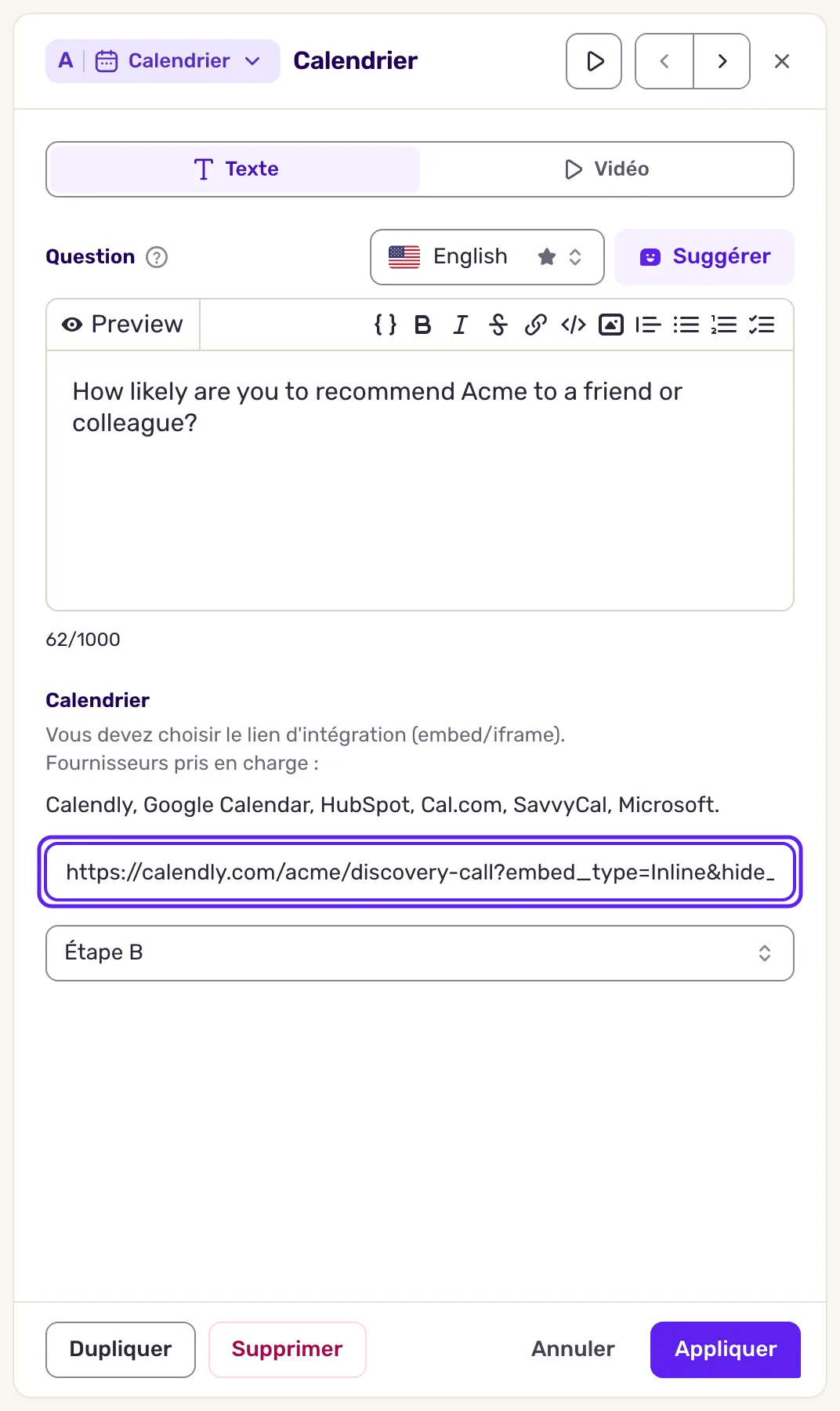
Si l’enquête a plusieurs langues, choisissez une langue à côté du champ Question pour définir un texte et un lien dans chacune.
Liens pris en charge
Section intitulée « Liens pris en charge »Copiez le lien public de la page de réservation depuis les options de partage de votre fournisseur. Screeb vérifie son format :
| Fournisseur | Format du lien |
|---|---|
| Calendly | https://calendly.com/votre-nom/votre-evenement |
| Google Calendar | https://calendar.google.com/calendar/appointments/..., le lien d’un agenda de rendez-vous |
| HubSpot | https://meetings.hubspot.com/votre-nom, ou une adresse régionale comme https://meetings-eu1.hubspot.com/votre-nom |
| Cal.com | https://cal.com/votre-nom |
| SavvyCal | https://savvycal.com/votre-nom/votre-lien |
| Microsoft | https://outlook.office.com/bookwithme/user/... ou https://outlook.office.com/book/..., le lien d’une page Bookings |
Pour Calendly, Screeb ajoute les options d’intégration qui masquent le bandeau de cookies et le détail de l’événement. Pour Google Calendar, il affiche la page dans la langue de l’enquête.
Ce que vous obtenez
Section intitulée « Ce que vous obtenez »Les utilisateurs voient votre texte, puis votre page de réservation. Ils y réservent un créneau, puis cliquent sur le bouton suivant de l’enquête pour continuer. Vérifiez le résultat avec Aperçu, voir Prévisualiser et tester une enquête avant de la lancer.
Screeb ne reçoit pas la réservation : vous retrouvez le rendez-vous dans votre outil de calendrier. Dans les résultats, l’étape elle-même n’enregistre aucune réponse.
Transformer une bonne réponse en rendez-vous
Section intitulée « Transformer une bonne réponse en rendez-vous »- Demandez au bon moment. Placez l’étape juste après un score élevé, comme un promoteur NPS ou un CSAT satisfait, voir Construire des enquêtes conditionnelles avec des branchements. Un utilisateur qui vient de dire qu’il est content est le plus ouvert à un appel.
- Ne la montrez pas à tout le monde. Réservez l’enquête à un segment ciblé, comme vos comptes clés, voir Choisir qui voit votre enquête. Montrée à tous, elle ressemble à de la prospection à froid.
- Expliquez avant le lien. Une phrase comme “Nous aimerions creuser votre retour avec vous” fait de la demande une suite naturelle.
- Une seule action. Faites de la réservation la seule chose que l’étape demande.
Dépannage
Section intitulée « Dépannage »La carte dans le builder indique “Aucun lien de calendrier” ou “Lien de calendrier invalide”. Ouvrez l’étape et collez un lien dans l’un des formats ci-dessus.
“URL invalide” Le lien ne vient pas d’un fournisseur pris en charge, ou n’est pas une page de réservation. Pour Google Calendar, utilisez le lien d’un agenda de rendez-vous, pas le lien de votre agenda.
“URL : 250 caractères maximum.” Retirez les paramètres de suivi à la fin du lien.
La page de réservation reste vide dans l’enquête. Ouvrez le lien dans une fenêtre de navigation privée : s’il demande une connexion ou n’est pas public, changez ses réglages de partage chez votre fournisseur.