

Comprendre les canaux d'enquête
Choisissez les canaux d'une enquête, dans votre site ou votre app, intégrée à une page, derrière un bouton de feedback, par e-mail ou par lien.
Un canal est la façon dont une enquête atteint vos utilisateurs. Toutes les enquêtes ont les mêmes cinq canaux. Chacun a son ciblage, son design et son statut : vous pouvez faire tourner une enquête dans votre app et la partager par lien en même temps.
Les cinq canaux
Section intitulée « Les cinq canaux »La première fois que vous ouvrez Design et ciblage sur une enquête, la page Type d'interaction les présente. Cliquez sur l’un d’eux pour le configurer. Design et ciblage et Analyser restent désactivés tant que l’enquête n’a pas de première question.
| Canal | Où elle s’affiche | Pour |
|---|---|---|
| Enquête proactive | Par-dessus votre site, votre application web ou votre app mobile, quand le déclenchement et les conditions choisis sont remplis. Marquée Meilleur taux de réponse. | Interroger en contexte, juste après une action. |
| Enquête intégrée | Dans une page de votre site, dans l’élément choisi sous Intégré dans (un sélecteur CSS). Voir Intégrer une enquête dans votre page. | Recueillir un avis à côté d’un contenu, comme un article d’aide. |
| Enquête par e-mail | Dans un e-mail envoyé avec votre propre outil d’emailing. Vous copiez le Code pour intégrer l'enquête par e-mail dans votre plateforme d'e-mailing. Voir Envoyer une enquête par e-mail. | Toucher des utilisateurs qui ne sont pas dans votre produit. |
| Bouton de feedback | Derrière un bouton toujours présent sur votre site. L’utilisateur ouvre l’enquête quand il le souhaite. Voir Ajouter un bouton de feedback. | Offrir un moyen permanent de donner son avis. |
| Enquête par lien | Sur une page hébergée par Screeb, ouverte depuis un lien ou un QR code. | Partager une enquête partout, voir Partager une enquête par lien. |
Les enquêtes proactives, les enquêtes intégrées et le bouton de feedback demandent le SDK Screeb sur votre site ou votre app, voir Installer Screeb sur votre site ou votre application web et Installer Screeb dans votre application mobile. Les enquêtes par e-mail et par lien n’en ont pas besoin.
Fonctionnement des canaux
Section intitulée « Fonctionnement des canaux »Après la première visite, Design et ciblage ouvre le canal en ligne, ou le dernier que vous avez modifié. Le menu latéral liste chaque canal avec trois entrées :
- Ciblage de l'audience : qui voit l’enquête, où et quand (pour les enquêtes par lien et par e-mail : le lien, le code et leurs options). Voir Choisir qui voit votre enquête.
- Design : l’apparence de l’enquête sur ce canal. Voir Personnaliser le design de vos enquêtes.
- Aperçu : l’enquête telle que les utilisateurs la verront sur ce canal. Voir Prévisualiser et tester une enquête avant de la lancer.
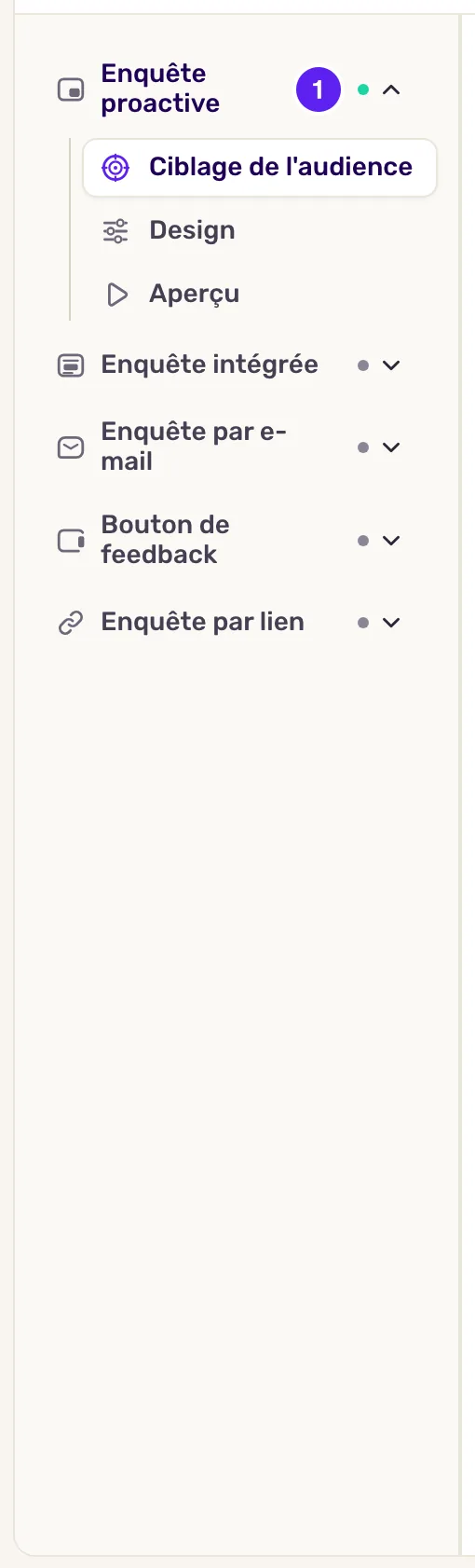
Un canal se lance quand vous cliquez sur le bouton Mettre en ligne en haut à droite de sa page, suivi du nom du canal, ou sur la pastille de statut à côté de son nom dans le menu. Quand un canal de votre site ou de votre app n’a aucune règle de ciblage, ou que Screeb n’a encore vu aucun utilisateur, une confirmation vous est d’abord demandée. Le bouton Mettre en pause, lui aussi suivi du nom du canal, l’arrête à nouveau.
Arrêter un canal laisse les autres tourner, et les réponses déjà collectées sont conservées. Les réponses de tous les canaux arrivent dans les mêmes résultats.
Web et mobile
Section intitulée « Web et mobile »Une Enquête proactive couvre à la fois les sites et les apps mobiles : dans son ciblage, vous choisissez les appareils et les plateformes (Web, iOS, Android). L’affichage sur ordinateur, et sur Mobile et Tablette, dépend de votre offre. Quand le mobile n’est pas inclus, ces options sont grisées.
- Une enquête intégrée demande un sélecteur CSS valide avant de pouvoir passer en ligne.
- Les enquêtes par lien et par e-mail n’ont pas de ciblage de l’audience : toute personne qui a le lien peut répondre. Les répondants sont anonymes, sauf si le lien les identifie.