

Umfragen verstehen
Erfahren Sie, woraus eine Screeb-Umfrage besteht, wo sie erscheinen kann, wie sie live geht und wie Anzeigen und Antworten gezählt werden.
Diese Seite wurde automatisch übersetzt. Maßgeblich ist die englische Version.
Eine Umfrage stellt Ihren Nutzern Fragen zu dem Zeitpunkt, den Sie wählen: in Ihrer Website oder App, auf einer Seite, per E-Mail oder über einen Link. Jeder Nutzer folgt einem Pfad durch die Fragen, der von seinen vorherigen Antworten abhängen kann, sodass er nur sieht, was für ihn relevant ist.
Woraus eine Umfrage besteht
Abschnitt betitelt „Woraus eine Umfrage besteht“Ihre Umfragen finden Sie unter Umfragen. Jede Umfrage hat drei Schritte, die oben in der Umfrage angezeigt werden:
- Erstellen: die Fragen, als Ablauf im Builder angelegt.
- Design & Targeting: die Kanäle und, für jeden Kanal, wer die Umfrage wann sieht, ihre Einstellungen und ihr Aussehen. Siehe Umfrage-Einstellungen konfigurieren.
- Analysieren: die Ergebnisse.
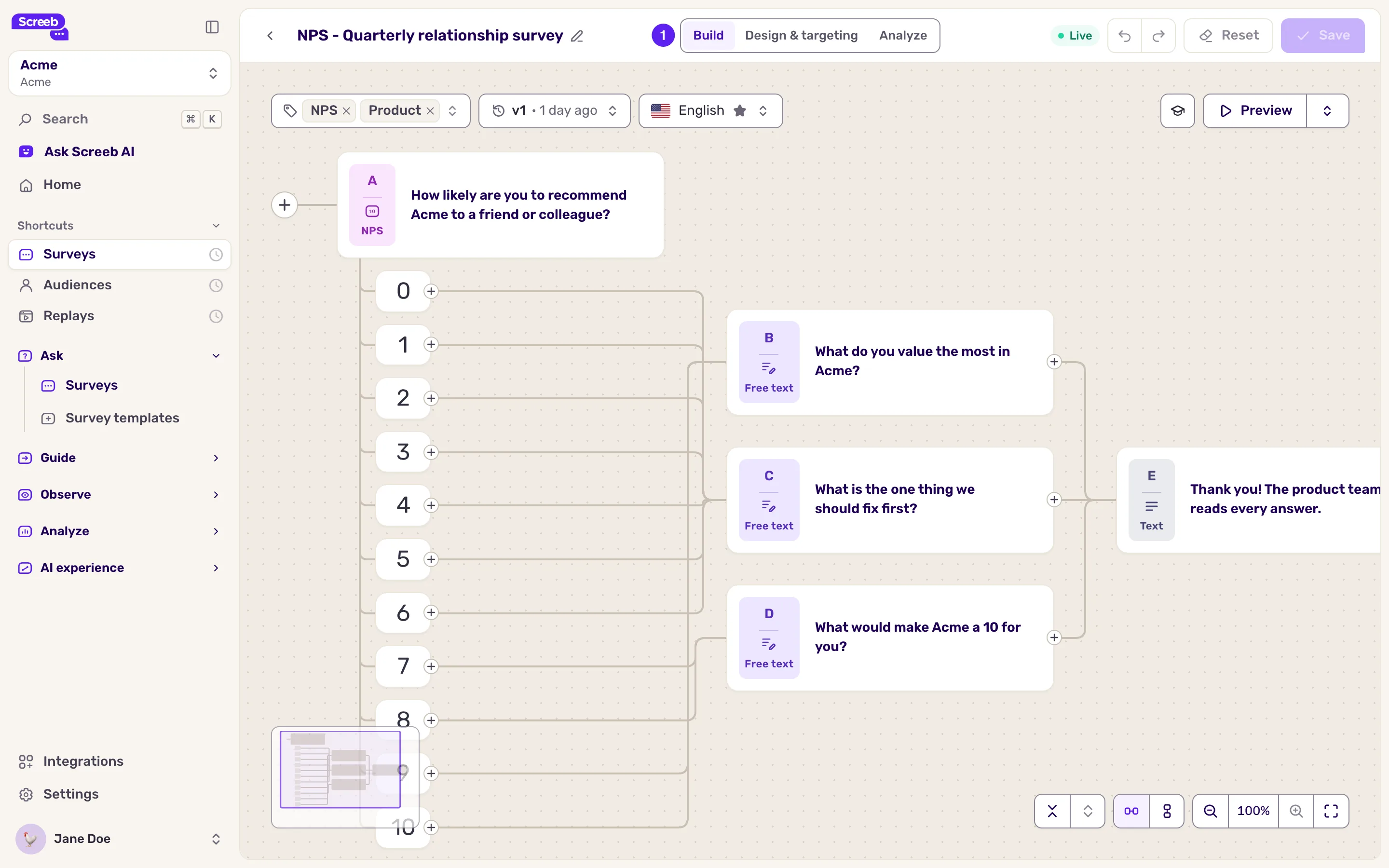
Wie Sie eine Umfrage starten, lesen Sie unter Umfrage aus einer Vorlage oder mit KI erstellen. Wie Sie eine Umfrage umbenennen, duplizieren oder löschen, lesen Sie unter Ihre Umfragen verwalten.
Fragetypen
Abschnitt betitelt „Fragetypen“Wenn Sie im Builder einen Schritt hinzufügen, sortiert das Menü die Typen in drei Gruppen.
| Gruppe | Typen |
|---|---|
| Fragen | Text (eine Nachricht ohne Frage), Freitext, Multiple Choice, Bewertung, KI-Folgefrage |
| Scores | NPS, CES, CSAT, NES |
| Weitere | Likert-Skala, Bereichsbewertung, Kalender, Link, Bedingt, App-Store-Bewertung |
Die Score-Typen erhalten in den Ergebnissen einen eigenen Bericht: Welchen Typ Sie wählen sollten, lesen Sie unter NPS, CSAT, CES oder NES: die richtige Kennzahl wählen. Wie Sie aus einer Umfrage heraus einen Termin buchen lassen, lesen Sie unter Kalenderfrage hinzufügen. KI-Folgefrage und App-Store-Bewertung können eine Umfrage nur abschließen. Wie Sie Nutzer auf unterschiedliche Pfade leiten, lesen Sie unter Bedingte Umfragen mit Verzweigungslogik erstellen.
Eine Umfrage erreicht Nutzer über einen oder mehrere Kanäle: eine proaktive Umfrage in Ihrer Website oder App, eine in eine Seite eingebettete Umfrage, einen Feedback-Button, eine E-Mail oder einen Link. Jeder Kanal hat sein eigenes Targeting und Design und wird unabhängig gestartet oder gestoppt. Siehe Umfragekanäle verstehen.
Lebenszyklus
Abschnitt betitelt „Lebenszyklus“Eine neue Umfrage wird niemandem angezeigt: Alle ihre Kanäle sind ausgeschaltet. Sie können sie so lange bearbeiten, in der Vorschau ansehen und testen, wie Sie möchten, siehe Umfrage vor dem Start in der Vorschau ansehen und testen. Um sie zu starten, schalten Sie einen ihrer Kanäle live, siehe Umfragekanäle verstehen.
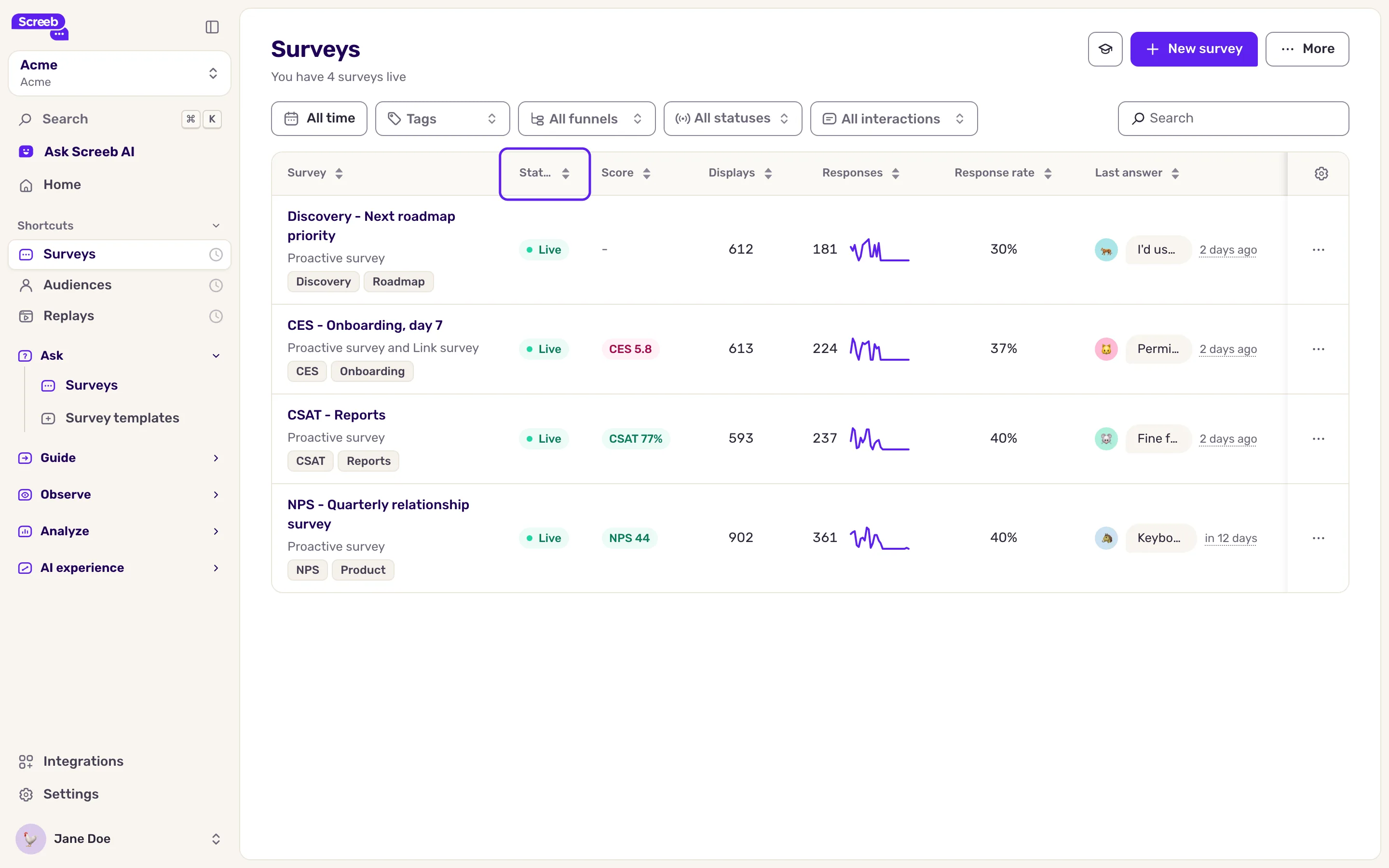
Die Spalte Status der Liste fasst die Kanäle zusammen:
| Status | Bedeutung |
|---|---|
| Gestoppt | Kein Kanal ist eingeschaltet. So ist der Zustand einer neuen Umfrage und einer Umfrage, die Sie pausiert haben. |
| Aktiv | Jeder eingeschaltete Kanal zeigt die Umfrage an. Wenn nur einige sie anzeigen, nennt der Status die Anzahl. |
| Testmodus | Ein Kanal ist im Testmodus eingeschaltet. |
| Das Startdatum oder Geplant | Ein Kanal ist eingeschaltet, zeigt die Umfrage aber noch nicht an: Der Status nennt sein Startdatum, sofern eines festgelegt ist. |
| Pausiert | Ein Kanal ist eingeschaltet, aber sein Enddatum ist überschritten. |
Klicken Sie auf den Status, um jeden Kanal zu sehen und ein- oder auszuschalten.
Anzeigen und Antworten
Abschnitt betitelt „Anzeigen und Antworten“Die Liste zählt die Anzeigen, Antworten und die Antwortrate jeder Umfrage unter Anzeigen, gesamter Zeitraum, Antworten, gesamter Zeitraum und Antwortrate, gesamter Zeitraum, wie im Glossar definiert. Antworten, die in einer Vorschau gegeben werden, werden gelöscht und zählen nie mit.
Grenzen
Abschnitt betitelt „Grenzen“- Nutzer sehen Umfragen nur auf Kanälen, die live sind, und nur, wenn Ihre Website oder App das Screeb SDK ausführt (außer bei Link- und E-Mail-Umfragen).
- Ob Umfragen auf dem Desktop und in mobilen Apps angezeigt werden können, hängt von Ihrem Tarif ab.
- Wie oft derselbe Nutzer eine Umfrage erneut sieht, legen Sie pro Kanal fest, siehe Umfrage-Einstellungen konfigurieren.