

Prévisualiser et tester une enquête avant de la lancer
Parcourez votre enquête comme un utilisateur dans l'aperçu, partagez l'aperçu avec votre équipe, puis testez-la en conditions réelles avec le mode test.
Vérifiez une enquête en deux temps avant que vos utilisateurs ne la voient : l’aperçu la montre exactement telle qu’elle apparaîtra et vous permet de répondre à chaque parcours, sans toucher à vos résultats. Le mode test la fait ensuite tourner sur votre vrai site ou votre vraie app, avec votre vrai ciblage, pour votre propre compte.
Avant de commencer
Section intitulée « Avant de commencer »- L’enquête a au moins une question, voir Créer une enquête à partir d’un modèle ou avec l’IA.
- Votre rôle vous permet de modifier les enquêtes.
- Pour le mode test, le SDK Screeb tourne sur votre site ou votre app et identifie votre propre compte, voir Installer Screeb sur votre site ou votre application web.
Prévisualiser dans le builder
Section intitulée « Prévisualiser dans le builder »- Ouvrez l’enquête dans le builder.
- En haut à droite, choisissez le canal dans la liste à côté de Aperçu, puis cliquez sur Aperçu. Le builder enregistre l’enquête et ouvre l’aperçu à côté. Pour une enquête d’application mobile, le bouton affiche Aperçu sur l'appareil et montre un QR code pour ouvrir l’enquête sur votre téléphone.
- Basculez entre Ordinateur et Mobile. Sur mobile, choisissez un téléphone ou une tablette dans la liste des appareils en haut de l’aperçu, et cliquez sur l’icône de rotation (Pivoter l'appareil) pour le tourner.
- Pour une enquête par e-mail, basculez entre Intégré (dans l’e-mail) et Navigateur (la page ouverte depuis l’e-mail).
- Répondez aux questions. Cliquez sur Actualiser pour recommencer, et parcourez chaque chemin d’une enquête avec des branchements.
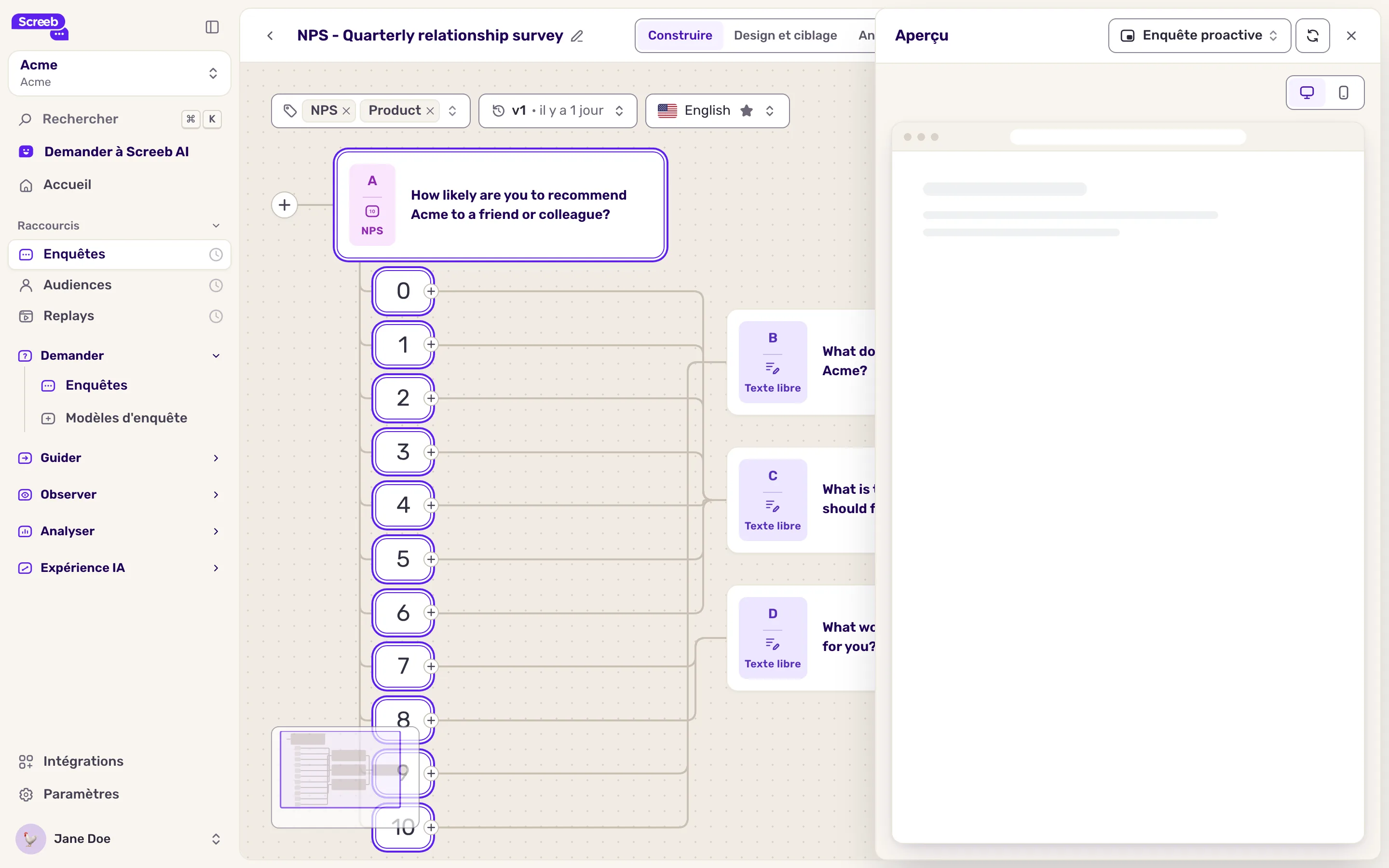
L’aperçu ignore le ciblage et affiche l’enquête dans la langue en cours du builder. Les réponses données dans l’aperçu ne comptent jamais dans vos résultats.
Démarrer l’aperçu à une étape précise
Section intitulée « Démarrer l’aperçu à une étape précise »Dans une longue enquête, vérifiez une question sans répondre à toutes celles qui la précèdent.
- Cliquez sur l’étape dans le canevas pour ouvrir son panneau.
- En haut du panneau, cliquez sur l’icône de lecture (Aperçu depuis cette étape) à côté des flèches d’étape. Le builder enregistre l’enquête et ouvre l’aperçu sur cette étape, même quand elle ne s’affiche qu’après une réponse donnée.
- Répondez-y : l’aperçu suit ensuite l’enquête à partir de là. Actualiser repart de la même étape, Aperçu en haut à droite de la première.
Les étapes précédentes sont sautées et n’ont donc pas de réponse : une question qui reprend une réponse précédente l’affiche vide.
Partager l’aperçu
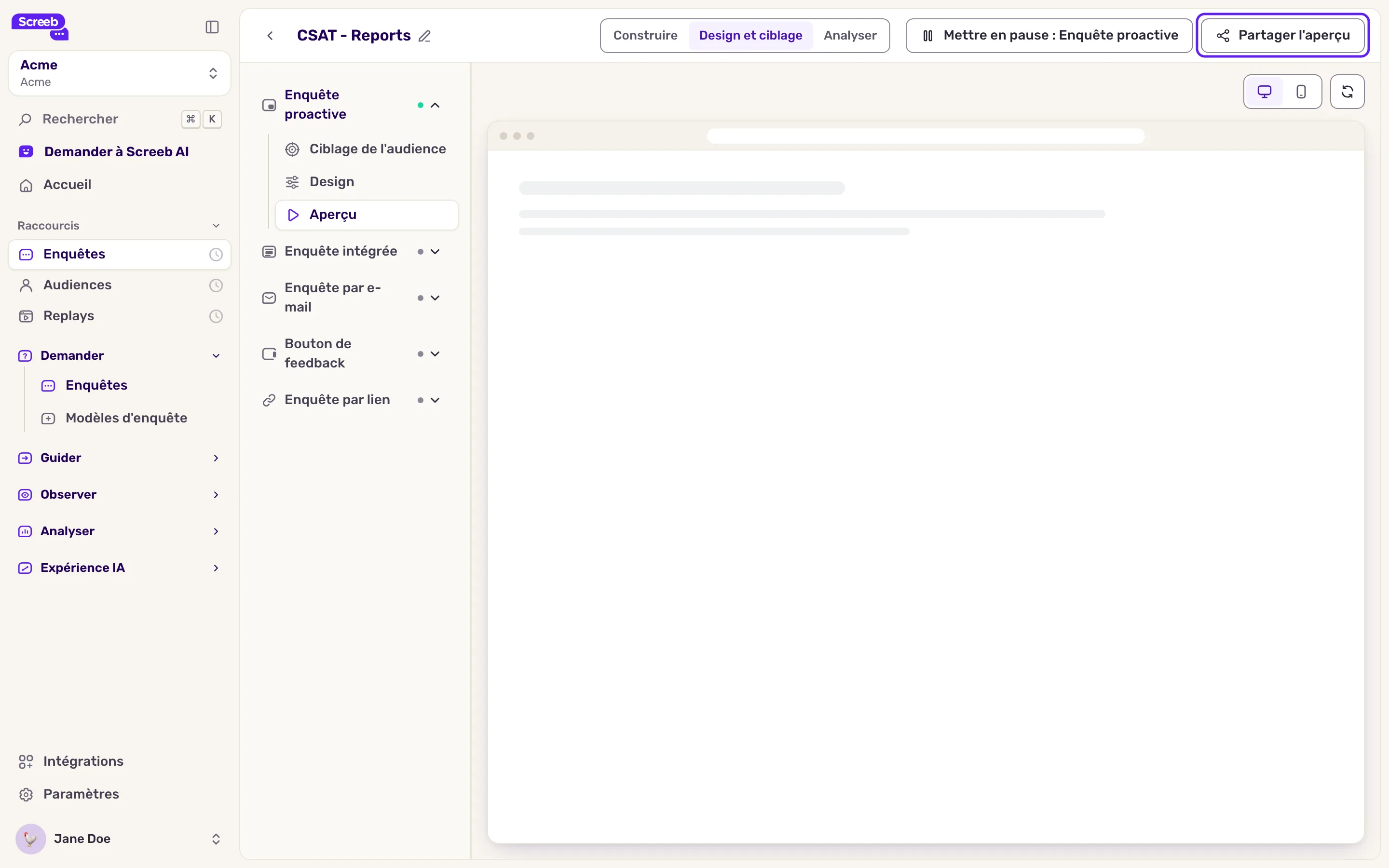
Section intitulée « Partager l’aperçu »- Cliquez sur Design et ciblage, puis sur Aperçu sous le canal. L’aperçu occupe toute la page.
- Cliquez sur Partager l'aperçu en haut à droite. Un lien vers cet aperçu est copié.
- Envoyez le lien à vos collègues pour qu’ils relisent l’enquête avant le lancement.
Tester sur votre site avec le mode test
Section intitulée « Tester sur votre site avec le mode test »Par défaut, un utilisateur ne voit une enquête qu’une fois. Le mode test lève cette limite : vous déclenchez l’enquête autant de fois que nécessaire sur vos vraies pages pendant que vous l’ajustez. Il fonctionne comme pour les messages, voir Prévisualiser et tester un message.
Le mode test s'applique à tous les utilisateurs éligibles
Tant que le mode test est activé et le canal en ligne, chaque utilisateur qui correspond au ciblage voit l’enquête à chaque fois que les conditions sont remplies. Restreignez d’abord l’audience à votre propre compte.
- Cliquez sur Design et ciblage, puis sur Ciblage de l'audience sous le canal.
- Cliquez sur Utilisateurs spécifiques et ajoutez une règle Identifiant avec votre propre identifiant utilisateur. Voir Afficher une enquête selon les événements et les propriétés utilisateur.
- Dans la section Autre, cochez Activer le mode test. Vérifiez que la carte compte 1 utilisateur éligible.
- Cliquez sur Enregistrer, puis sur le bouton en haut à droite qui affiche Mettre en ligne suivi du nom du canal. Déclenchez l’enquête sur votre site ou votre app, connecté avec votre compte.

Quand aucun autre canal de l’enquête n’est en ligne, l’enquête affiche Mode test dans la liste. Les réponses que vous donnez sont de vraies réponses et apparaissent dans les résultats.
- Décochez Activer le mode test.
- Remplacez votre règle de test par la vraie audience, voir Choisir qui voit votre enquête.
- Cliquez sur Enregistrer. Les modifications d’un canal en ligne s’appliquent dès l’enregistrement.
Ce que vous obtenez
Section intitulée « Ce que vous obtenez »Une enquête dont vous avez vérifié l’apparence, le texte et les parcours dans l’aperçu, puis le déclenchement et le ciblage sur votre vrai site, avant qu’un utilisateur ne la voie.
Dépannage
Section intitulée « Dépannage »Activer le mode test est grisé. Le mode test ne fonctionne pas avec Afficher à nouveau ni avec le déclenchement Sur déclenchement manuel dans votre code. Retirez-les le temps du test.
Un canal n’a pas de mode test. Les enquêtes par lien, par e-mail et les boutons de feedback n’en ont pas. Utilisez l’aperçu, ou pour une enquête par lien, le lien lui-même : il ouvre la vraie enquête.
L’enquête ne s’affiche pas pendant le test. Ouvrez Diagnostiquer votre installation avec Screeb Inspector sur votre site pour voir la règle en échec, et vérifiez que le SDK identifie bien votre compte.