

Importer des utilisateurs depuis un fichier CSV
Créez ou mettez à jour des utilisateurs et leurs propriétés depuis un fichier CSV, ou ajoutez à un segment des utilisateurs déjà dans Screeb, retrouvés par ID utilisateur ou par propriété.
Faites entrer dans Screeb les utilisateurs d’un tableur, de votre CRM ou de votre base de données avec un fichier CSV. Chaque import remplit un segment, pour que vous puissiez cibler ces utilisateurs tout de suite.
Avant de commencer
Section intitulée « Avant de commencer »- Votre rôle vous permet de modifier les segments (Editor ou Admin).
- Préparez un fichier CSV, séparé par des virgules ou des points-virgules : la première ligne contient les noms des colonnes, puis un utilisateur par ligne, jusqu’à 50 000 lignes par fichier.
- Pour importer, le fichier doit avoir une colonne avec l’ID utilisateur que vous envoyez à Screeb quand vous identifiez vos utilisateurs sur votre site ou votre app. Sinon, Screeb crée de nouveaux utilisateurs au lieu de mettre à jour les vôtres. Voir Comprendre les propriétés utilisateur.
- Les utilisateurs créés par un import comptent dans votre quota d’utilisateurs, et l’import s’arrête si le quota est atteint, voir Offres, quotas et facturation.
Choisir un mode
Section intitulée « Choisir un mode »- Importer des utilisateurs crée les utilisateurs qui n’existent pas encore, enregistre les propriétés de vos colonnes sur chaque utilisateur, puis les ajoute tous au segment.
- Assigner des utilisateurs ajoute seulement au segment des utilisateurs déjà présents dans Screeb. Il ne crée personne et ne modifie aucune propriété. Utilisez-le pour marquer une liste de clients, par exemple les comptes d’une campagne commerciale.
Importer ou assigner des utilisateurs
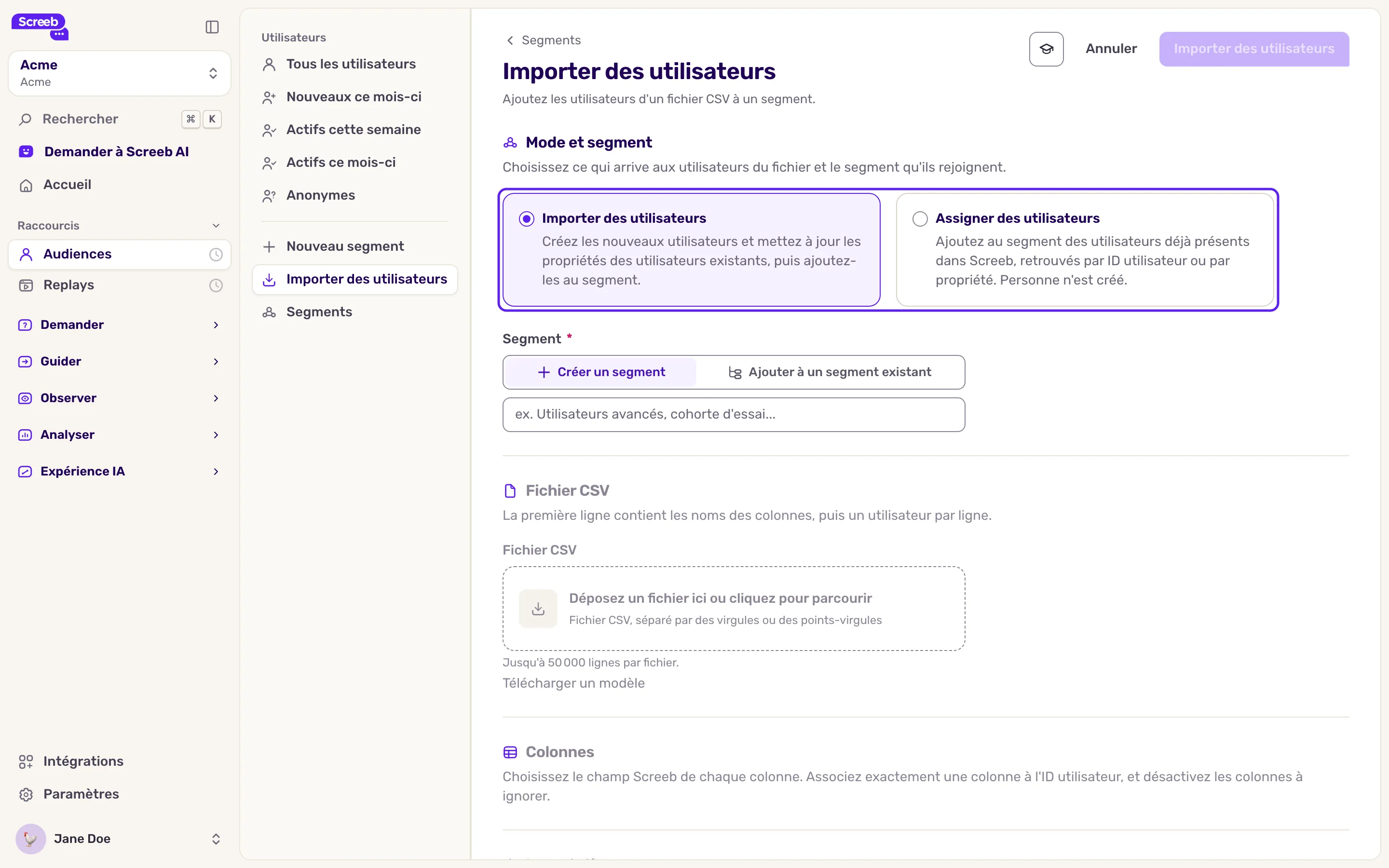
Section intitulée « Importer ou assigner des utilisateurs »- Sous Observer dans la barre latérale, ouvrez Audiences et cliquez sur Importer des utilisateurs dans le menu latéral. Importer sur la page Segments mène au même endroit.
- Choisissez Importer des utilisateurs ou Assigner des utilisateurs.
- Sous Segment, choisissez Créer un segment et saisissez un nom (255 caractères au plus, avec au moins un caractère visible autre qu’un point, et aucun caractère de contrôle), ou Ajouter à un segment existant et choisissez un segment.
- Déposez votre fichier CSV dans la zone prévue, ou cliquez dessus pour le choisir. Besoin d’un exemple ? Cliquez sur Télécharger un modèle.
- Réglez les colonnes (voir plus bas).
- Cliquez sur le bouton en haut à droite. Il indique le nombre de lignes de votre fichier.
Régler les colonnes à importer
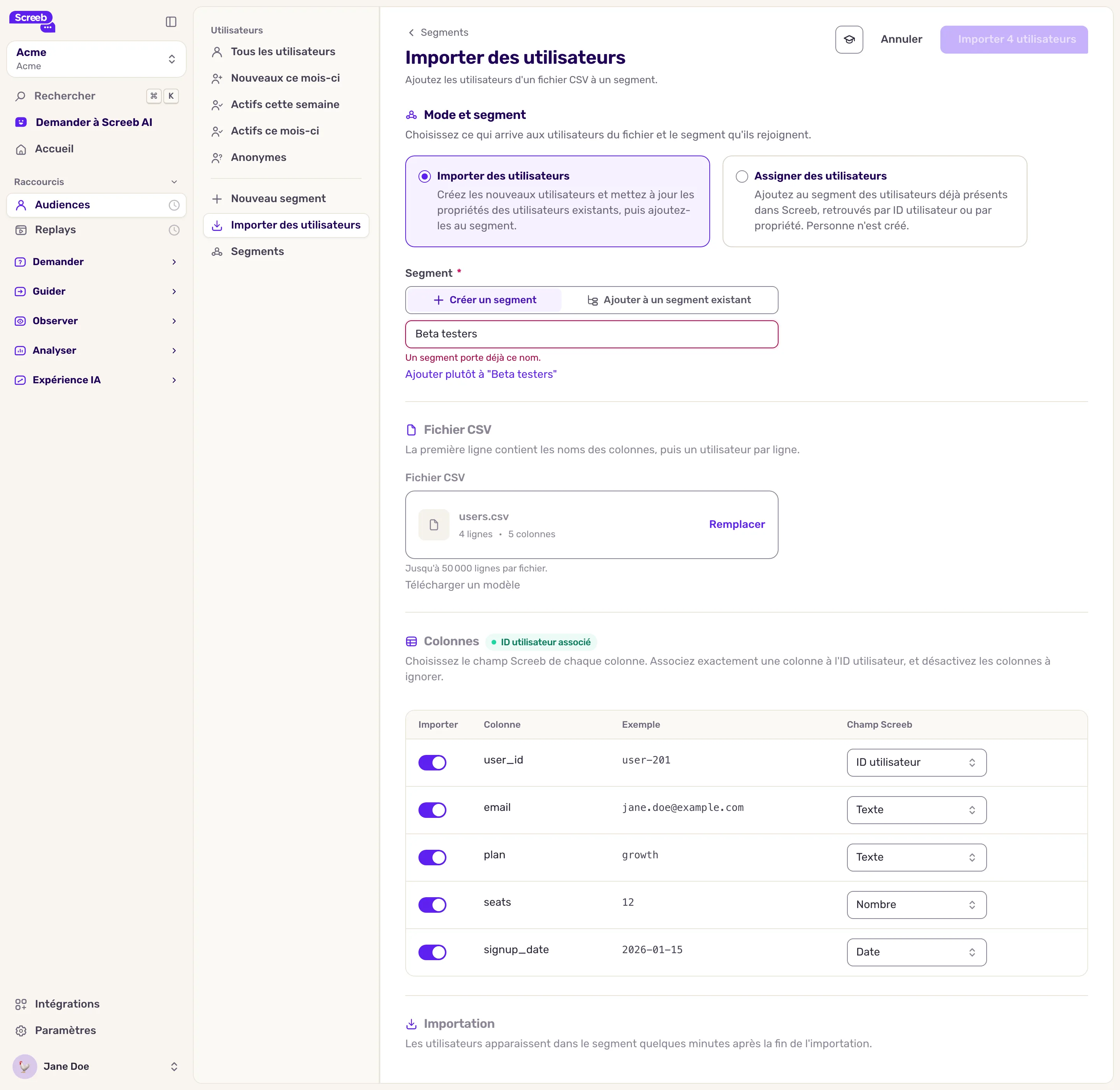
Section intitulée « Régler les colonnes à importer »Dans Colonnes, chaque colonne du fichier affiche une valeur d’exemple et son Champ Screeb, deviné à partir de l’exemple.
- Associez exactement une colonne à ID utilisateur. Une colonne nommée
user_idouidest choisie pour vous. Le badge indique ID utilisateur associé quand c’est bon. - Chaque autre colonne devient une propriété utilisateur du même nom, de type Texte, Nombre, Booléen (
trueoufalse) ou Date (une date comme2026-01-15). Les valeurs qui commencent par un zéro, comme les codes postaux, restent du texte. - Désactivez Importer sur les colonnes à ignorer.
Régler la correspondance pour assigner
Section intitulée « Régler la correspondance pour assigner »Dans Correspondance, choisissez la Colonne à comparer, puis ce qu’elle contient sous Comparer avec : ID utilisateur, ou Propriété utilisateur et la Propriété à comparer, comme un email. Les utilisateurs qui ne correspondent à aucune ligne sont laissés de côté.
Ce que vous obtenez
Section intitulée « Ce que vous obtenez »Un import s’exécute par lots : Gardez cette page ouverte jusqu'à la fin de l'importation. À la fin, la page indique le nombre d’utilisateurs importés ou ajoutés, et les lignes ignorées : les lignes sans ID utilisateur et les ID utilisateur en double. Cliquez sur Voir les utilisateurs du segment pour les voir.
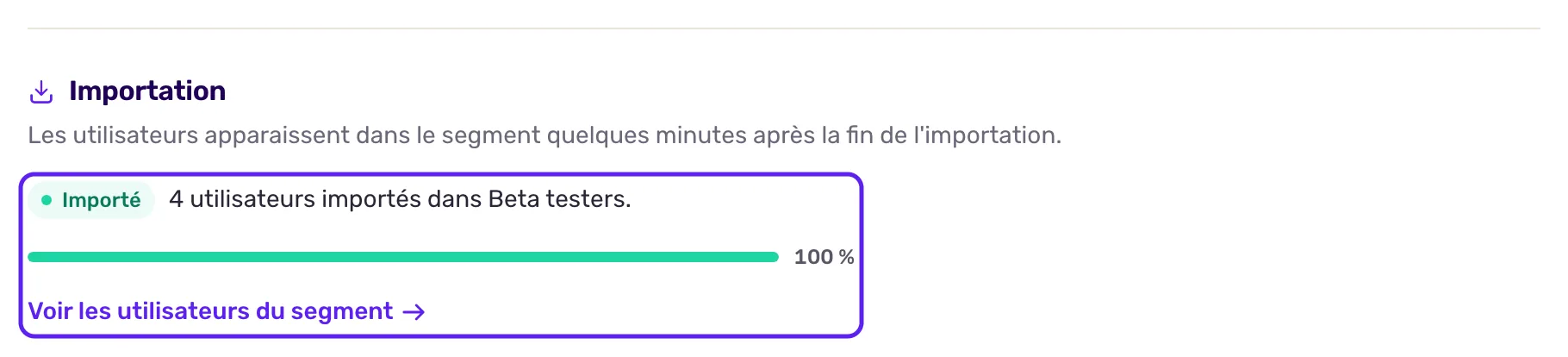
Les utilisateurs apparaissent dans le segment quelques minutes après la fin de l’import. Utilisez-le dans le ciblage de vos enquêtes et dans les filtres d’utilisateurs comme n’importe quel segment, voir Créer des segments d’utilisateurs.
Dépannage
Section intitulée « Dépannage »Une propriété manque sur certains utilisateurs. Une valeur qui ne correspond pas au type de la colonne, comme du texte dans une colonne Nombre, est ignorée. Corrigez le type ou le fichier, puis importez de nouveau : réimporter les mêmes utilisateurs les met à jour.
“Aucun utilisateur trouvé” Aucun utilisateur de Screeb n’a les valeurs de votre colonne. Vérifiez que vous comparez au bon champ, et que les valeurs sont écrites de la même façon dans Screeb.
“Seules les propriétés texte et nombre peuvent être comparées.” Choisissez une propriété de type texte ou nombre.
“Un segment porte déjà ce nom.” Choisissez un autre nom, ou Ajouter à un segment existant.
Échec de l'import. L’import s’arrête à la première erreur, par exemple quand votre quota d’utilisateurs est atteint. La page indique combien d’utilisateurs ont été importés avant. Corrigez la cause, puis importez de nouveau le fichier : les utilisateurs déjà importés sont mis à jour, pas dupliqués.
Un fichier dépasse 50 000 lignes. Découpez-le en plusieurs fichiers et importez-les l’un après l’autre dans le même segment.