

Entender las encuestas
Descubre de qué se compone una encuesta de Screeb, dónde puede aparecer, cómo se publica y cómo se cuentan las visualizaciones y las respuestas.
Esta página se tradujo automáticamente. La versión en inglés es la referencia.
Una encuesta hace preguntas a tus usuarios en el momento que elijas, en tu sitio o app, en una página, por email o mediante un enlace. Cada usuario sigue un recorrido por las preguntas que puede depender de sus respuestas anteriores, así que solo ve lo que le resulta relevante.
De qué se compone una encuesta
Sección titulada «De qué se compone una encuesta»Encuentras tus encuestas en Encuestas. Cada una tiene tres pasos, que se muestran en la parte superior de la encuesta:
- Crear: las preguntas, organizadas como un flujo en el editor.
- Diseño y segmentación: los canales y, para cada uno, quién ve la encuesta y cuándo, su configuración y su aspecto. Consulta Configura los ajustes de tu encuesta.
- Analizar: los resultados.
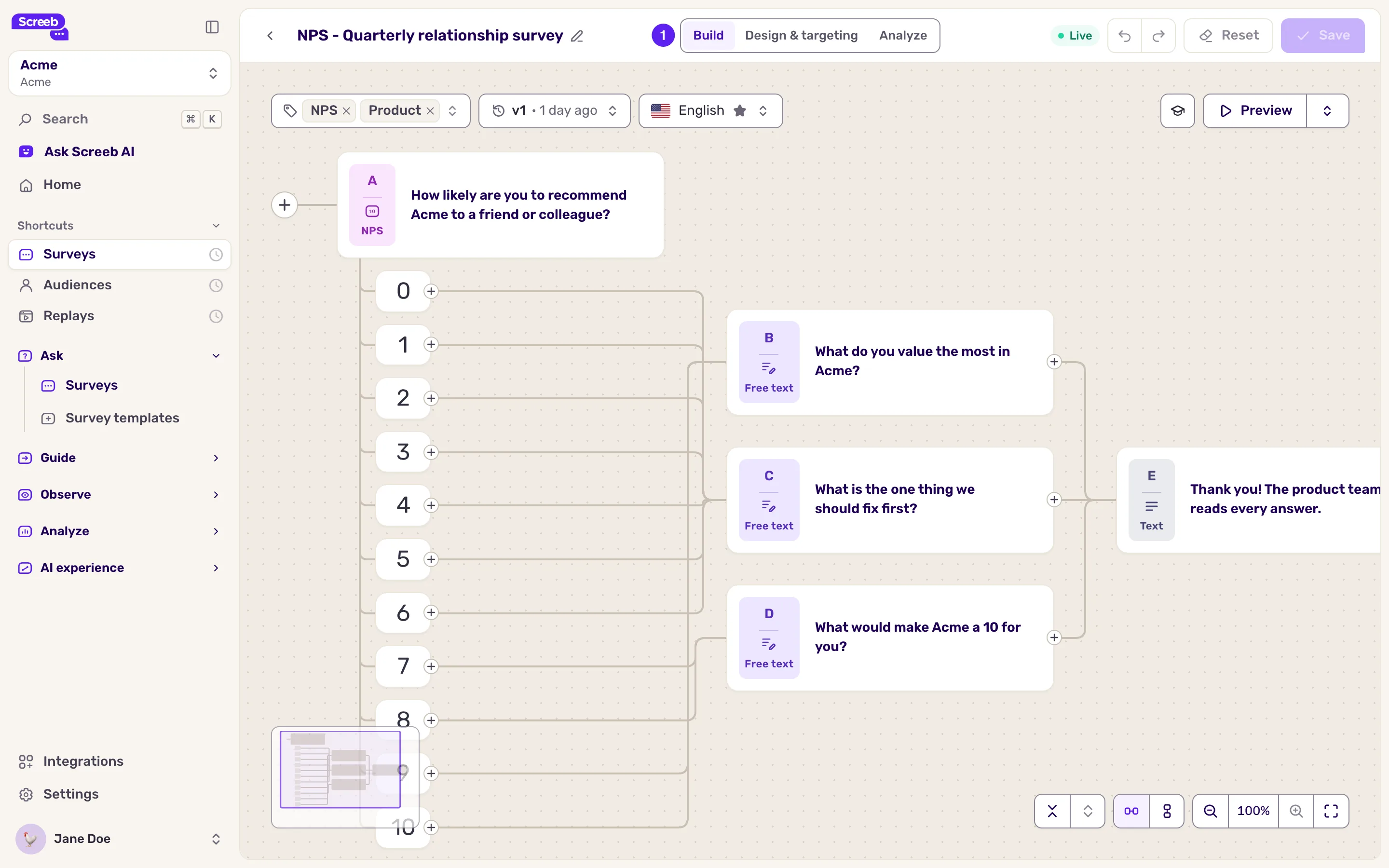
Para empezar una, consulta Crea una encuesta a partir de una plantilla o con IA. Para renombrarla, duplicarla o eliminarla, consulta Gestiona tus encuestas.
Tipos de pregunta
Sección titulada «Tipos de pregunta»Cuando añades un paso en el editor, el menú ordena los tipos en tres grupos.
| Grupo | Tipos |
|---|---|
| Preguntas | Texto (un mensaje sin pregunta), Texto libre, Opción múltiple, Puntuación, Seguimiento con IA |
| Puntuaciones | NPS, CES, CSAT, NES |
| Más | Escala Likert, Evaluación en escala, Calendario, Enlace, Condicional, Calificación en App Store |
Los tipos de puntuación tienen su propio informe en los resultados: para elegir uno, consulta Elegir entre NPS, CSAT, CES y NES. Para reservar una reunión desde una encuesta, consulta Añade una pregunta de calendario. Seguimiento con IA y Calificación en App Store solo pueden cerrar una encuesta. Para dirigir a los usuarios por recorridos distintos, consulta Crea encuestas condicionales con lógica de ramificación.
Canales
Sección titulada «Canales»Una encuesta llega a los usuarios a través de uno o varios canales: una encuesta proactiva en tu sitio o app, una encuesta integrada en una página, un botón de feedback, un email o un enlace. Cada canal tiene su propia segmentación y su propio diseño, y se activa o se detiene por separado. Consulta Entender los canales de encuesta.
Ciclo de vida
Sección titulada «Ciclo de vida»Una encuesta nueva no se muestra a nadie: todos sus canales están desactivados. Puedes editarla, previsualizarla y probarla el tiempo que necesites, consulta Previsualiza y prueba una encuesta antes de lanzarla. Para lanzarla, activa uno de sus canales, consulta Entender los canales de encuesta.
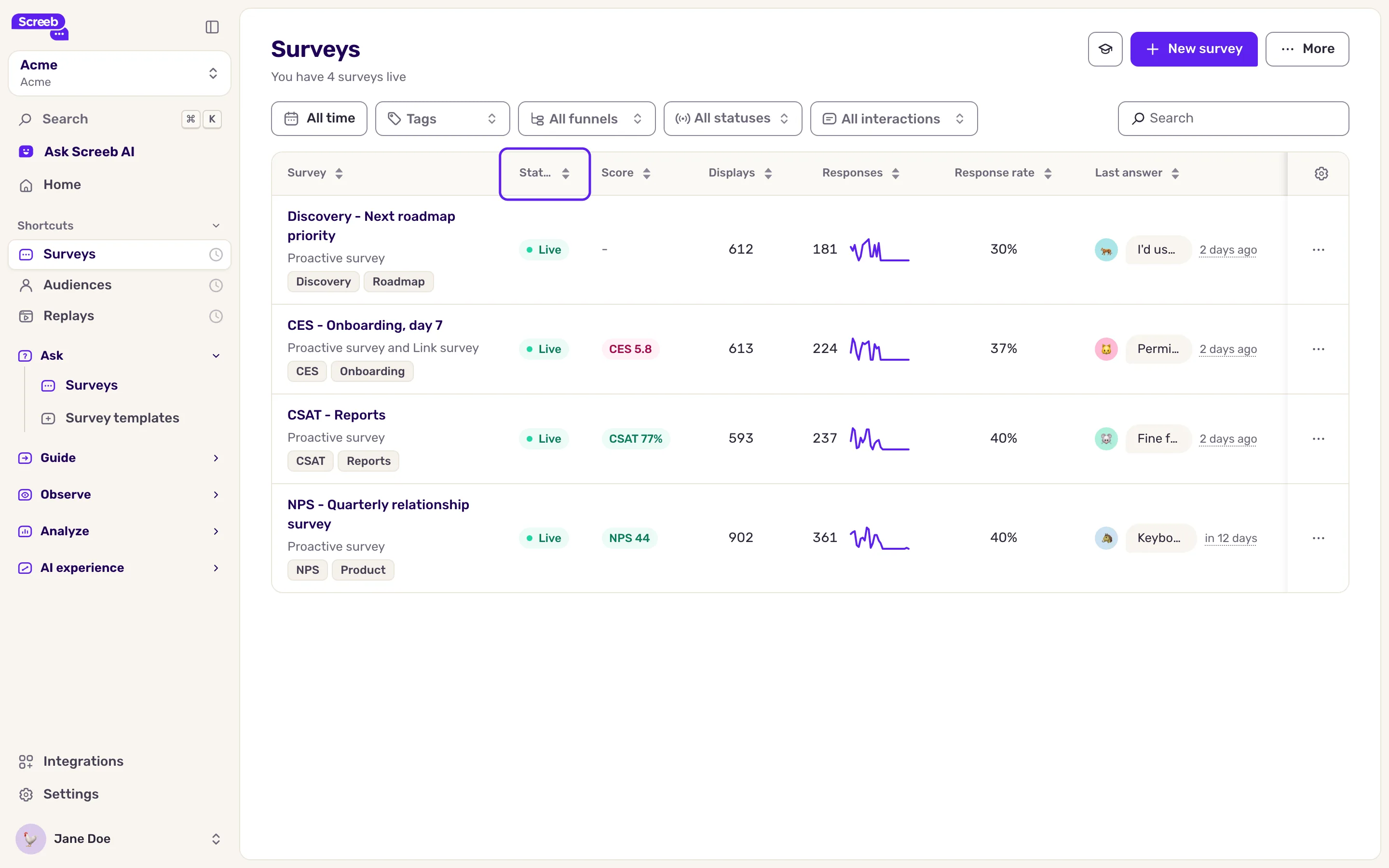
La columna Estado de la lista resume los canales:
| Estado | Significado |
|---|---|
| Detenido | Ningún canal está activado. Es el estado de una encuesta nueva y de una encuesta que has pausado. |
| Activo | Todos los canales activados muestran la encuesta. Cuando solo lo hacen algunos, el estado indica cuántos. |
| Modo de prueba | Un canal está activado en modo de prueba. |
| La fecha de inicio, o Programado | Un canal está activado, pero aún no se muestra: el estado indica su fecha de inicio cuando hay una definida. |
| Pausado | Un canal está activado, pero su fecha de fin ya ha pasado. |
Haz clic en el estado para ver cada canal y activarlo o desactivarlo.
Visualizaciones y respuestas
Sección titulada «Visualizaciones y respuestas»La lista cuenta las visualizaciones, las respuestas y la tasa de respuesta de cada encuesta en Visualizaciones, Respuestas y Tasa de respuesta, tal como se definen en el Glosario. Las respuestas dadas en una vista previa se eliminan y nunca cuentan.
Límites
Sección titulada «Límites»- Los usuarios solo ven las encuestas de los canales activados, y solo cuando tu sitio o app ejecuta el SDK de Screeb (salvo en las encuestas por enlace y por email).
- Mostrar encuestas en escritorio y en apps móviles depende de tu plan.
- La frecuencia con la que un mismo usuario vuelve a ver una encuesta se define en cada canal, consulta Configura los ajustes de tu encuesta.