

Personnaliser le design de vos enquêtes
Réglez l'apparence par défaut de vos enquêtes pour chaque canal, puis donnez à une enquête son propre format, ses couleurs et sa position quand elle doit se distinguer.
Donnez à vos enquêtes l’apparence de votre produit. Vous réglez une fois un design par défaut pour chaque canal, et toutes les enquêtes l’utilisent. Quand une enquête doit se distinguer, donnez-lui un design spécifique sur ce canal uniquement.
Avant de commencer
Section intitulée « Avant de commencer »- Votre rôle vous permet de modifier les enquêtes et les paramètres de l’organisation.
- Le format, la position, les couleurs des réponses du format Conversationnel, les couleurs intérieures du format Carte et l’expéditeur sont toujours disponibles. Les tailles, polices, bordures, boutons, overlay, barre de progression, couleurs des questions et couleurs de l’en-tête demandent la personnalisation avancée dans votre offre : sans elle, ces champs sont verrouillés et proposent une mise à niveau.
Régler le design par défaut d’un canal
Section intitulée « Régler le design par défaut d’un canal »- Ouvrez les paramètres et repérez le groupe Paramètres de design des enquêtes. Il contient une entrée par canal : Enquête proactive, Enquête intégrée, Enquête par e-mail, Bouton de feedback et Enquête par lien.
- Cliquez sur le canal, par exemple Enquête proactive. Un aperçu en direct s’affiche à droite et suit chacun de vos changements.
- Pour une enquête proactive, choisissez le Format par défaut : Conversationnel, qui se lit comme une discussion, ou Carte, un formulaire plus classique.
- Sous Paramètres graphiques, ouvrez l’onglet Conversationnel ou Cartes. Chaque format garde ses propres réglages.
- Ajustez les réglages, décrits plus bas.
- Cliquez sur Enregistrer en haut à droite.
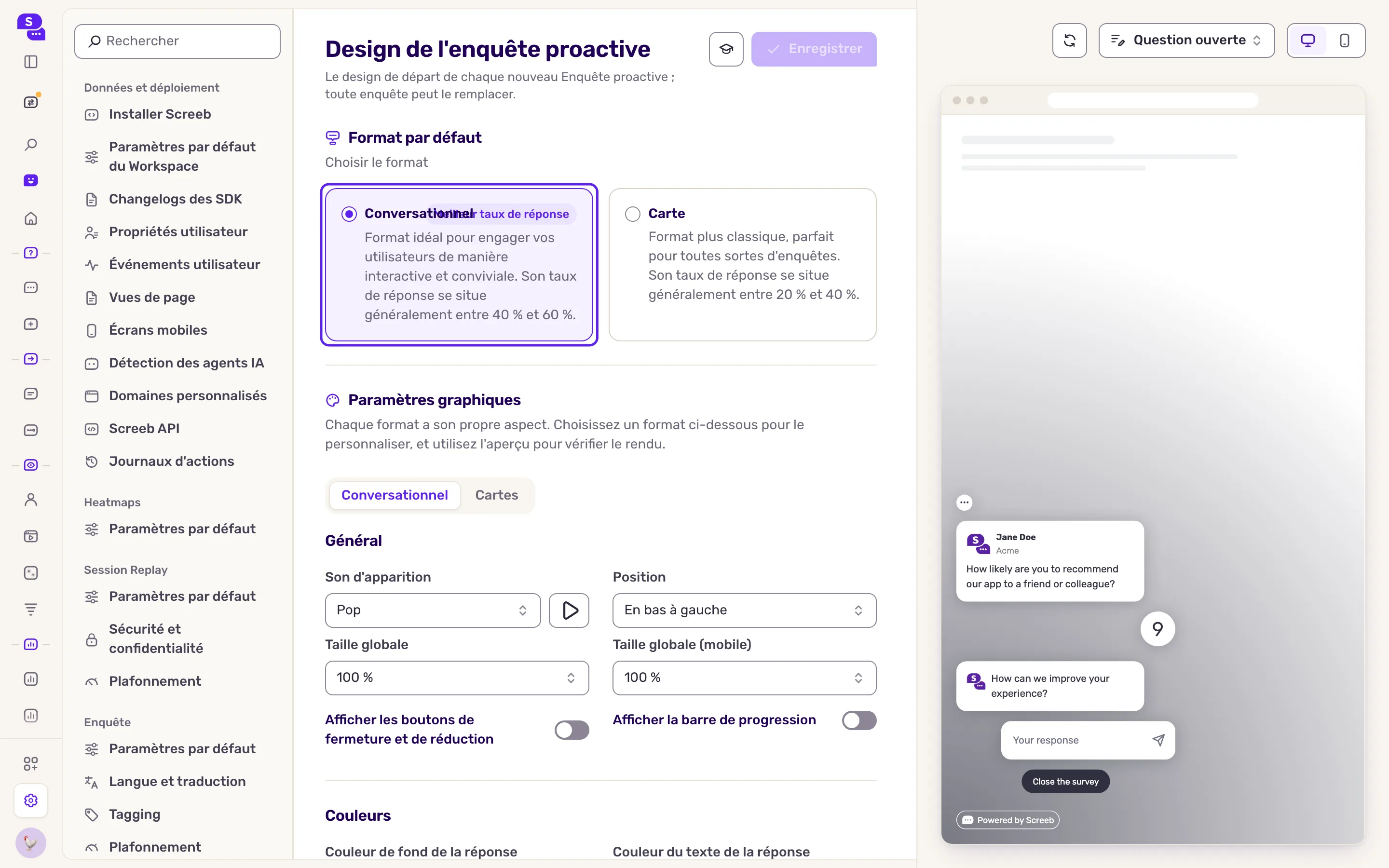
Les principaux réglages d’une enquête proactive :
| Section | Ce que vous réglez |
|---|---|
| Général | Position à l’écran (Conversationnel : en bas ou au milieu, à gauche, au centre ou à droite ; Carte : en bas à gauche, au centre ou à droite, ou une seule position au milieu), Son d'apparition, tailles sur ordinateur et sur mobile, Afficher les boutons de fermeture et de réduction, barre de progression. |
| Couleurs | Conversationnel : couleurs de fond et de texte des réponses, et des questions (avancé). Carte : couleurs de fond et de texte intérieures, et couleurs de l’en-tête (avancé). |
| Police | Famille, taille et hauteur de ligne. |
| Bordure | Arrondi, bordure et ombre de l’enquête et de ses boutons. |
| Superposition | Quand la page derrière est assombrie (jamais, toujours ou dès la première réponse) et avec quelle couleur. |
| Afficher le nom, l'avatar et le titre | De qui l’enquête semble venir : Screeby, une personne avec un nom, un titre et un avatar, votre logo, ou personne. |
Les autres canaux ont leurs propres sections : le bouton de feedback règle le bouton qui ouvre l’enquête, les enquêtes par lien et par email règlent le fond de la page. Voir Ajouter un bouton de feedback et Envoyer une enquête par e-mail.
Donner à une enquête son propre design
Section intitulée « Donner à une enquête son propre design »- Ouvrez l’enquête et cliquez sur Design et ciblage en haut.
- Sous le canal, cliquez sur Design.
- Sous Source du design, passez de Design du workspace à Design spécifique. Les réglages apparaissent, préremplis avec le design du workspace.
- Changez le Format ou n’importe quel réglage. La flèche d’annulation à côté d’un champ modifié remet la valeur du workspace.
- Cliquez sur Enregistrer.
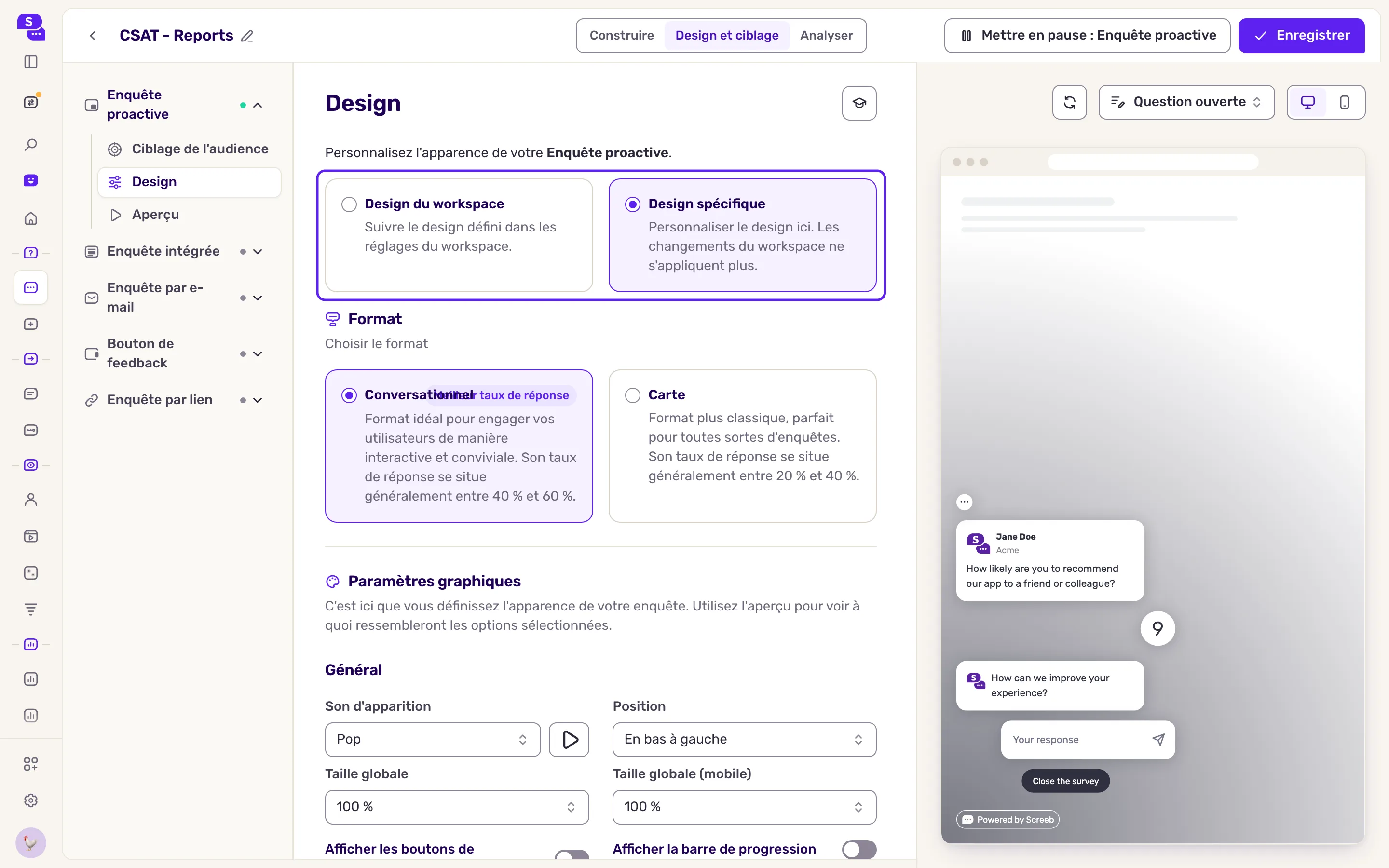
Dans le menu latéral, l’entrée Design du canal affiche maintenant Personnalisé. Pour revenir au design par défaut, cliquez sur Design du workspace.
Ce que vous obtenez
Section intitulée « Ce que vous obtenez »Toutes les enquêtes d’un canal utilisent le design par défaut de ce canal : un changement à cet endroit s’applique à toutes d’un coup. Les enquêtes avec un design spécifique gardent le leur et ignorent les changements ultérieurs du design par défaut.
Dépannage
Section intitulée « Dépannage »Un champ est verrouillé avec une proposition de mise à niveau. Il fait partie de la personnalisation avancée, que votre offre n’inclut pas. Passez à une offre supérieure pour le débloquer.
L’enquête ne reflète pas le changement. Vérifiez la source du design de son canal : avec Design spécifique, le design par défaut ne s’applique pas. Une page déjà ouverte peut demander un rechargement pour l’afficher.
Le bouton d’enregistrement reste désactivé. Rien n’a encore changé, ou une valeur est invalide, par exemple un code couleur mal formé. Corrigez cette valeur.