

アンケートの基本を理解する
Screeb のアンケートの構成要素、表示できる場所、公開までの流れ、表示回数と回答のカウント方法を説明します。
このページは自動翻訳されています。英語版が正式な内容です。
アンケートは、あなたが選んだタイミングで、サイトやアプリ内、ページ上、メール、リンクを通じてユーザーに質問を届けます。ユーザーは、それまでの回答に応じて変わる質問の流れをたどるため、自分に関係のある質問だけが表示されます。
アンケートの構成要素
Section titled “アンケートの構成要素”アンケートは アンケート で確認できます。アンケートごとに3つのステップがあり、アンケート画面の上部に表示されます。
- 構築: ビルダーでフローとして組み立てる質問です。
- デザインとターゲティング: チャネルと、チャネルごとの表示対象・表示タイミング、設定、デザインです。詳しくは アンケートの設定を行う をご覧ください。
- 分析: 結果です。
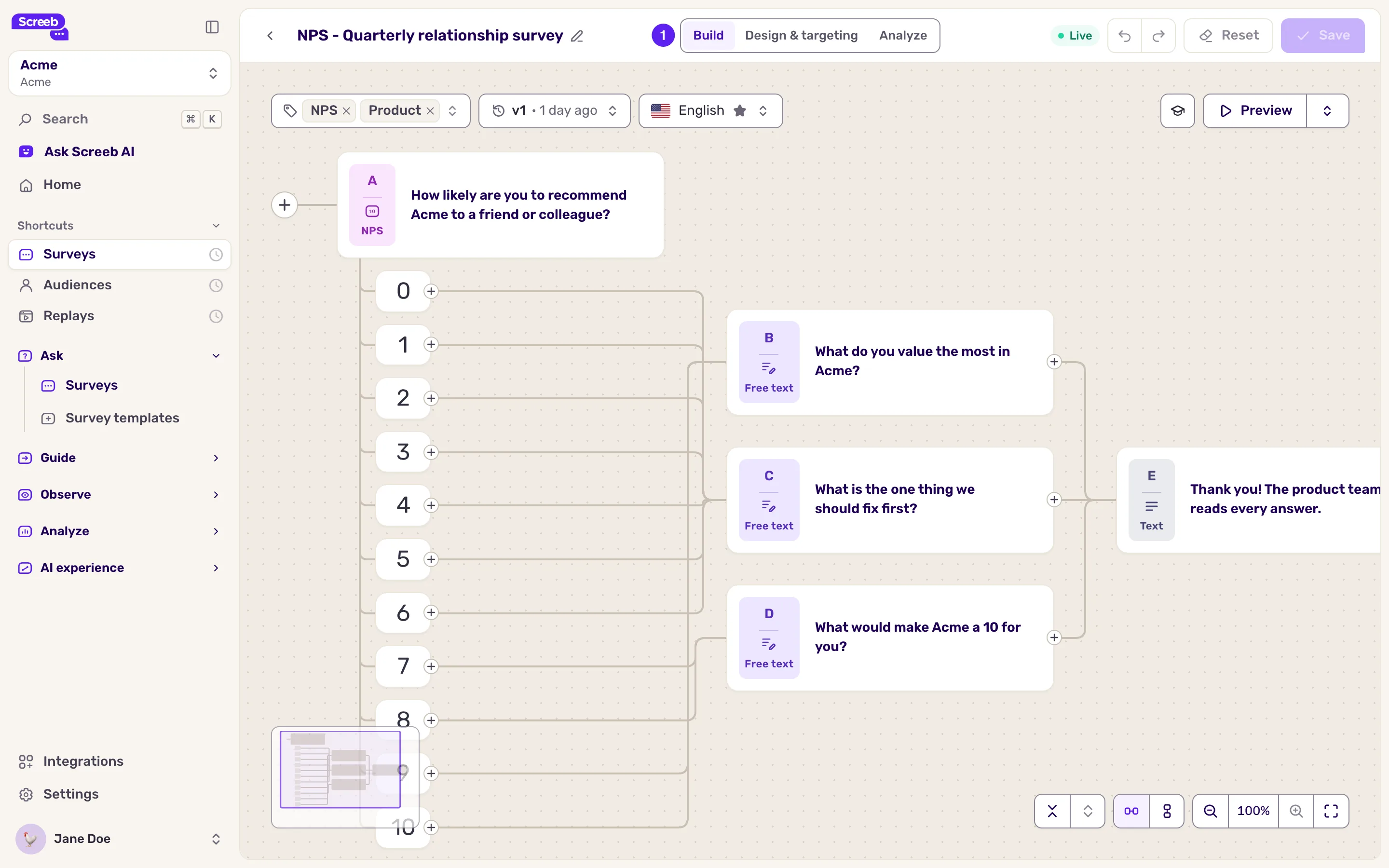
アンケートの作成を始めるには、テンプレートまたは AI からアンケートを作成する をご覧ください。名前の変更、複製、削除については アンケートを管理する をご覧ください。
ビルダーでステップを追加すると、メニューにタイプが3つのグループに分かれて表示されます。
| グループ | タイプ |
|---|---|
| 質問 | テキスト(質問のないメッセージ)、自由記述、複数選択、評価、AIフォローアップ |
| スコア | NPS、CES、CSAT、NES |
| その他 | リッカート尺度、範囲評価、カレンダー、リンク、条件付き、アプリストア評価 |
スコア系のタイプには、結果の中に専用のレポートが用意されています。どれを選ぶかは NPS、CSAT、CES、NES の違いと選び方 をご覧ください。アンケートから打ち合わせを予約するには、カレンダー質問を追加する をご覧ください。AIフォローアップ と アプリストア評価 は、アンケートの最後にのみ設定できます。ユーザーを別の流れに分岐させるには、分岐ロジックで条件付きアンケートを作成する をご覧ください。
アンケートは、1つ以上のチャネルを通じてユーザーに届きます。サイトやアプリ内のプロアクティブなアンケート、ページに埋め込んだアンケート、フィードバックボタン、メール、リンクなどです。チャネルごとにターゲティングとデザインがあり、開始と停止もそれぞれ個別に行えます。詳しくは アンケートチャネルを理解する をご覧ください。
ライフサイクル
Section titled “ライフサイクル”新しく作成したアンケートは、すべてのチャネルがオフの状態なので、誰にも表示されません。必要なだけ編集、プレビュー、テストができます。詳しくは 公開前にアンケートをプレビューしてテストする をご覧ください。公開するには、いずれかのチャネルをライブにします。詳しくは アンケートチャネルを理解する をご覧ください。
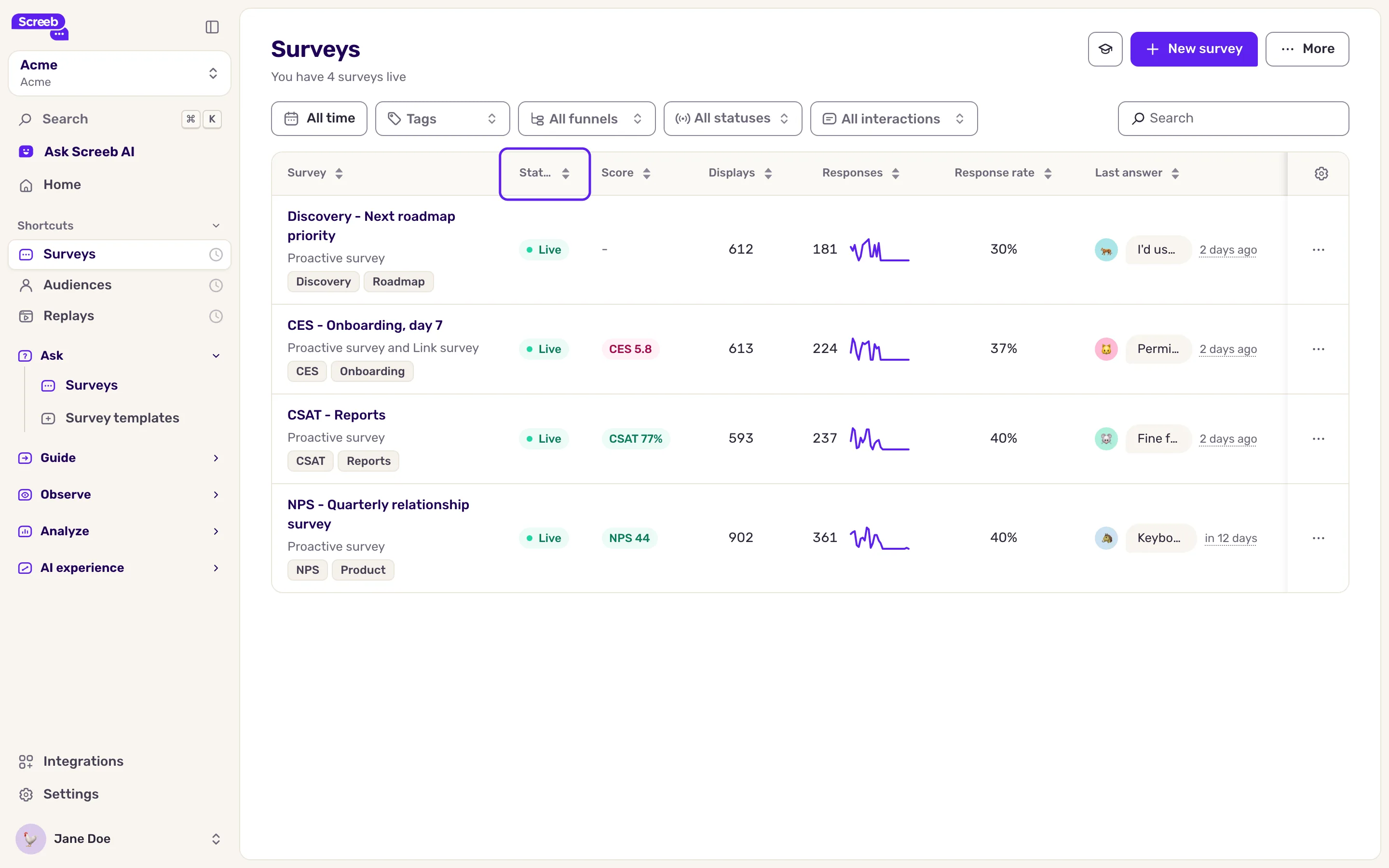
一覧の ステータス 列には、チャネルの状態がまとめて表示されます。
| ステータス | 意味 |
|---|---|
| 停止 | オンになっているチャネルがありません。新しいアンケートや、一時停止したアンケートがこの状態です。 |
| 稼働中 | オンになっているすべてのチャネルでアンケートが表示されています。一部のチャネルだけの場合は、その数がステータスに表示されます。 |
| テストモード | いずれかのチャネルがテストモードでオンになっています。 |
| 開始日、または 予約済み | チャネルはオンですが、まだ表示されていません。開始日が設定されている場合は、その日付が表示されます。 |
| 一時停止中 | チャネルはオンですが、終了日を過ぎています。 |
ステータスをクリックすると、各チャネルを確認してオン・オフを切り替えられます。
表示回数と回答
Section titled “表示回数と回答”一覧では、アンケートごとの表示回数、回答数、回答率を 表示回数、回答数、回答率 に集計しています。定義は 用語集 をご覧ください。プレビューで入力した回答は削除され、カウントされません。
- ユーザーにアンケートが表示されるのは、ライブのチャネルのみです。また、サイトやアプリで Screeb SDK が動作している必要があります(リンクとメールのアンケートを除きます)。
- デスクトップやモバイルアプリでのアンケート表示は、ご契約のプランによって異なります。
- 同じユーザーにアンケートを再表示する頻度は、チャネルごとに設定します。詳しくは アンケートの設定を行う をご覧ください。