

Capire i sondaggi
Scopri com'è fatto un sondaggio Screeb, dove può comparire, come va online e come vengono conteggiate le visualizzazioni e le risposte.
Questa pagina è stata tradotta automaticamente. La versione inglese fa fede.
Un sondaggio pone domande ai tuoi utenti nel momento che scegli tu, nel tuo sito o nella tua app, in una pagina, via email o tramite un link. Ogni utente segue un percorso tra le domande che può dipendere dalle risposte precedenti, così vede solo ciò che è rilevante per lui.
Com’è fatto un sondaggio
Sezione intitolata “Com’è fatto un sondaggio”Trovi i tuoi sondaggi in Sondaggi. Ognuno ha tre passaggi, mostrati in cima al sondaggio:
- Crea: le domande, organizzate come un flusso nel builder.
- Design e Targeting: i canali e, per ciascuno, chi vede il sondaggio e quando, le sue impostazioni e il suo aspetto. Vedi Configura le impostazioni del tuo sondaggio.
- Analizza: i risultati.
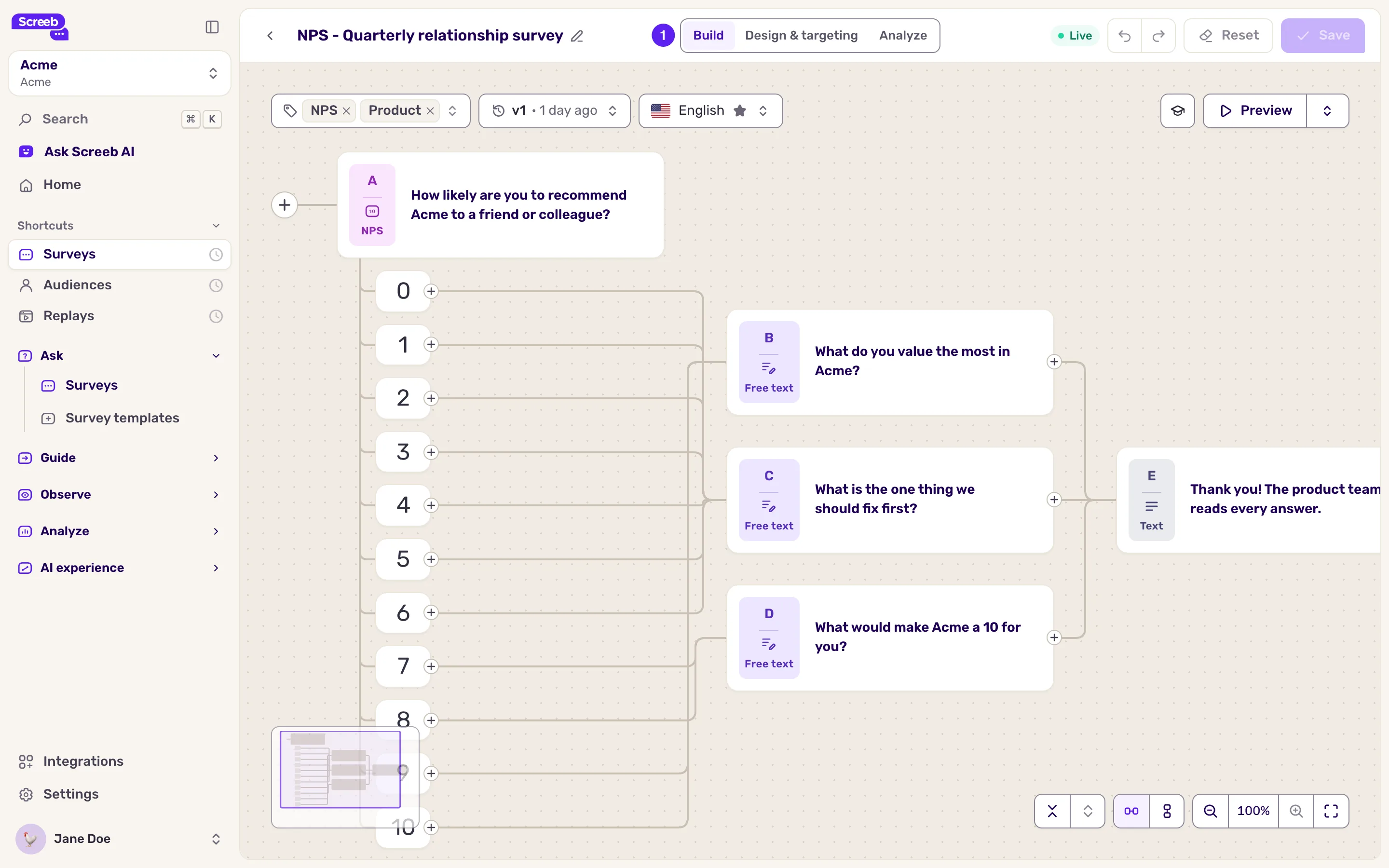
Per iniziare, vedi Crea un sondaggio da un template o con l’IA. Per rinominare, duplicare o eliminare un sondaggio, vedi Gestisci i tuoi sondaggi.
Tipi di domanda
Sezione intitolata “Tipi di domanda”Quando aggiungi un passaggio nel builder, il menu raggruppa i tipi in tre gruppi.
| Gruppo | Tipi |
|---|---|
| Domande | Testo (un messaggio senza domanda), Testo libero, Scelte multiple, Valutazione, Follow-up IA |
| Punteggi | NPS, CES, CSAT, NES |
| Altro | Scala Likert, Valutazione con cursore, Calendario, Link, Condizionale, Valutazione App Store |
I tipi di punteggio hanno un proprio report nei risultati: per sceglierne uno, vedi Scegliere tra NPS, CSAT, CES e NES. Per fissare un appuntamento da un sondaggio, vedi Aggiungi una domanda calendario. Follow-up IA e Valutazione App Store possono solo chiudere un sondaggio. Per indirizzare gli utenti su percorsi diversi, vedi Crea sondaggi condizionali con la logica di ramificazione.
Un sondaggio raggiunge gli utenti attraverso uno o più canali: un sondaggio proattivo nel tuo sito o nella tua app, un sondaggio incorporato in una pagina, un pulsante di feedback, un’email o un link. Ogni canale ha il proprio targeting e il proprio design, e si avvia o si ferma in modo indipendente. Vedi Capire i canali dei sondaggi.
Ciclo di vita
Sezione intitolata “Ciclo di vita”Un nuovo sondaggio non viene mostrato a nessuno: tutti i suoi canali sono disattivati. Puoi modificarlo, vederne l’anteprima e testarlo per tutto il tempo che ti serve, vedi Visualizza l’anteprima e testa un sondaggio prima del lancio. Per lanciarlo, metti online uno dei suoi canali, vedi Capire i canali dei sondaggi.
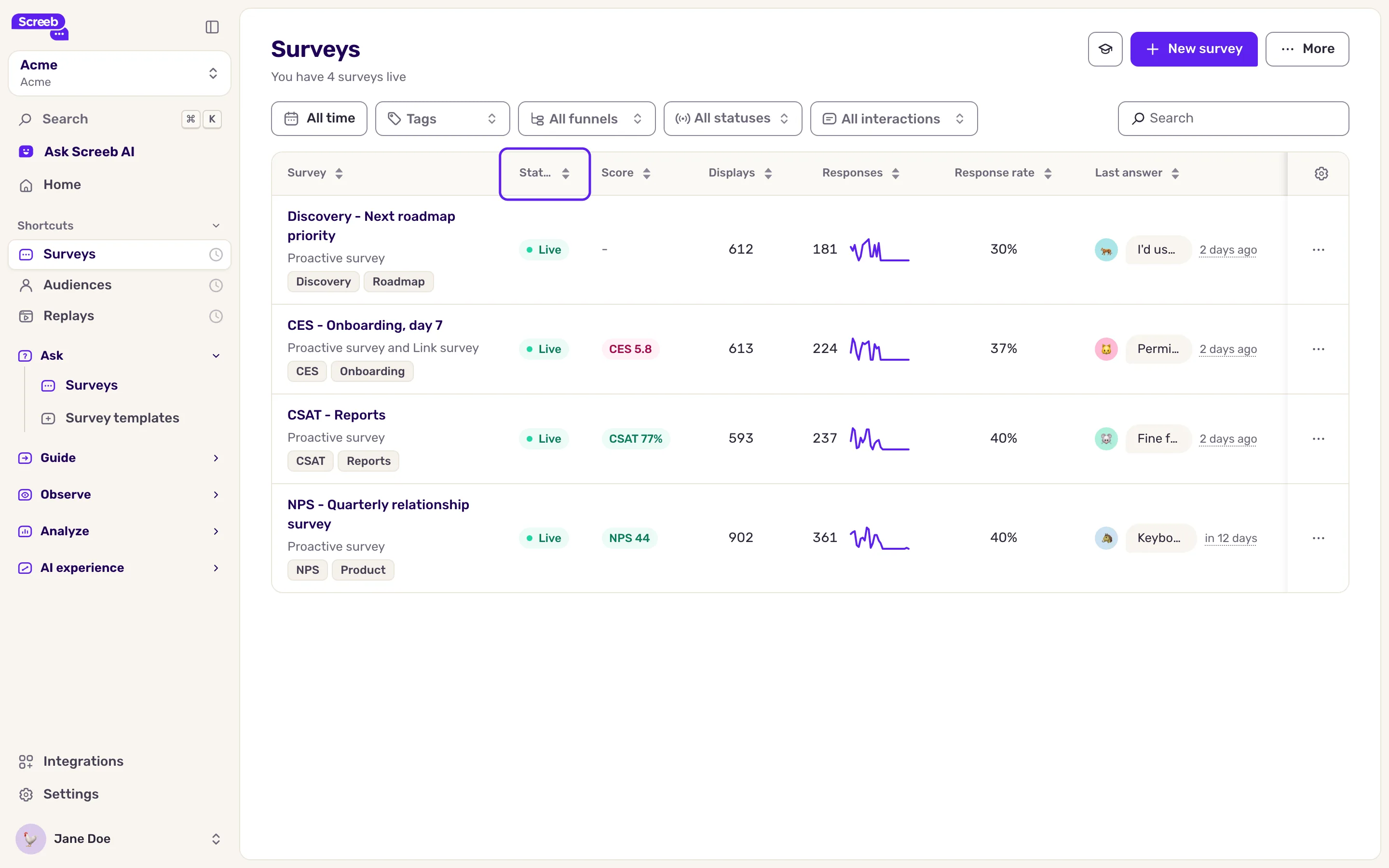
La colonna Stato dell’elenco riassume i canali:
| Stato | Significato |
|---|---|
| Interrotto | Nessun canale è attivo. È lo stato di un nuovo sondaggio e di un sondaggio che hai messo in pausa. |
| Attivo | Ogni canale attivo sta mostrando il sondaggio. Quando lo fanno solo alcuni, lo stato indica quanti. |
| Modalità test | Un canale è attivo in modalità test. |
| La data di inizio, oppure Programmato | Un canale è attivo, ma non è ancora in corso: lo stato indica la data di inizio quando ne è impostata una. |
| In pausa | Un canale è attivo, ma la sua data di fine è passata. |
Clicca sullo stato per vedere ogni canale e attivarlo o disattivarlo.
Visualizzazioni e risposte
Sezione intitolata “Visualizzazioni e risposte”L’elenco conteggia le visualizzazioni, le risposte e il tasso di risposta di ogni sondaggio sotto Visualizzazioni, Risposte e Tasso di risposta, come definito nel Glossario. Le risposte date in un’anteprima vengono eliminate e non vengono mai conteggiate.
- Gli utenti vedono i sondaggi solo sui canali online, e solo quando il tuo sito o la tua app esegue lo SDK di Screeb (tranne che per i sondaggi tramite link ed email).
- La visualizzazione dei sondaggi su desktop e nelle app mobile dipende dal tuo piano.
- La frequenza con cui lo stesso utente rivede un sondaggio si imposta su ogni canale, vedi Configura le impostazioni del tuo sondaggio.