

Envoyer une enquête par e-mail
Placez la première question d'une enquête dans vos propres e-mails, pour que les destinataires répondent en un clic et terminent l'enquête sur une page hébergée par Screeb.
Une enquête par e-mail place la première question de votre enquête dans un e-mail que vous envoyez avec votre propre outil (Brevo, Mailchimp, HubSpot, Customer.io…). Le destinataire clique sur une réponse, arrive sur une page hébergée par Screeb avec cette réponse déjà enregistrée, et y termine l’enquête. Utilisez-la pour toucher des utilisateurs qui ne sont pas dans votre produit en ce moment.
Avant de commencer
Section intitulée « Avant de commencer »- L’enquête existe, voir Créer une enquête à partir d’un modèle ou avec l’IA, et votre rôle vous permet de la modifier.
- Vous avez un outil d’emailing qui accepte du contenu HTML. Screeb vous donne le code ; il n’envoie pas l’e-mail.
- Aucun tag Screeb n’est nécessaire : l’enquête s’affiche sur une page Screeb.
Obtenir le code pour votre e-mail
Section intitulée « Obtenir le code pour votre e-mail »- Ouvrez l’enquête et cliquez sur Design et ciblage en haut.
- Sur la page Type d'interaction, cliquez sur Enquête par e-mail. Si un autre canal s’ouvre, cliquez sur Ciblage de l'audience sous Enquête par e-mail dans le menu latéral.
- Sous Ajouter des paramètres à l'URL de l'enquête, donnez à
respondent_idla variable de votre outil d’emailing pour l’e-mail ou l’ID utilisateur du destinataire, par exemple{{email}}. Ajoutez vos propres paramètres avec Ajouter un paramètre si besoin. Le code se met à jour pendant la saisie. - Sous Code pour intégrer l'enquête par e-mail dans votre plateforme d'e-mailing, cliquez sur Copier.
- Collez le code dans un bloc HTML de votre modèle d’e-mail.
- Cliquez sur le bouton en haut à droite qui affiche Mettre en ligne suivi du nom du canal. Les réponses ne sont collectées que tant que le canal est en ligne.
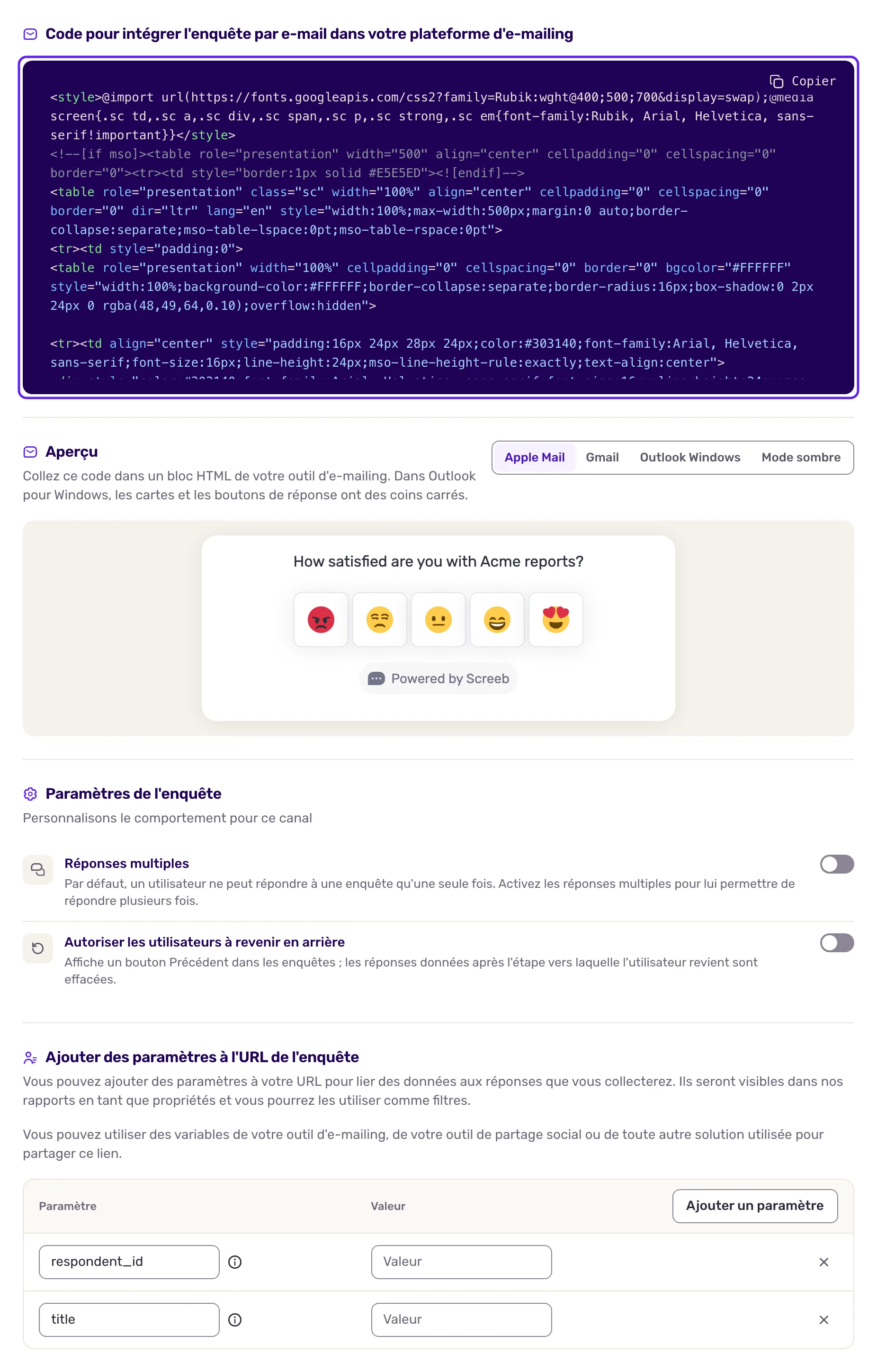
Les paramètres fonctionnent comme pour les enquêtes par lien : respondent_id relie les réponses à un utilisateur, les autres sont enregistrés avec chaque réponse pour que vous puissiez filtrer dessus. Voir Partager une enquête par lien.
Sans respondent_id, chaque réponse vient d’un répondant anonyme. Quand votre workspace ignore les utilisateurs anonymes, la page affiche un bandeau “Les utilisateurs anonymes sont ignorés”, et les destinataires anonymes risquent de ne pas voir l’enquête.
Ce que montre l’e-mail
Section intitulée « Ce que montre l’e-mail »L’e-mail montre la première question avec un bouton par réponse. Un clic sur une note ou un choix unique enregistre la réponse et ouvre la page de l’enquête pour les questions suivantes. Chaque type de question est détaillé dans Les questions dans une enquête par e-mail.
Régler les options
Section intitulée « Régler les options »Sous le code, dans les paramètres de l’enquête :
- Réponses multiples : par défaut, une personne répond une seule fois. Activez l’option pour accepter plusieurs réponses de la même personne, pour une newsletter récurrente par exemple.
- Autoriser les utilisateurs à revenir en arrière : affiche un bouton pour revenir aux questions précédentes sur la page de l’enquête.
Cliquez sur Enregistrer après les avoir modifiées.
Prévisualiser l’e-mail
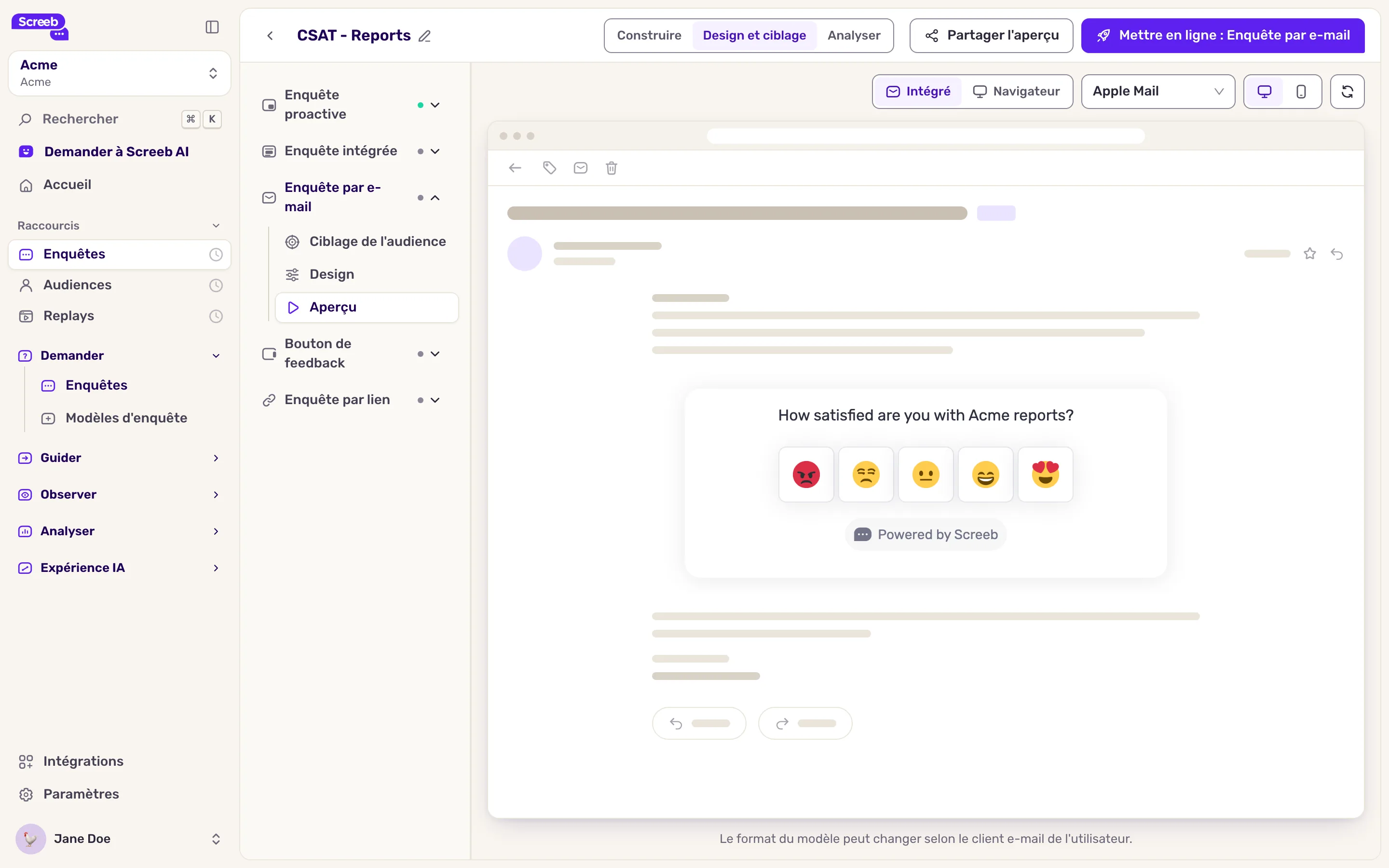
Section intitulée « Prévisualiser l’e-mail »Cliquez sur Aperçu sous Enquête par e-mail. Intégré montre la question telle qu’elle apparaît dans un e-mail ; cliquez sur une réponse pour continuer en mode Navigateur, comme vos destinataires. Comme l’indique la page, “Le format du modèle peut changer selon le client e-mail de l'utilisateur.” Envoyez-vous un e-mail de test depuis votre outil avant le vrai envoi.
Modifier le design
Section intitulée « Modifier le design »Cliquez sur Design sous Enquête par e-mail, puis passez à Design spécifique pour donner à cette enquête son propre style, ou modifiez le design par défaut de toutes les enquêtes par e-mail dans les paramètres de design des enquêtes. Dans l’e-mail lui-même, seuls la Couleur de fond, la Couleur du texte et l’Arrondi de la bordure s’appliquent ; les autres réglages concernent la page de l’enquête. L’Arrondi de la bordure, la taille, les réglages de bordure et ceux des boutons demandent la personnalisation avancée dans votre offre. Enregistrez, puis copiez à nouveau le code : l’e-mail garde le code que vous avez collé. Voir Personnaliser le design de vos enquêtes.
Ce que vous obtenez
Section intitulée « Ce que vous obtenez »Les destinataires répondent à la première question depuis leur boîte de réception et terminent sur la page de l’enquête. Leurs réponses rejoignent les résultats de l’enquête avec celles des autres canaux, reliées à l’utilisateur quand le lien contient un respondent_id.
Dépannage
Section intitulée « Dépannage »Le code affiche “L'enquête n'a aucune question.” Ajoutez d’abord une question à l’enquête.
Le code affiche “Impossible de charger le modèle d'e-mail” Le code n’a pas pu se charger. Cliquez sur Réessayer.
Un clic sur une réponse ne l’enregistre pas. Le canal Enquête par e-mail n’est pas en ligne : mettez-le en ligne. Quand la première question accepte plusieurs choix, le clic ne fait que présélectionner le choix : la réponse est enregistrée quand le destinataire la confirme sur la page de l’enquête.
Les réponses sont anonymes. La valeur de respondent_id est vide ou votre outil n’a pas remplacé sa variable. Vérifiez la syntaxe des variables de votre outil d’emailing, puis copiez à nouveau le code.
L’e-mail ne montre pas vos dernières modifications. Le code de votre e-mail est une copie. Après avoir modifié la question, les paramètres ou le design, copiez à nouveau le code et mettez à jour votre modèle.