

Configura le impostazioni del tuo sondaggio
Scegli come si comporta un sondaggio su ogni canale e le impostazioni predefinite da cui parte ogni sondaggio del tuo Workspace.
Questa pagina è stata tradotta automaticamente. La versione inglese fa fede.
Le impostazioni del sondaggio decidono come si comporta una volta attivo: quando viene mostrato, con quale frequenza torna, se chi risponde può tornare indietro. Ogni canale di un sondaggio ha le sue impostazioni, e il tuo Workspace contiene i valori predefiniti da cui partono. Per l’aspetto del sondaggio, vedi Personalizza il design dei tuoi sondaggi.
Prima di iniziare
Sezione intitolata “Prima di iniziare”- Il tuo ruolo ti permette di modificare i sondaggi. Per cambiare le impostazioni predefinite del Workspace serve anche il permesso di aggiornare le impostazioni dell’organizzazione.
- Il sondaggio ha almeno un canale, come un sondaggio proattivo o un pulsante di feedback.
Configura le impostazioni di un sondaggio
Sezione intitolata “Configura le impostazioni di un sondaggio”- Apri il sondaggio e clicca su Design e Targeting in alto.
- Sotto il canale, clicca su Targeting del pubblico, poi scorri fino a Impostazioni del sondaggio, sotto il targeting.
- Spunta le schede che ti servono e clicca sul loro valore per modificarlo. Ogni opzione è descritta qui sotto.
- Clicca su Salva in alto a destra. Un sondaggio attivo usa subito le nuove impostazioni.
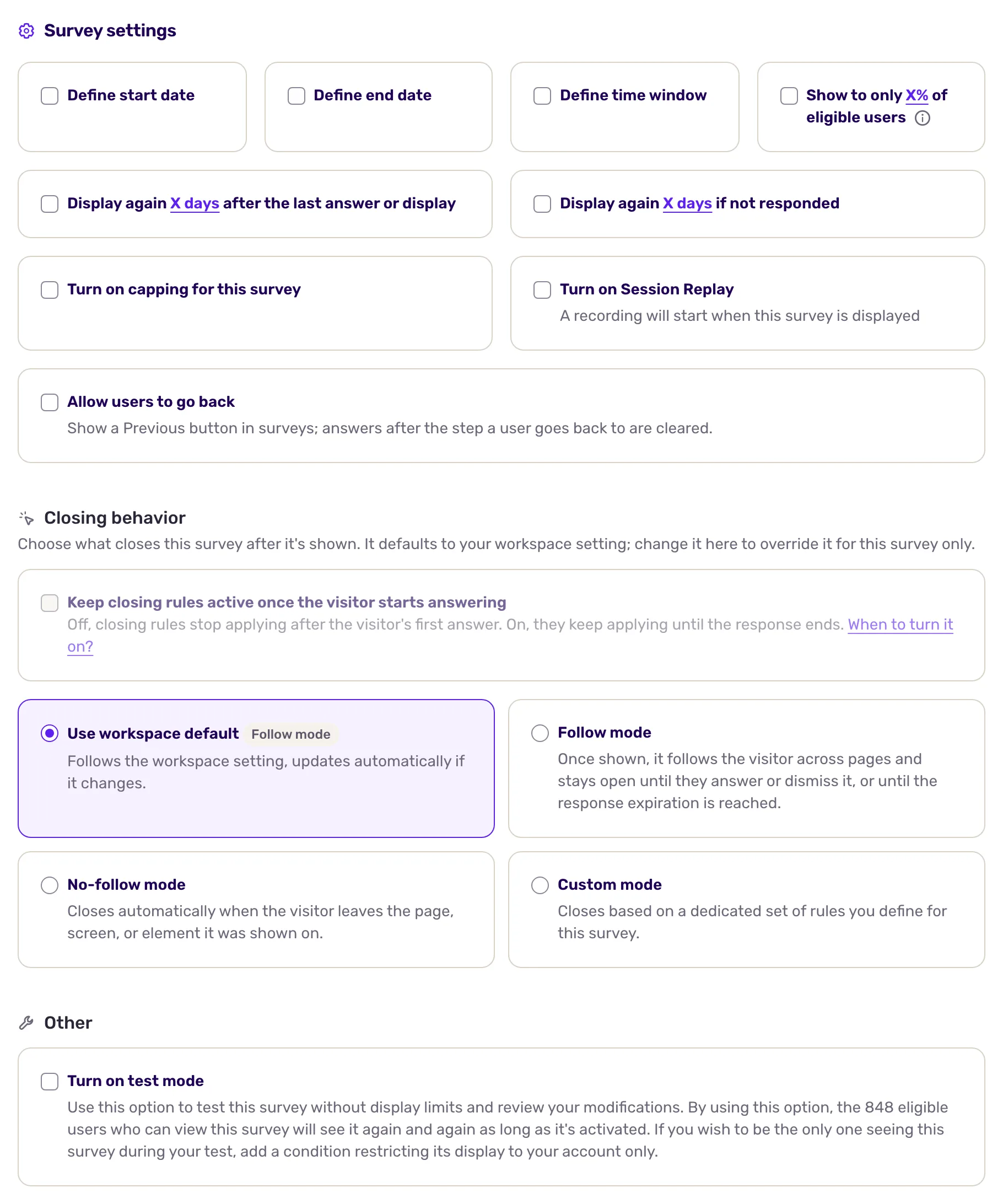
Le opzioni:
- Definisci la data di inizio e Definisci la data di fine: il canale inizia e smette di mostrare il sondaggio da solo in queste date.
- Definisci la fascia oraria: il sondaggio viene mostrato solo nei giorni e nelle ore che scegli.
- Campionamento del pubblico: il sondaggio viene mostrato a una quota casuale degli utenti che corrispondono al targeting, per ridurre la pressione dei sondaggi o distribuirlo gradualmente.
- Visualizza di nuovo: di default, un utente vede il sondaggio una sola volta. Spunta la scheda dopo l'ultima risposta o l'ultima visualizzazione, la scheda se non ha risposto o entrambe, e imposta un intervallo per ciascuna: fino a 365 giorni, 24 ore, 60 minuti o 60 secondi.
- La scheda dei limiti, per attivare i limiti su questo sondaggio: restringe le visualizzazioni e le risposte di questo sondaggio in un periodo, vedi Limita la frequenza di visualizzazione dei sondaggi.
- Attiva Session Replay: avvia una registrazione quando il sondaggio viene mostrato, così puoi vedere cosa ha fatto chi ha risposto. Visibile solo se Session Replay fa parte del tuo piano. Scegliere un trigger diverso da Al clic sull'elemento la disattiva: riattivala dopo aver cambiato il trigger.
- Consenti agli utenti di tornare indietro: aggiunge un pulsante per tornare alle domande precedenti. Le risposte date dopo il passaggio a cui si torna vengono cancellate. Parte dal valore predefinito del Workspace.
- Comportamento di chiusura: cosa chiude il sondaggio una volta mostrato e se può ripresentarsi. Vedi Controlla quando si chiude un sondaggio.
- Risposte multiple: solo per il pulsante di feedback. Permette a un utente di rispondere più volte.
- Attiva la modalità test: tutti i canali tranne il pulsante di feedback, sotto Altro. Finché è attiva, ogni utente idoneo vede il sondaggio di continuo, senza limiti di visualizzazione. Limita il pubblico al tuo account prima di attivarla e disattivala prima del lancio. Vedi Visualizza l’anteprima e testa un sondaggio prima del lancio.
Con il trigger Su attivazione manuale nel tuo codice, è il tuo codice a decidere quando parte il sondaggio, quindi le opzioni di date, campionamento, nuova visualizzazione e limiti sono bloccate.
Per i sondaggi via link ed e-mail, le opzioni che si applicano (tornare indietro, risposte multiple) si trovano nella pagina del canale stesso, vedi Condividi un sondaggio con un link e Invia un sondaggio via e-mail.
Imposta i valori predefiniti del Workspace
Sezione intitolata “Imposta i valori predefiniti del Workspace”- Apri Impostazioni predefinite, nel gruppo sondaggi del menu delle impostazioni.
- Sotto Chiudi la risposta dopo, scegli per quanto tempo una risposta resta aperta, da 1 minuto a 1 mese. Trascorso questo tempo, la risposta viene contrassegnata come chiusa.
- Sotto Esperienza dei rispondenti, imposta Consenti agli utenti di tornare indietro e Termini e condizioni d'uso. Il testo dei termini si imposta per lingua e viene mostrato nelle domande a testo libero. Con il componente aggiuntivo per i sondaggi audio e video puoi anche Disattiva le risposte audio e video, vedi Fai domande in video e raccogli risposte audio o video.
- Clicca su Salva.
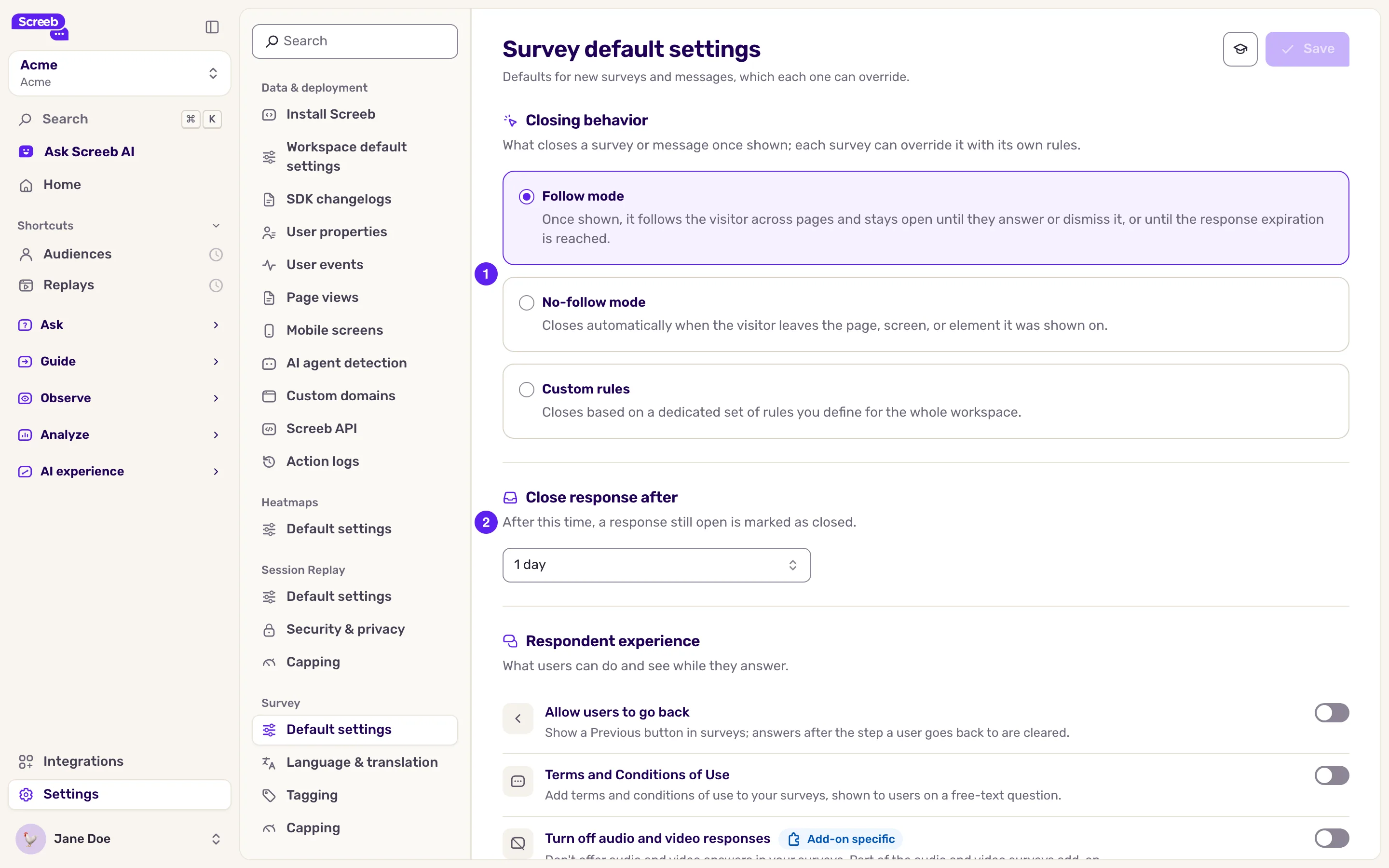
La stessa pagina contiene il comportamento di chiusura predefinito, vedi Controlla quando si chiude un sondaggio. Questi valori predefiniti si applicano ai sondaggi e ai messaggi del Workspace.
Cosa ottieni
Sezione intitolata “Cosa ottieni”Ogni canale del sondaggio si comporta come hai impostato, e i nuovi sondaggi partono dai valori predefiniti del Workspace. Le modifiche a un sondaggio attivo si applicano una volta salvate.
Risoluzione dei problemi
Sezione intitolata “Risoluzione dei problemi”Attiva la modalità test è disattivata e non si può modificare. Non funziona con Visualizza di nuovo, come indica il tooltip (“La modalità test non è compatibile con una regola di ricorrenza”). Deseleziona prima le schede Visualizza di nuovo.
Risposte multiple è disattivata su un pulsante di feedback. Non funziona nemmeno con Visualizza di nuovo (“La regola delle risposte multiple non è compatibile con una regola di ricorrenza”). Deseleziona prima le schede Visualizza di nuovo.
Le opzioni sono disattivate. Il sondaggio usa il trigger Su attivazione manuale nel tuo codice, oppure il tuo ruolo o il tuo piano non permette di modificarlo.
La voce Impostazioni predefinite non c’è. Servono sia il permesso di aggiornare le impostazioni dell’organizzazione sia quello di modificare i sondaggi. Chiedi a un amministratore.