

Choisir quand une enquête se ferme
Choisissez si une enquête suit les utilisateurs de page en page, se ferme quand ils quittent la page ou se ferme selon vos propres règles, et si elle peut revenir.
Une fois affichée, une enquête reste à l’écran jusqu’à ce que l’utilisateur réponde ou la ferme, sauf si vous en décidez autrement. Le comportement de fermeture permet à une enquête de se fermer d’elle-même quand l’utilisateur passe à autre chose, pour qu’elle ne le suive pas partout dans votre produit. Les messages ont le même réglage.
Avant de commencer
Section intitulée « Avant de commencer »- Votre rôle vous permet de modifier les enquêtes. Modifier la valeur par défaut du workspace demande aussi la permission de modifier les paramètres de l’organisation.
- L’enquête s’affiche dans votre site ou votre application : enquête proactive, enquête intégrée ou bouton de feedback. Les enquêtes par lien et par e-mail s’affichent sur leur propre page et n’ont pas de comportement de fermeture.
Choisir le comportement de fermeture d’une enquête
Section intitulée « Choisir le comportement de fermeture d’une enquête »- Ouvrez l’enquête et cliquez sur Design et ciblage en haut, puis sur Ciblage de l'audience sous le canal.
- Descendez jusqu’à Comportement de fermeture, dans Paramètres de l'enquête.
- Choisissez un mode (décrits plus bas).
- Pour Mode No Follow et Mode personnalisé, choisissez sous Quand ces règles correspondent s’il faut masquer ou fermer l’enquête.
- Cliquez sur Enregistrer en haut à droite.
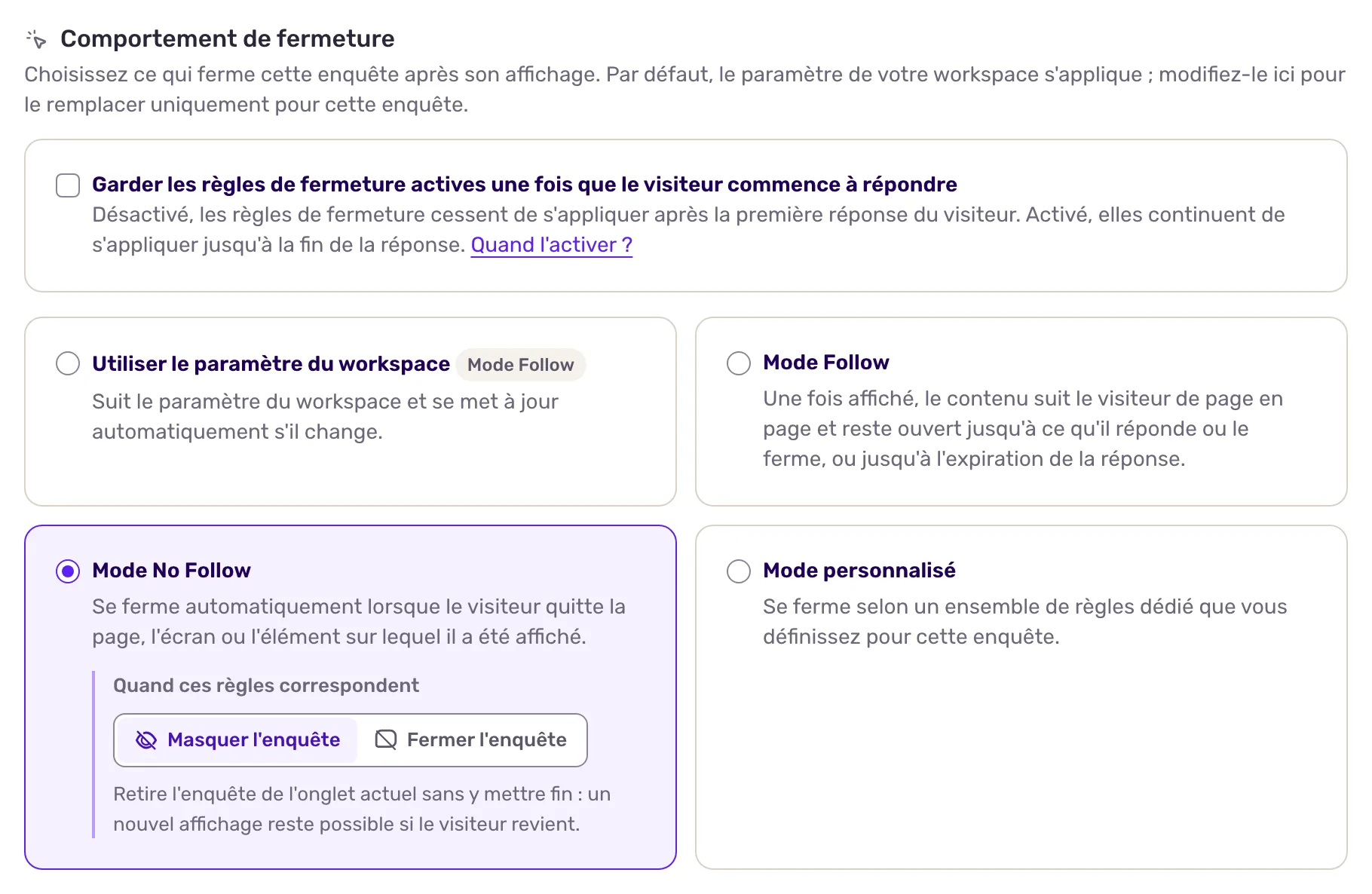
| Mode | L’enquête se ferme |
|---|---|
| Utiliser le paramètre du workspace | Selon le réglage du workspace. La carte affiche le mode actuel du workspace. |
| Mode Follow | Jamais d’elle-même : elle suit l’utilisateur de page en page jusqu’à ce qu’il réponde ou la ferme, ou jusqu’à l’expiration de la réponse. |
| Mode No Follow | Quand l’utilisateur quitte la page, l’écran ou l’élément où elle s’est affichée, c’est-à-dire quand les conditions de page et d’élément de son ciblage ne correspondent plus. |
| Mode personnalisé | Quand vos propres règles de fermeture correspondent, voir plus bas. |
Les règles de fermeture ne s’appliquent qu’avant que l’utilisateur interagisse avec l’enquête. Dès qu’il commence à répondre, elle reste ouverte jusqu’à ce qu’il termine ou la ferme.
Masquer ou fermer
Section intitulée « Masquer ou fermer »Quand les règles de fermeture correspondent, l’enquête peut :
- Masquer l’enquête : elle quitte l’onglet en cours mais la réponse reste ouverte. Si l’utilisateur revient sur une page où l’enquête peut s’afficher, elle revient.
- Fermer l’enquête : elle se termine pour de bon, dans tous les onglets ouverts. Elle ne revient pas, sauf si vous l’avez réglée pour s’afficher à nouveau, voir Configurer les paramètres de vos enquêtes.
Choisissez masquer quand l’enquête doit attendre la bonne page, fermer quand le moment est passé.
Écrire des règles de fermeture personnalisées
Section intitulée « Écrire des règles de fermeture personnalisées »- Choisissez Mode personnalisé et cliquez sur Configurer les règles de fermeture. La fenêtre Règles de fermeture personnalisées s’ouvre.
- Cliquez sur Ajouter une règle, choisissez une règle et réglez sa valeur. Combinez plusieurs règles avec ET et OU.
- Enregistrez la fenêtre, puis cliquez sur Enregistrer sur la page.
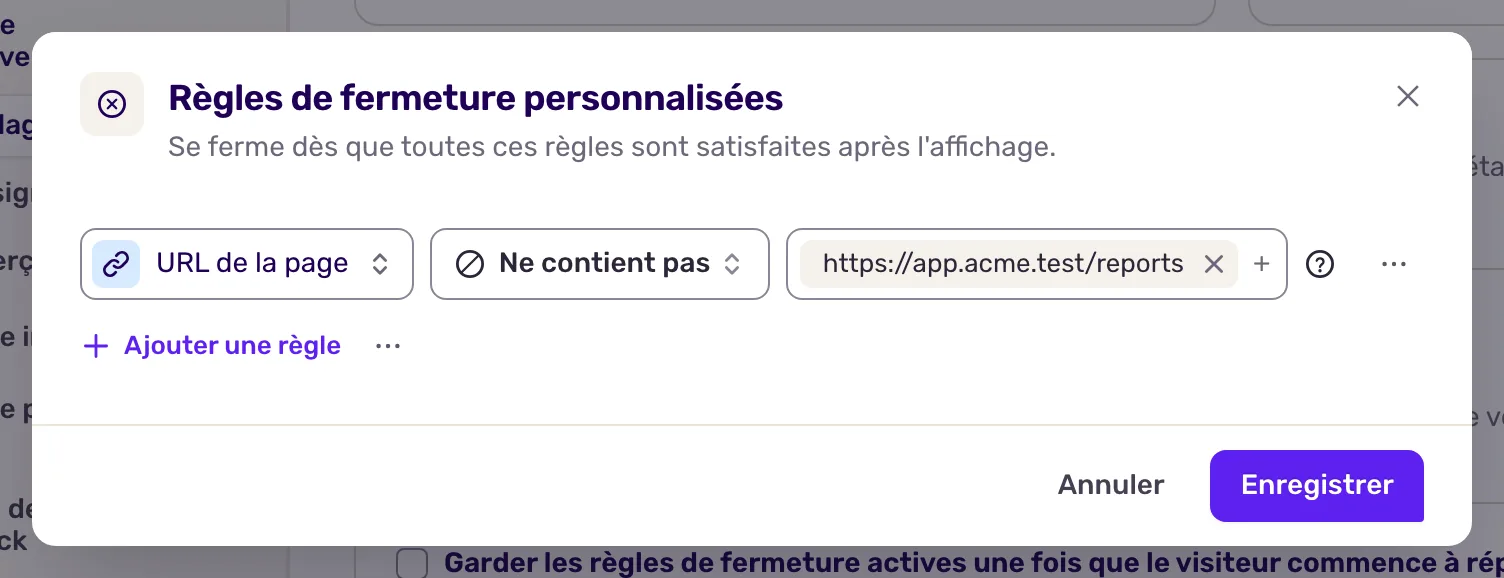
Les règles disponibles :
- Sur la page : URL de la page (ou écran dans une application mobile), Défilement, Atteint un élément, Élément DOM, Intention de quitter la page, Inactivité sur la page.
- Sur l’utilisateur : Événement effectué (nombre) et les autres règles d’événements, Propriété, Segment.
L’enquête se ferme quand les règles se mettent à correspondre après son affichage. Une règle qui correspond déjà quand l’enquête apparaît ne la ferme pas : l’utilisateur doit y arriver ensuite.
Quelques exemples :
- Fermer une enquête sur le paiement quand l’utilisateur arrive sur la page de confirmation : une règle URL de la page sur
/checkout/confirmation. - Masquer une enquête que l’utilisateur ignore : Inactivité sur la page de 30 secondes.
- Fermer une enquête d’onboarding une fois que l’utilisateur a fait l’action dont elle parle : Événement effectué (nombre) sur cet événement.
Régler la valeur par défaut du workspace
Section intitulée « Régler la valeur par défaut du workspace »- Ouvrez Paramètres par défaut, dans le groupe enquête du menu des paramètres.
- Sous Comportement de fermeture, choisissez le mode par défaut, et masquer ou fermer. Avec Règles personnalisées, configurez des règles partagées par toutes les enquêtes qui gardent la valeur par défaut.
- Sous Fermer la réponse après, choisissez combien de temps une réponse reste ouverte, de 1 minute à 1 mois. Ce délai met aussi fin à une enquête en mode Follow à laquelle l’utilisateur ne répond jamais.
- Cliquez sur Enregistrer.
Toute enquête qui garde Utiliser le paramètre du workspace suit la valeur par défaut, y compris ses changements ultérieurs. Pour les autres valeurs par défaut du workspace, voir Configurer les paramètres de vos enquêtes.
Ce que vous obtenez
Section intitulée « Ce que vous obtenez »Les enquêtes quittent l’écran quand elles n’ont plus de sens, au lieu de suivre les utilisateurs partout. Les enquêtes masquées reviennent sur la bonne page ; les enquêtes fermées sont terminées.
Dépannage
Section intitulée « Dépannage »L’enquête se ferme juste après s’être affichée. En Mode No Follow, les conditions de page ou d’élément du ciblage cessent aussitôt de correspondre, par exemple un élément qui disparaît. Vérifiez le ciblage avec Screeb Inspector, ou passez en mode Follow.
L’enquête ne se ferme pas. L’utilisateur a déjà commencé à répondre, ou les règles correspondaient avant l’affichage de l’enquête. En mode Follow, elle reste jusqu’à une réponse ou une fermeture.
La section Comportement de fermeture n’apparaît pas. Le canal est une enquête par lien ou par e-mail, qui n’en a pas.