

アンケートの設定を行う
チャネルごとにアンケートの動作を設定し、Workspace内のすべてのアンケートの初期値となるデフォルト設定も決められます。
このページは自動翻訳されています。英語版が正式な内容です。
アンケートの設定では、公開後のアンケートの動作を決めます。いつ実施するか、どのくらいの頻度で再表示するか、回答者が前の質問に戻れるかどうかなどです。アンケートのチャネルごとに個別の設定があり、Workspaceにはその初期値となるデフォルト設定があります。アンケートの見た目については、アンケートのデザインをカスタマイズするをご覧ください。
- アンケートを編集できるロールであること。Workspaceのデフォルト設定を変更するには、組織の設定を更新する権限も必要です。
- アンケートに、プロアクティブなアンケートやフィードバックボタンなどのチャネルが1つ以上あること。
アンケート単位で設定する
Section titled “アンケート単位で設定する”- アンケートを開き、上部のデザインとターゲティングをクリックします。
- チャネルの下でオーディエンスのターゲティングをクリックし、ターゲティングの下にあるアンケート設定までスクロールします。
- 必要なカードにチェックを入れ、その値をクリックして変更します。各オプションについては以下で説明します。
- 右上の保存をクリックします。公開中のアンケートには、新しい設定がすぐに反映されます。
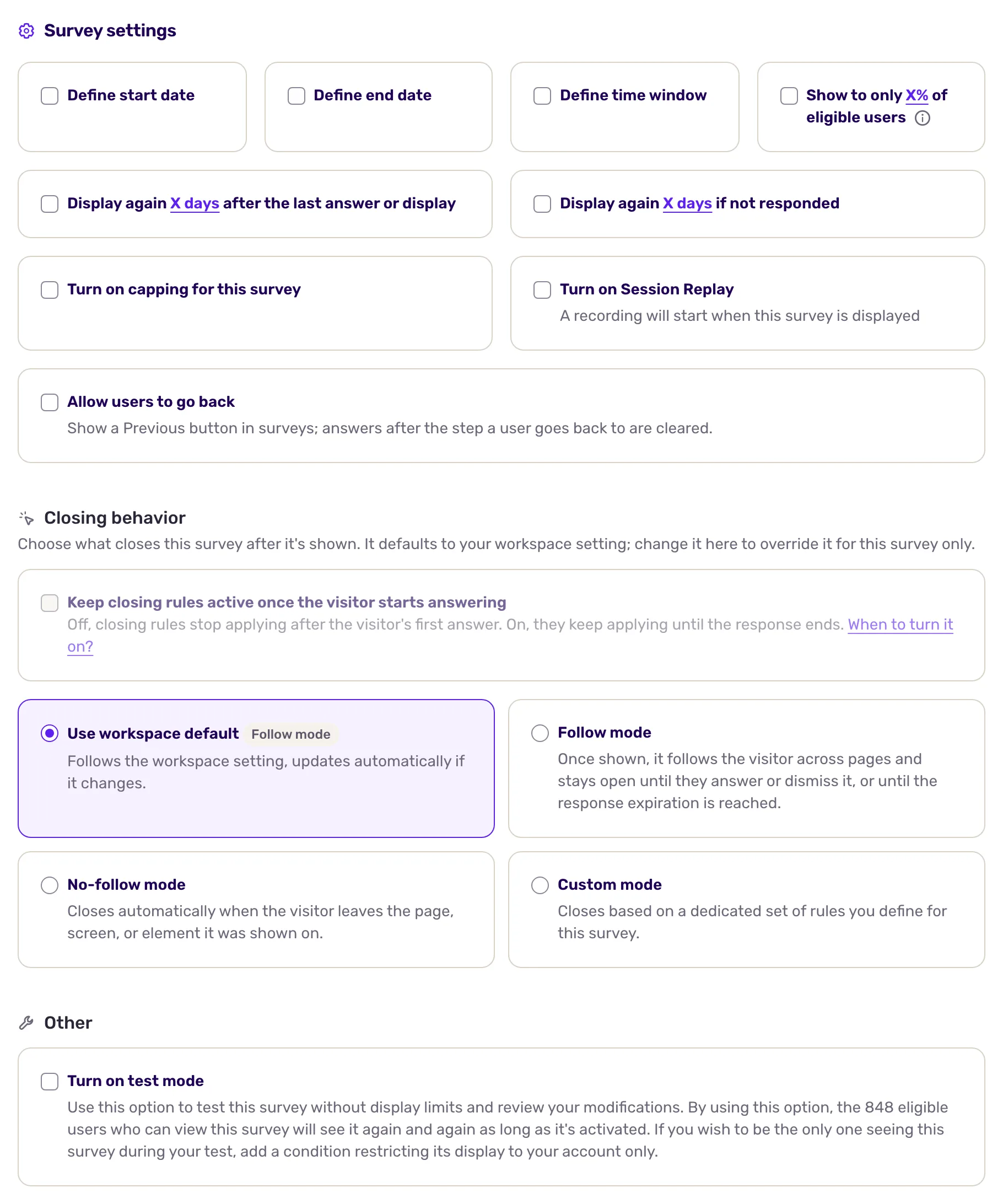
オプションは次のとおりです。
- 開始日を設定と終了日を設定:指定した日付に、チャネルが自動でアンケートの表示を開始・終了します。
- 時間帯を設定:選んだ曜日と時間帯にだけアンケートを表示します。
- オーディエンスサンプリング:ターゲティングに一致したユーザーのうち、ランダムな一部にだけアンケートを表示します。アンケートの負担を減らしたり、段階的に展開したりするときに便利です。
- 再表示:デフォルトでは、ユーザーに表示されるのは1回だけです。最後の回答または表示の後カード、未回答の場合カード、またはその両方にチェックを入れ、それぞれに間隔を設定します。最大365日、24時間、60分、60秒のいずれかで指定できます。
- 表示上限カード(このアンケートで表示上限を有効にします):一定期間内のこのアンケートの表示回数と回答数を制限します。アンケートの表示頻度を制限するをご覧ください。
- Session Replayを有効にする:アンケートが表示されたときに録画を開始し、回答者の操作を確認できるようにします。プランにSession Replayが含まれている場合にのみ表示されます。トリガーを要素クリック時以外に変更するとオフになるため、トリガーを変更した後はもう一度オンにしてください。
- ユーザーが前のステップに戻れるようにする:前の質問に戻るボタンを追加します。戻った先のステップより後に入力した回答は消去されます。初期値はWorkspaceのデフォルト設定です。
- クローズ動作:表示されたアンケートを閉じる条件と、再び表示されるかどうかを決めます。アンケートが閉じるタイミングを制御するをご覧ください。
- 複数回答:フィードバックボタン専用です。ユーザーが複数回回答できるようになります。
- テストモードを有効にする:フィードバックボタン以外のすべてのチャネルで、その他の下にあります。オンの間は、対象のユーザー全員に表示回数の制限なくアンケートが繰り返し表示されます。オンにする前にオーディエンスを自分のアカウントだけに絞り込み、公開前にはオフにしてください。公開前にアンケートをプレビューしてテストするをご覧ください。
コード内で手動トリガートリガーでは、アンケートを開始するタイミングをコードで制御するため、日付、サンプリング、再表示、表示上限のオプションは変更できません。
リンクアンケートとメールアンケートでは、該当するオプション(前の質問に戻る、複数回答)はチャネルのページ内にあります。リンクでアンケートを共有するとアンケートをメールで送るをご覧ください。
Workspaceのデフォルト設定を行う
Section titled “Workspaceのデフォルト設定を行う”- 設定メニューのアンケートグループにあるデフォルト設定を開きます。
- 回答を閉じるまでの時間で、回答を受け付けておく時間を1分から1か月の間で選びます。この時間が過ぎると、その回答は終了済みになります。
- 回答者の体験で、ユーザーが前のステップに戻れるようにすると利用規約を設定します。利用規約のテキストは言語ごとに設定でき、自由記述の質問に表示されます。音声・動画アンケートのアドオンをご利用の場合は、音声および動画の回答をオフにするも設定できます。動画で質問し、音声や動画で回答を集めるをご覧ください。
- 保存をクリックします。
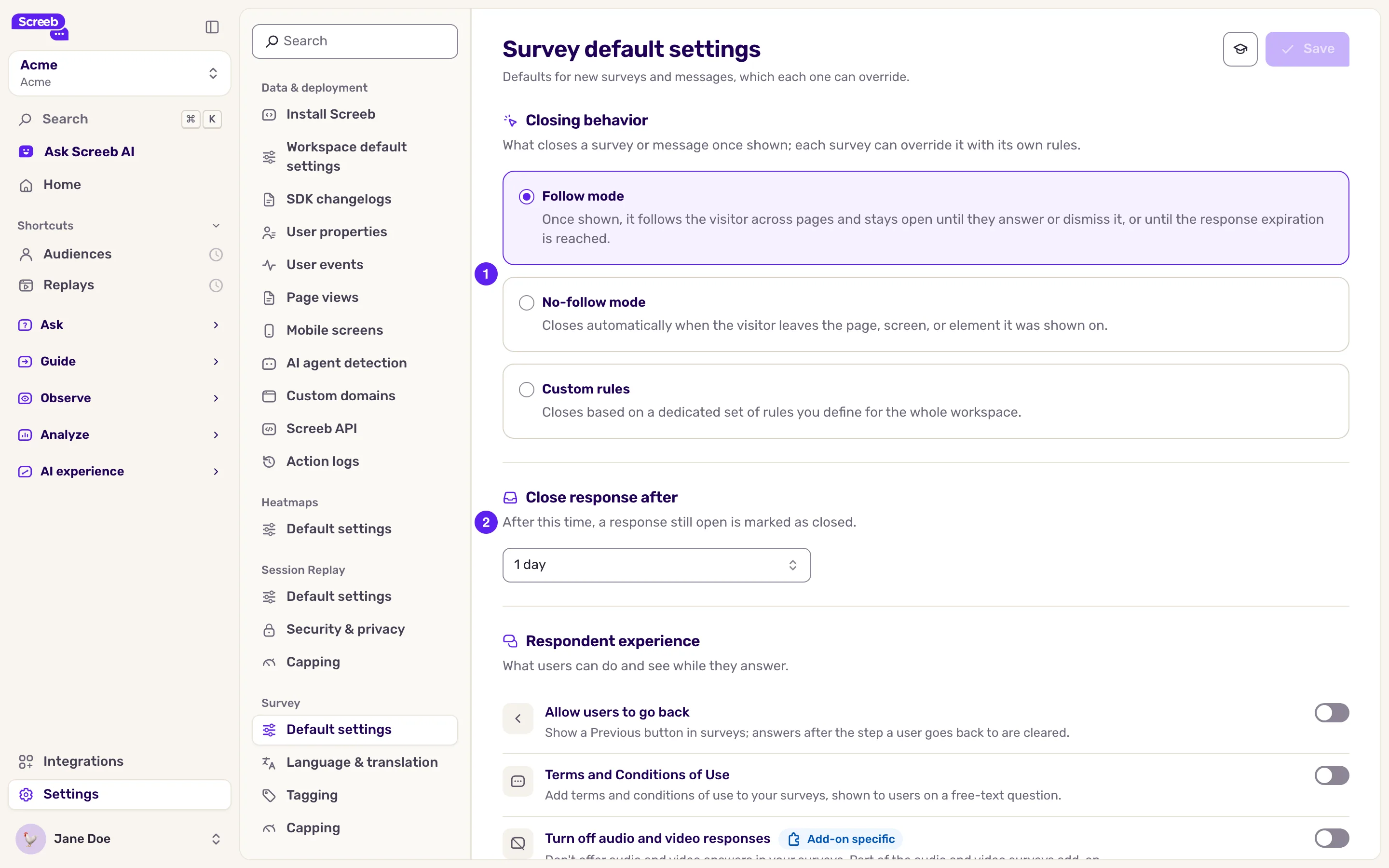
同じページで、終了時のデフォルトの動作も設定できます。アンケートが閉じるタイミングを制御するをご覧ください。これらのデフォルト設定は、Workspace内のアンケートとメッセージに適用されます。
設定後の動作
Section titled “設定後の動作”アンケートの各チャネルは、設定したとおりに動作します。新しいアンケートは、Workspaceのデフォルト設定を初期値として始まります。公開中のアンケートへの変更は、保存すると反映されます。
トラブルシューティング
Section titled “トラブルシューティング”テストモードを有効にするがグレーアウトしている。 ツールチップにあるとおり(「テストモードは繰り返しルールと併用できません」)、再表示とは併用できません。先に再表示カードのチェックを外してください。
フィードバックボタンで複数回答がグレーアウトしている。 こちらも再表示とは併用できません(「複数回答ルールは繰り返しルールと併用できません」)。先に再表示カードのチェックを外してください。
オプションがグレーアウトしている。 アンケートがコード内で手動トリガートリガーを使っているか、ロールまたはプランでは編集が許可されていません。
デフォルト設定が表示されない。 組織の設定を更新する権限と、アンケートを編集する権限の両方が必要です。管理者にご相談ください。