

Configura los ajustes de tus encuestas
Define cómo se comporta cada encuesta en cada canal y los valores predeterminados de los que parten todas las encuestas de tu Workspace.
Esta página se tradujo automáticamente. La versión en inglés es la referencia.
La configuración de una encuesta decide cómo se comporta una vez publicada: cuándo se ejecuta, con qué frecuencia vuelve a aparecer, si los encuestados pueden volver atrás. Cada canal de una encuesta tiene su propia configuración, y tu Workspace guarda los valores predeterminados de los que parten. Para el aspecto de la encuesta, consulta Personaliza el diseño de tus encuestas.
Antes de empezar
Sección titulada «Antes de empezar»- Tu rol te permite editar encuestas. Cambiar los valores predeterminados del Workspace requiere además el permiso para actualizar la configuración de la organización.
- La encuesta tiene al menos un canal, como una encuesta proactiva o un botón de feedback.
Define la configuración de una encuesta
Sección titulada «Define la configuración de una encuesta»- Abre la encuesta y haz clic en Diseño y segmentación en la parte superior.
- Bajo el canal, haz clic en Segmentación de audiencia y baja hasta Configuración de la encuesta, debajo de la segmentación.
- Marca las tarjetas que necesites y haz clic en su valor para cambiarlo. Cada opción se describe a continuación.
- Haz clic en Guardar arriba a la derecha. Una encuesta activa usa la nueva configuración de inmediato.
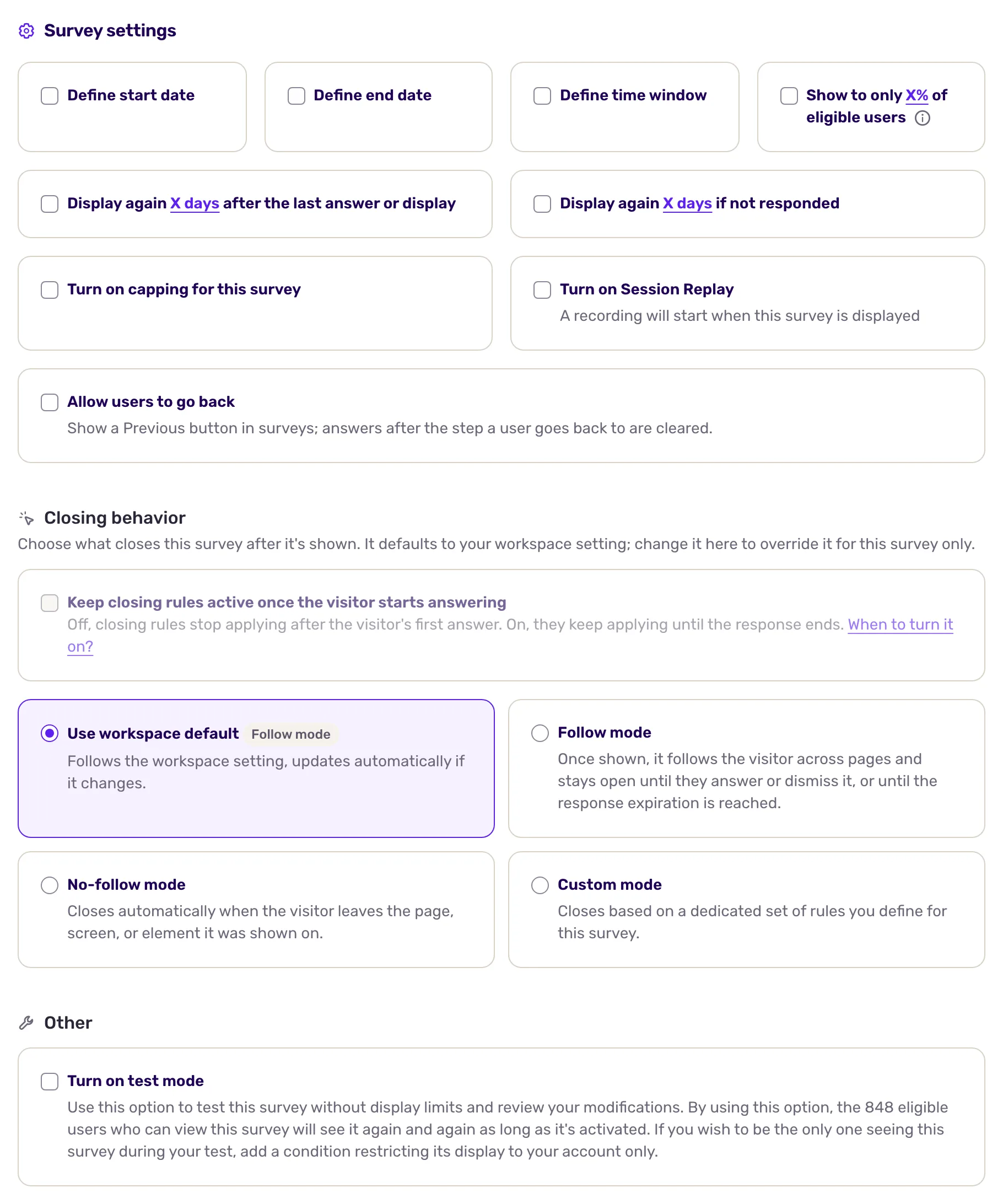
Las opciones:
- Definir fecha de inicio y Definir fecha de finalización: el canal empieza y deja de mostrar la encuesta por sí solo en esas fechas.
- Definir franja horaria: la encuesta solo se muestra los días y las horas que elijas.
- Muestreo de audiencia: la encuesta se muestra a una parte aleatoria de los usuarios que cumplen la segmentación, para reducir la presión de encuestas o desplegarla poco a poco.
- Mostrar de nuevo: por defecto, un usuario ve la encuesta una sola vez. Marca la tarjeta tras la última respuesta o la última visualización, la tarjeta si no respondió o ambas, y define un plazo para cada una: hasta 365 días, 24 horas, 60 minutos o 60 segundos.
- La tarjeta de límite de frecuencia, para activarlo en esta encuesta: limita las visualizaciones y las respuestas de esta encuesta durante un periodo, consulta Limita la frecuencia con la que se muestran las encuestas.
- Activar Session Replay: inicia una grabación cuando se muestra la encuesta, para que veas lo que hizo el encuestado. Solo aparece si Session Replay forma parte de tu plan. Elegir un disparador distinto de Al hacer clic en un elemento la desactiva: vuelve a activarla después de cambiar el disparador.
- Permitir a los usuarios volver atrás: añade un botón para volver a las preguntas anteriores. Las respuestas dadas después del paso al que se vuelve se borran. Parte del valor predeterminado del Workspace.
- Comportamiento de cierre: qué cierra la encuesta una vez mostrada y si puede volver a aparecer. Consulta Controla cuándo se cierra una encuesta.
- Respuestas múltiples: solo para el botón de feedback. Permite a un usuario responder varias veces.
- Activar el modo de prueba: todos los canales excepto el botón de feedback, en Otros. Mientras está activado, todos los usuarios elegibles ven la encuesta una y otra vez, sin límites de visualización. Restringe la audiencia a tu propia cuenta antes de activarlo y desactívalo antes del lanzamiento. Consulta Previsualiza y prueba una encuesta antes de lanzarla.
Con el disparador Al activarse manualmente en tu código, es tu código el que decide cuándo empieza la encuesta, así que las opciones de fechas, muestreo, volver a mostrar y límite de frecuencia están bloqueadas.
En las encuestas por enlace y por correo, las opciones que se aplican (volver atrás, respuestas múltiples) están en la propia página del canal, consulta Comparte una encuesta con un enlace y Envía una encuesta por correo.
Define los valores predeterminados del Workspace
Sección titulada «Define los valores predeterminados del Workspace»- Abre Configuración predeterminada, en el grupo de encuestas del menú de configuración.
- En Cerrar respuesta después de, elige cuánto tiempo permanece abierta una respuesta, de 1 minuto a 1 mes. Pasado ese plazo, la respuesta se marca como cerrada.
- En Experiencia del encuestado, define Permitir a los usuarios volver atrás y Términos y condiciones de uso. El texto de los términos se define por idioma y se muestra en las preguntas de texto libre. Con el complemento de encuestas de audio y vídeo, también puedes Desactivar las respuestas de audio y vídeo, consulta Haz preguntas en vídeo y recoge respuestas de audio o vídeo.
- Haz clic en Guardar.
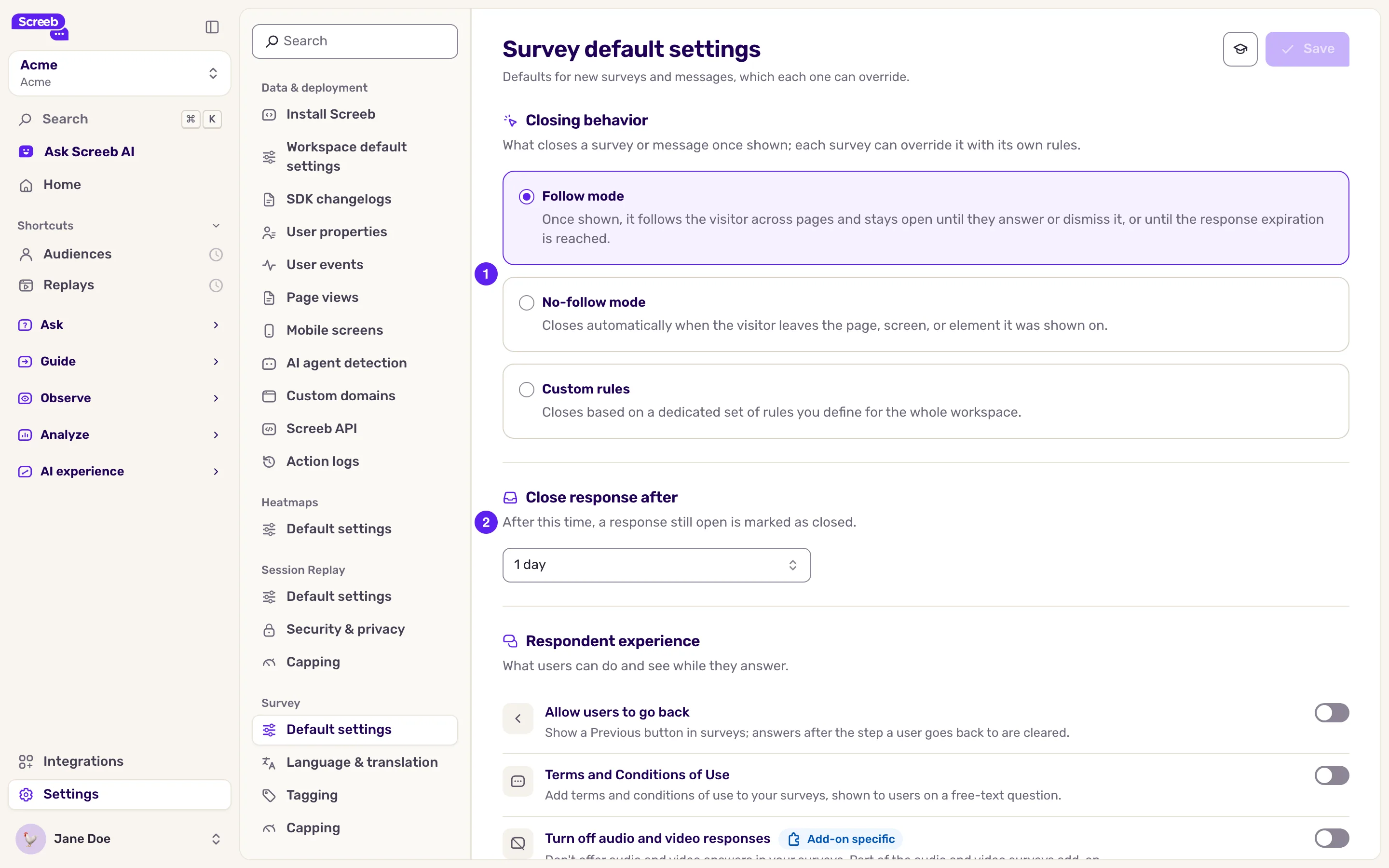
La misma página contiene el comportamiento de cierre predeterminado, consulta Controla cuándo se cierra una encuesta. Estos valores predeterminados se aplican a las encuestas y los mensajes del Workspace.
Qué obtienes
Sección titulada «Qué obtienes»Cada canal de la encuesta se comporta como lo has configurado, y las nuevas encuestas parten de los valores predeterminados del Workspace. Los cambios en una encuesta activa se aplican al guardarlos.
Solución de problemas
Sección titulada «Solución de problemas»Activar el modo de prueba aparece en gris. No funciona con Mostrar de nuevo, como indica la información sobre herramientas (“El modo de prueba no es compatible con una regla de recurrencia”). Desmarca primero las tarjetas de Mostrar de nuevo.
Respuestas múltiples aparece en gris en un botón de feedback. Tampoco funciona con Mostrar de nuevo (“La regla de múltiples respuestas no es compatible con una regla de recurrencia”). Desmarca primero las tarjetas de Mostrar de nuevo.
Las opciones aparecen en gris. La encuesta usa el disparador Al activarse manualmente en tu código, o tu rol o tu plan no permiten editarla.
Falta la entrada Configuración predeterminada. Requiere tanto el permiso para actualizar la configuración de la organización como el permiso para editar encuestas. Pídeselo a un administrador.