

Umfrage-Einstellungen konfigurieren
Legen Sie fest, wie sich eine Umfrage in jedem Kanal verhält, und welche Standardeinstellungen alle Umfragen Ihres Workspace übernehmen.
Diese Seite wurde automatisch übersetzt. Maßgeblich ist die englische Version.
Die Umfrage-Einstellungen bestimmen, wie sich eine Umfrage verhält, sobald sie live ist: wann sie läuft, wie oft sie wiederkommt und ob Befragte zurückgehen können. Jeder Kanal einer Umfrage hat eigene Einstellungen, und Ihr Workspace enthält die Standardeinstellungen, von denen sie ausgehen. Zum Aussehen der Umfrage siehe Design Ihrer Umfragen anpassen.
Bevor Sie beginnen
Abschnitt betitelt „Bevor Sie beginnen“- Ihre Rolle erlaubt es, Umfragen zu bearbeiten. Für die Standardeinstellungen des Workspace brauchen Sie außerdem die Berechtigung, die Einstellungen der Organisation zu aktualisieren.
- Die Umfrage hat mindestens einen Kanal, zum Beispiel eine proaktive Umfrage oder einen Feedback-Button.
Einstellungen einer einzelnen Umfrage festlegen
Abschnitt betitelt „Einstellungen einer einzelnen Umfrage festlegen“- Öffnen Sie die Umfrage und klicken Sie oben auf Design & Targeting.
- Klicken Sie unter dem Kanal auf Zielgruppenansprache und scrollen Sie dann zu Umfrageeinstellungen, unterhalb des Targetings.
- Aktivieren Sie die Karten, die Sie brauchen, und klicken Sie auf ihren Wert, um ihn zu ändern. Die einzelnen Optionen werden unten beschrieben.
- Klicken Sie oben rechts auf Speichern. Eine laufende Umfrage übernimmt die neuen Einstellungen sofort.
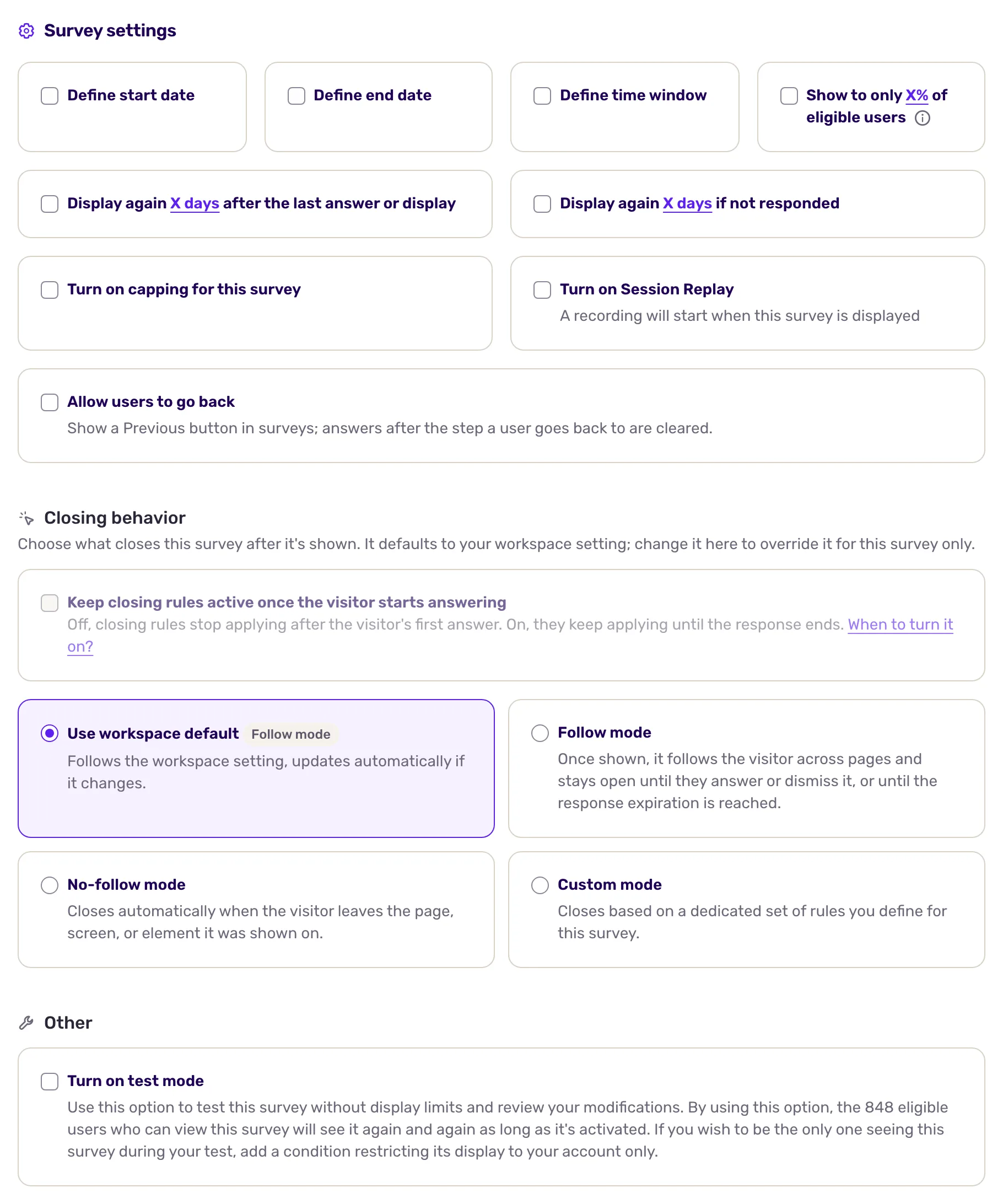
Die Optionen:
- Startdatum festlegen und Enddatum festlegen: Der Kanal beginnt und beendet die Anzeige der Umfrage an diesen Daten automatisch.
- Zeitfenster festlegen: Die Umfrage wird nur an den Tagen und zu den Uhrzeiten angezeigt, die Sie auswählen.
- Zielgruppen-Stichprobe: Die Umfrage wird einem zufälligen Anteil der Nutzer angezeigt, die zum Targeting passen, um den Umfragedruck zu senken oder sie schrittweise auszurollen.
- Erneut anzeigen: Standardmäßig sieht ein Benutzer die Umfrage einmal. Aktivieren Sie die Karte nach der letzten Antwort oder Anzeige, die Karte ohne Antwort oder beide, und legen Sie für jede eine Verzögerung fest: bis zu 365 Tage, 24 Stunden, 60 Minuten oder 60 Sekunden.
- Die Capping-Karte, um das Capping für diese Umfrage zu aktivieren: Sie begrenzt die Anzeigen und Antworten dieser Umfrage über einen Zeitraum, siehe Begrenzen, wie oft Umfragen angezeigt werden.
- Session Replay aktivieren: Startet eine Aufzeichnung, sobald die Umfrage angezeigt wird, damit Sie sehen können, was der Befragte getan hat. Wird nur angezeigt, wenn Session Replay in Ihrem Tarif enthalten ist. Wenn Sie einen anderen Auslöser als Bei Klick auf Element wählen, wird die Option deaktiviert: Aktivieren Sie sie nach dem Ändern des Auslösers erneut.
- Nutzern erlauben, zurückzugehen: Fügt eine Schaltfläche hinzu, um zu früheren Fragen zurückzugehen. Antworten, die nach dem Schritt gegeben wurden, zu dem zurückgegangen wird, werden gelöscht. Die Option übernimmt die Standardeinstellung des Workspace.
- Schließverhalten: Was die Umfrage schließt, sobald sie angezeigt wurde, und ob sie wiederkommen kann. Siehe Steuern, wann sich eine Umfrage schließt.
- Mehrfachantworten: Nur für Feedback-Buttons. Erlaubt einem Benutzer, mehrfach zu antworten.
- Testmodus aktivieren: In jedem Kanal außer dem Feedback-Button, unter Sonstige. Solange die Option aktiv ist, sieht jeder berechtigte Benutzer die Umfrage immer wieder, ohne Anzeigelimits. Beschränken Sie die Zielgruppe auf Ihr eigenes Konto, bevor Sie die Option aktivieren, und deaktivieren Sie sie vor dem Launch. Siehe Eine Umfrage vor dem Launch in der Vorschau ansehen und testen.
Beim Auslöser Bei manuellem Auslöser in Ihrem Code bestimmt Ihr Code, wann die Umfrage startet. Deshalb sind die Optionen für Datum, Stichprobe, erneute Anzeige und Capping gesperrt.
Bei Link- und E-Mail-Umfragen finden Sie die passenden Optionen (Zurückgehen, mehrfache Antworten) direkt auf der Kanalseite, siehe Eine Umfrage per Link teilen und Eine Umfrage per E-Mail versenden.
Standardeinstellungen des Workspace festlegen
Abschnitt betitelt „Standardeinstellungen des Workspace festlegen“- Öffnen Sie Standardeinstellungen, in der Umfragegruppe des Einstellungsmenüs.
- Wählen Sie unter Antwort schließen nach aus, wie lange eine Antwort offen bleibt, von 1 Minute bis 1 Monat. Danach wird die Antwort als geschlossen markiert.
- Legen Sie unter Erlebnis der Befragten die Optionen Nutzern erlauben, zurückzugehen und Nutzungsbedingungen fest. Der Text der Nutzungsbedingungen wird pro Sprache festgelegt und bei Freitextfragen angezeigt. Mit dem Add-on für Audio- und Video-Umfragen können Sie außerdem Audio- und Videoantworten deaktivieren, siehe Fragen per Video stellen und Audio- oder Videoantworten sammeln.
- Klicken Sie auf Speichern.
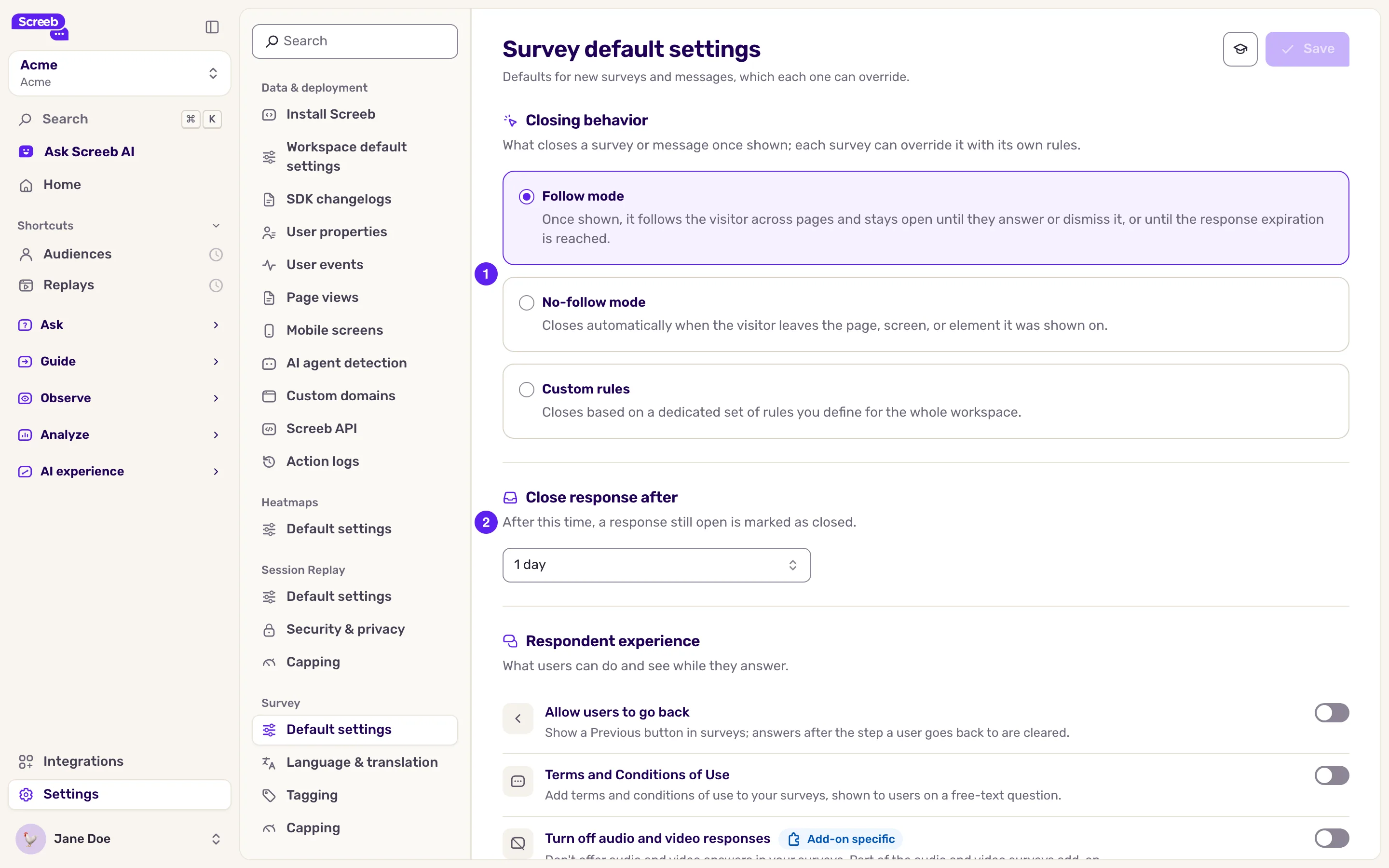
Dieselbe Seite enthält auch das standardmäßige Schließverhalten, siehe Steuern, wann sich eine Umfrage schließt. Diese Standardeinstellungen gelten für die Umfragen und Nachrichten des Workspace.
Das Ergebnis
Abschnitt betitelt „Das Ergebnis“Jeder Kanal der Umfrage verhält sich so, wie Sie es festgelegt haben, und neue Umfragen übernehmen die Standardeinstellungen des Workspace. Änderungen an einer laufenden Umfrage gelten, sobald Sie gespeichert haben.
Fehlerbehebung
Abschnitt betitelt „Fehlerbehebung“Testmodus aktivieren ist ausgegraut. Die Option funktioniert nicht zusammen mit Erneut anzeigen, wie der Tooltip sagt (“Der Testmodus ist nicht mit einer Wiederholungsregel kompatibel”). Deaktivieren Sie zuerst die Karten Erneut anzeigen.
Mehrfachantworten ist bei einem Feedback-Button ausgegraut. Die Option funktioniert ebenfalls nicht zusammen mit Erneut anzeigen (“Die Regel für Mehrfachantworten ist nicht mit einer Wiederholungsregel kompatibel”). Deaktivieren Sie zuerst die Karten Erneut anzeigen.
Die Optionen sind ausgegraut. Die Umfrage verwendet den Auslöser Bei manuellem Auslöser in Ihrem Code, oder Ihre Rolle oder Ihr Tarif erlaubt es nicht, sie zu bearbeiten.
Der Eintrag Standardeinstellungen fehlt. Dafür brauchen Sie sowohl die Berechtigung, die Einstellungen der Organisation zu aktualisieren, als auch die Berechtigung, Umfragen zu bearbeiten. Wenden Sie sich an einen Administrator.