

Partager une enquête par lien
Obtenez un lien et un QR code vers votre enquête, ajoutez des paramètres qui identifient les répondants, et recueillez l'avis de personnes hors de votre produit.
Une enquête par lien s’ouvre sur une page hébergée par Screeb. Partagez le lien par e-mail, dans une newsletter, sur les réseaux sociaux ou en QR code pour recueillir l’avis de personnes qui ne sont pas dans votre produit, sans rien installer.
Avant de commencer
Section intitulée « Avant de commencer »- L’enquête existe, voir Créer une enquête à partir d’un modèle ou avec l’IA.
- Votre rôle vous permet de modifier les enquêtes et de les mettre en ligne.
Obtenir le lien
Section intitulée « Obtenir le lien »- Ouvrez l’enquête et cliquez sur Design et ciblage.
- Sur la page Type d'interaction, cliquez sur Enquête par lien. Si un autre canal s’ouvre, cliquez sur Ciblage de l'audience sous Enquête par lien dans le menu latéral.
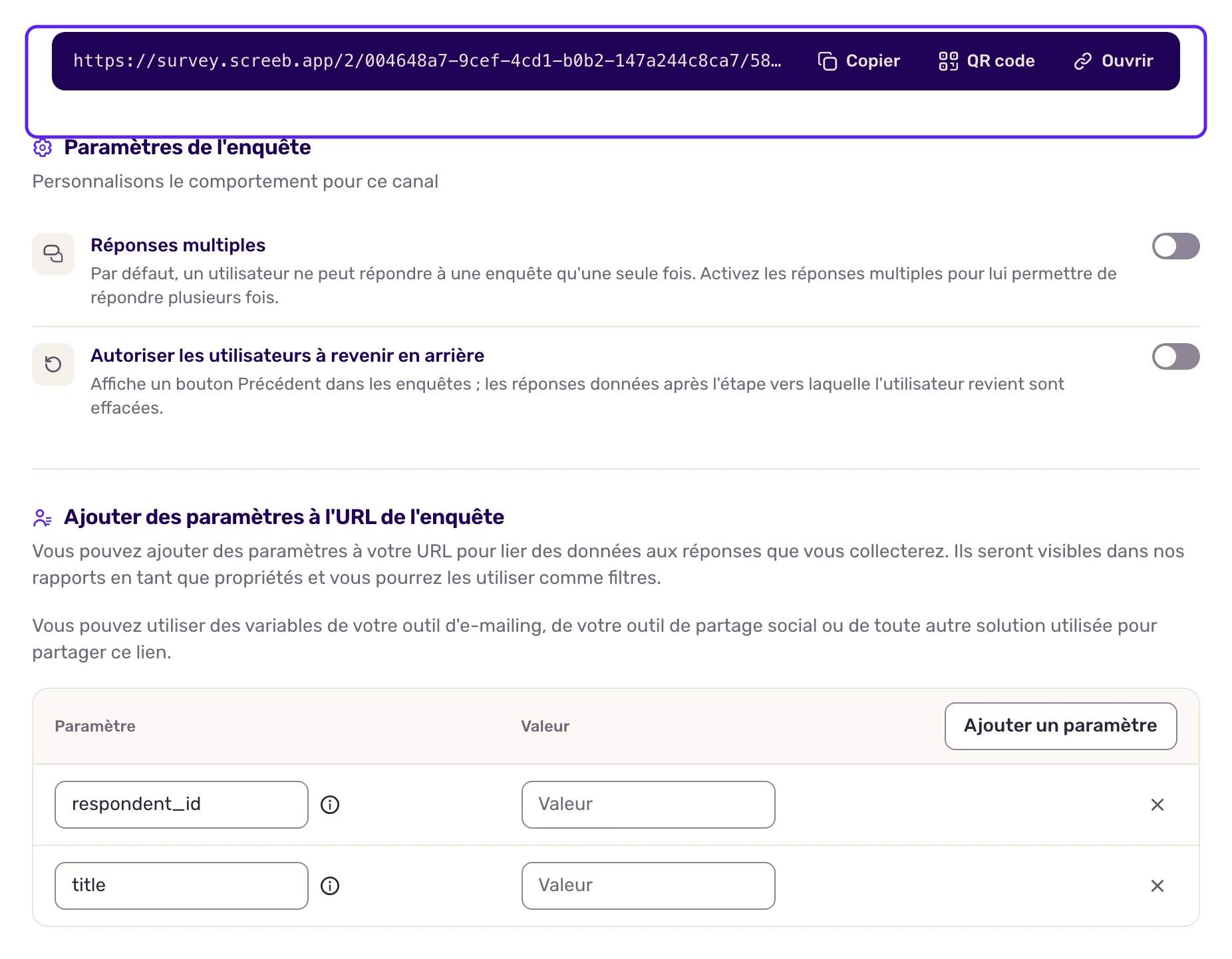
- En haut de la page, cliquez sur Copier pour copier le lien, sur QR code pour obtenir un QR code, ou sur Ouvrir pour l’essayer.
Régler les options
Section intitulée « Régler les options »Sous le lien :
- Réponses multiples : par défaut, une personne répond une seule fois. Activez l’option quand une même personne peut répondre plusieurs fois, par exemple sur un appareil partagé lors d’un événement.
- Autoriser les utilisateurs à revenir en arrière : affiche un bouton pour revenir aux questions précédentes. Les réponses données après l’étape où le répondant revient sont effacées.
Cliquez sur Enregistrer en haut à droite après les avoir modifiées.
Ajouter des paramètres au lien
Section intitulée « Ajouter des paramètres au lien »Les répondants d’une enquête par lien sont anonymes : Screeb ne sait pas qui ils sont. Les paramètres du lien le lui indiquent. Sous Ajouter des paramètres à l'URL de l'enquête, le tableau commence par deux paramètres que Screeb reconnaît :
| Paramètre | Usage |
|---|---|
respondent_id |
Identifie la personne qui ouvre le lien : un identifiant utilisateur ou un e-mail. Les réponses sont alors rattachées à cet utilisateur. |
title |
Définit le titre de la page de l’enquête. |
- Saisissez une valeur pour chaque paramètre utile. Laissez les autres vides : ils ne sont pas ajoutés.
- Cliquez sur Ajouter un paramètre pour ajouter les vôtres, comme
campaignavec la valeurnewsletter-octobre. Ils sont en général enregistrés avec chaque réponse, pour que vous puissiez filtrer dessus. - Copiez le lien en haut de la page. Il se termine maintenant par vos paramètres, par exemple
?respondent_id=jane@example.com&campaign=newsletter-octobre.
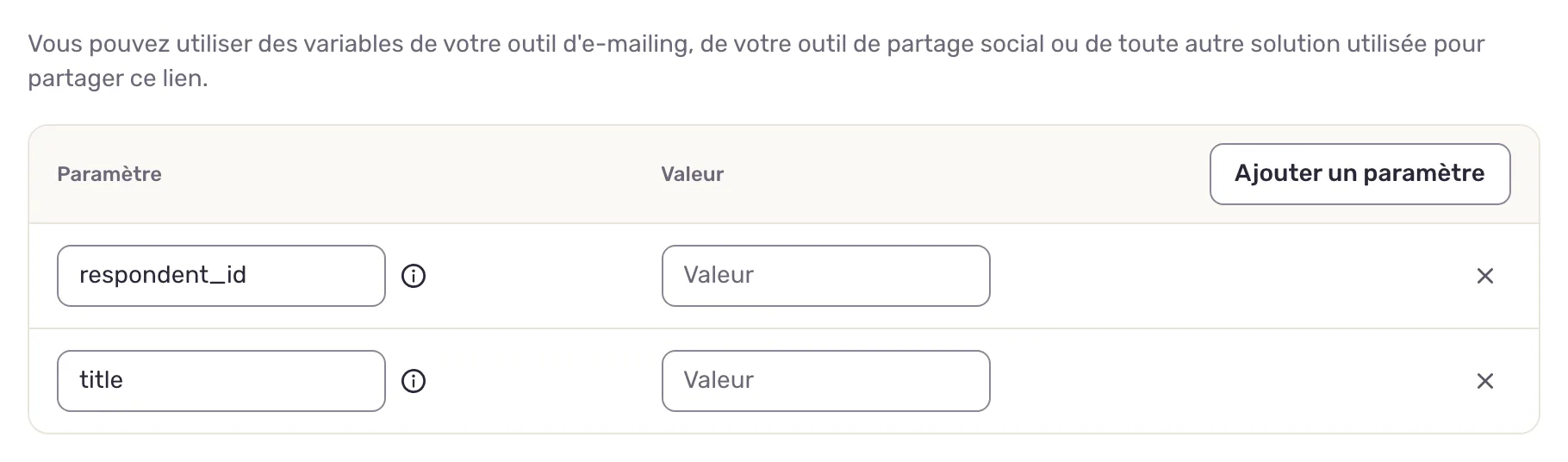
Quand vous envoyez le lien à de nombreuses personnes depuis un outil d’emailing, utilisez la variable de l’outil comme valeur, par exemple respondent_id avec {{email}}. L’outil la remplace par l’adresse de chaque destinataire.
Vos paramètres sont enregistrés dans votre navigateur pour tout le workspace : vous les retrouvez sur votre prochaine enquête par lien. Vos collègues et les autres navigateurs ne les voient pas.
Personnaliser la page
Section intitulée « Personnaliser la page »Cliquez sur Design sous Enquête par lien pour donner à cette enquête son propre style et son fond de page, ou modifiez le design par défaut de toutes les enquêtes par lien dans les paramètres de design des enquêtes. Voir Personnaliser le design de vos enquêtes.
Mettre le lien en ligne
Section intitulée « Mettre le lien en ligne »Cliquez sur le bouton en haut à droite qui affiche Mettre en ligne suivi du nom du canal. Le lien ne recueille des réponses que tant que le canal est en ligne. Pour le fermer, cliquez sur le bouton qui affiche Pause suivi du nom du canal.
Ce que vous obtenez
Section intitulée « Ce que vous obtenez »Un lien à partager partout. Les réponses arrivent dans les résultats de l’enquête avec celles des autres canaux, rattachées à l’utilisateur quand le lien porte un respondent_id.
Dépannage
Section intitulée « Dépannage »Le lien n’accepte pas de réponses. Le canal Enquête par lien n’est pas en ligne. Mettez-le en ligne avec le bouton en haut à droite de la page.
La page du canal affiche un bandeau “Les utilisateurs anonymes sont ignorés”. L’option Ignorer les utilisateurs anonymes est activée dans les paramètres du workspace. Seules les personnes identifiées sont ciblées : les répondants anonymes risquent de ne pas voir l’enquête. Ajoutez un respondent_id au lien.
La valeur d’un paramètre est coupée ou fausse. Screeb encode les valeurs pour vous (une espace devient %20), et une valeur déjà encodée n’est pas encodée deux fois. Les variables des outils d’emailing, comme {{email}}, restent telles quelles pour que votre outil les remplace.