

Limiter la fréquence d'affichage des enquêtes
Plafonnez les affichages et les réponses de toutes vos enquêtes, de chaque enquête et de chaque utilisateur, et remplacez ce plafond pour une enquête.
Le plafonnement évite que vos utilisateurs voient trop d’enquêtes. Vous fixez des limites une fois pour tout le workspace, et elles s’ajoutent au ciblage de chaque enquête. Le plafonnement ne concerne que les enquêtes in-app : les enquêtes par email et par lien ne sont pas concernées.
Avant de commencer
Section intitulée « Avant de commencer »- Votre rôle vous permet de créer des règles de ciblage et de modifier les enquêtes. Sans ces deux droits, l’entrée Plafonnement n’apparaît pas.
- Les messages ont leur propre page de plafonnement, dans le groupe des messages in-app des paramètres. Elle fonctionne de la même façon, voir Choisir qui voit votre message et quand.
Régler le plafonnement du workspace
Section intitulée « Régler le plafonnement du workspace »- Ouvrez Plafonnement, dans le groupe enquête du menu des paramètres.
- Activez les niveaux utiles (décrits plus bas). Chacun affiche ses champs.
- Choisissez une Période de temps, de 1 heure à 1 an, puis remplissez Affichages maximum, Réponses maximum ou les deux, de 1 à 1 000 000. Laissez un champ vide pour ne pas utiliser cette limite.
- Lisez la phrase Plafonnement activé sous les champs pour vérifier la limite en clair.
- Cliquez sur Enregistrer.
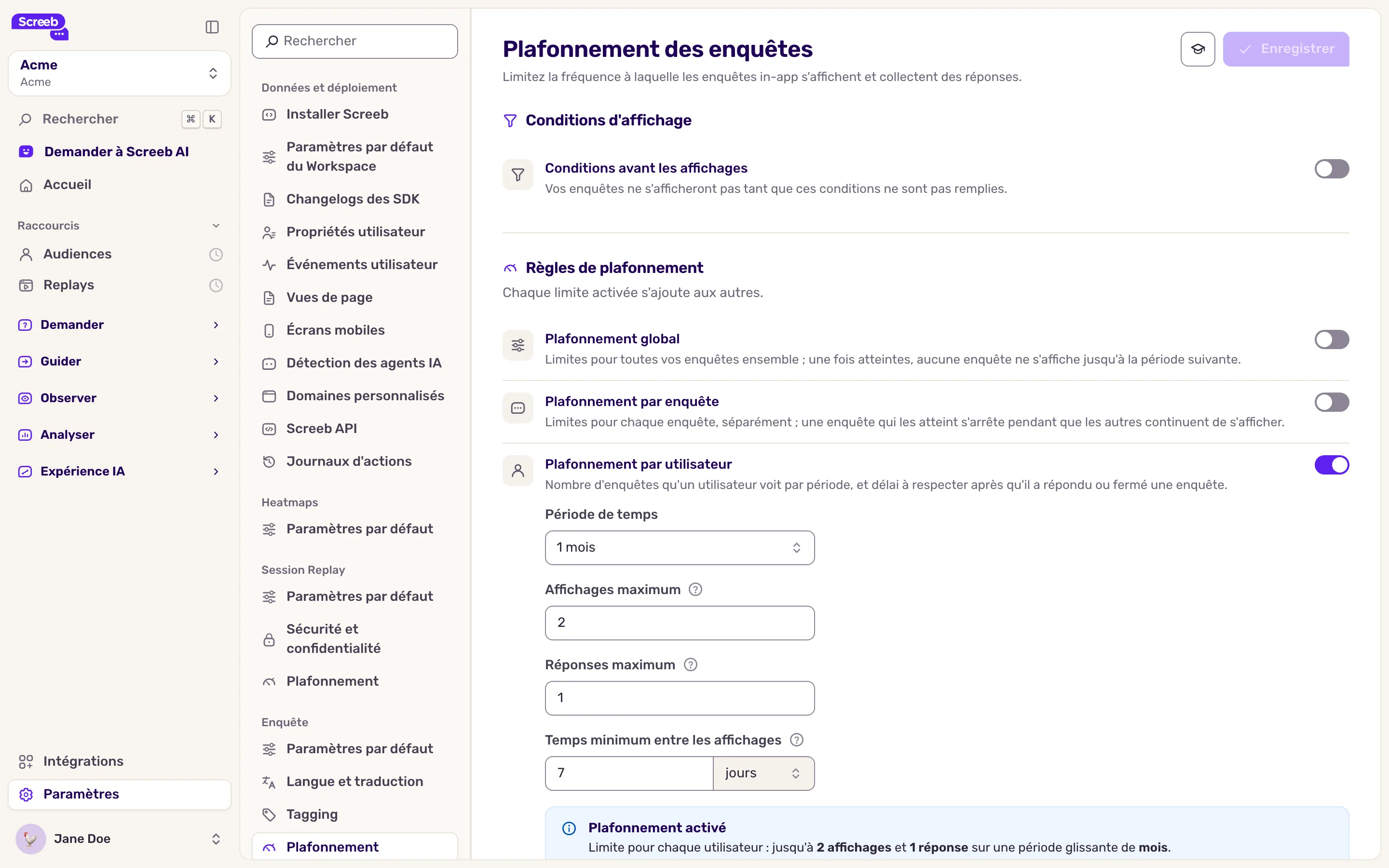
Les niveaux :
| Niveau | Ce qu’il limite |
|---|---|
| Conditions avant les affichages | Aucune enquête ne s’affiche tant qu’un utilisateur ne remplit pas ces règles, par exemple un nombre minimum d’événements ou la valeur d’une propriété utilisateur. |
| Plafonnement global | Les affichages et les réponses de toutes vos enquêtes réunies. Une fois atteint, plus aucune enquête ne s’affiche jusqu’à ce que le total redescende. |
| Plafonnement par enquête | Les affichages et les réponses de chaque enquête prise à part. Une enquête qui l’atteint se met en pause ; les autres continuent de s’afficher. |
| Plafonnement par utilisateur | Combien d’enquêtes un utilisateur voit ou remplit, plus un Temps minimum entre les affichages en minutes, heures ou jours, jusqu’à 11 jours environ. |
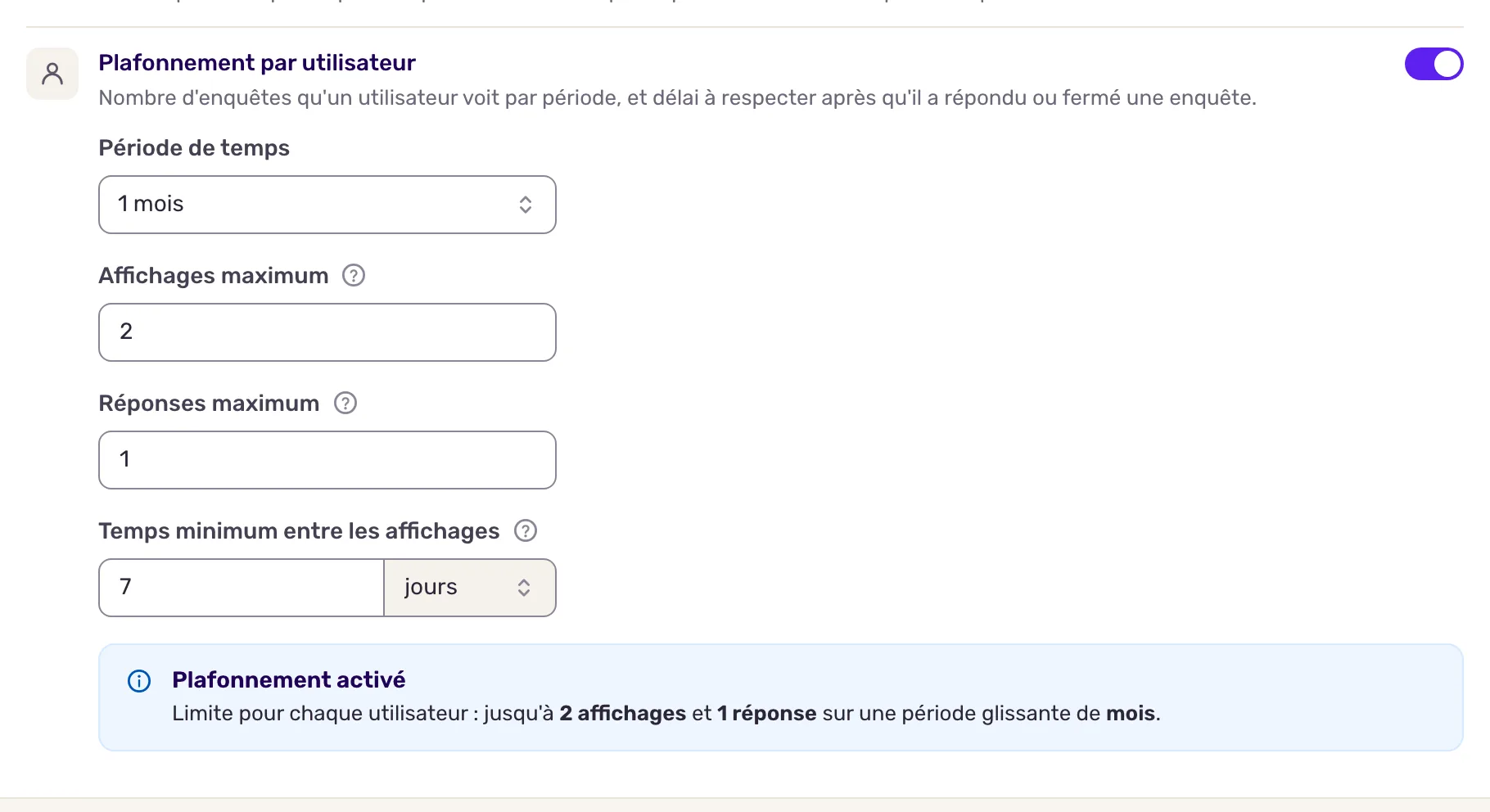
Comment les totaux sont calculés :
- Les périodes sont glissantes : “1 semaine” veut dire les 7 derniers jours, pas la semaine calendaire. Une enquête mise en pause par le plafonnement revient à mesure que les anciens affichages sortent de la période.
- Un affichage compte dès que l’enquête s’affiche, qu’il y ait une réponse ou non. Une réponse compte dès que l’utilisateur répond à au moins une question.
- Quand plusieurs niveaux sont actifs, ils s’appliquent tous : une enquête ne s’affiche que si chaque limite le permet encore.
- Le délai minimum entre deux affichages part de la dernière enquête affichée à l’utilisateur, quoi qu’il en ait fait.
- Les totaux sont mis à jour peu après chaque affichage : quelques affichages en trop peuvent survenir quand beaucoup d’utilisateurs sont éligibles au même moment.
Quand une règle du workspace est active, le bandeau Plafonnement global activé s’affiche sur la page de ciblage des canaux Enquête proactive et Enquête intégrée de vos enquêtes.
Remplacer le plafonnement pour une enquête
Section intitulée « Remplacer le plafonnement pour une enquête »- Ouvrez l’enquête, cliquez sur Design et ciblage, puis sur Ciblage de l'audience sous le canal.
- Sous Paramètres de l'enquête, cochez la carte qui active le plafonnement pour cette enquête. Une fenêtre s’ouvre.
- Réglez la période et le maximum d’affichages et de réponses, puis validez.
- Cliquez sur Enregistrer. Pour changer les valeurs plus tard, cliquez sur Modifier sur la carte.
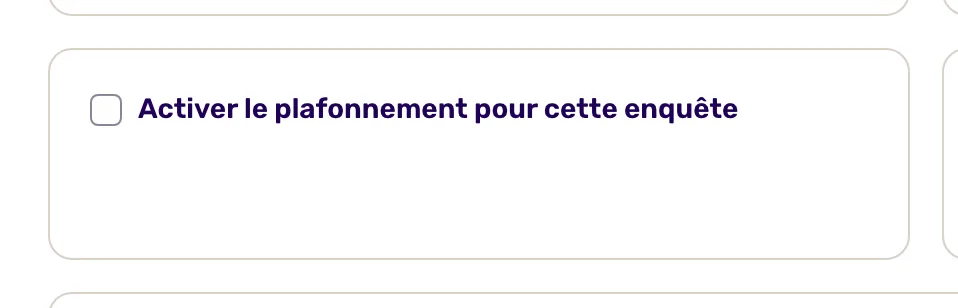
Ce plafonnement remplace le Plafonnement par enquête du workspace pour cette enquête uniquement : une limite d’affichages remplace la limite d’affichages, une limite de réponses remplace la limite de réponses. Les plafonnements global et par utilisateur s’appliquent toujours.
Le plafonnement est un filet de sécurité : pour limiter aussi la pression d’enquête par le ciblage, l’échantillonnage et le bon moment, voir Bonnes pratiques pour vos enquêtes.
Quand plusieurs enquêtes correspondent en même temps
Section intitulée « Quand plusieurs enquêtes correspondent en même temps »Il arrive que deux enquêtes in-app ou plus soient éligibles au même moment avec le même déclencheur, par exemple la même page, la même audience et la même profondeur de scroll. Screeb n’en affiche qu’une à ce moment-là. Il en choisit une au hasard, et chaque enquête éligible a la même probabilité d’être tirée.
- Une enquête déjà affichée dans une autre fenêtre du même utilisateur passe en premier, avant le tirage.
- Une enquête arrêtée n’est jamais éligible : elle n’entre donc pas dans le tirage.
- Les enquêtes non tirées ne s’affichent pas à ce moment-là.
Screeb n’a pas de priorité entre les enquêtes. Pour que chaque enquête s’affiche quand vous le voulez, donnez-leur un ciblage différent afin qu’une seule soit éligible à la fois : une autre page ou profondeur de scroll, un segment, un événement ou une propriété utilisateur. Voir Choisir qui voit votre enquête.
Ce que vous obtenez
Section intitulée « Ce que vous obtenez »Vos utilisateurs voient moins d’enquêtes, mieux réparties dans le temps, et chaque enquête s’arrête une fois qu’elle a assez de réponses. Les enquêtes plafonnées restent en ligne et reprennent d’elles-mêmes.
Dépannage
Section intitulée « Dépannage »Une enquête ne s’affiche plus. Une limite de plafonnement est probablement atteinte. Ouvrez Diagnostiquer votre installation avec Screeb Inspector sur la page pour voir la règle en échec, et vérifiez le résumé du plafonnement.
Deux enquêtes avec le même ciblage : une seule s’affiche. Les deux enquêtes sont éligibles en même temps, donc Screeb en choisit une au hasard. L’enquête non tirée ne s’affiche pas à ce moment-là. Elle peut s’afficher lors d’une évaluation ultérieure, mais ce n’est pas garanti. Différenciez leur ciblage pour qu’une seule soit éligible, voir ci-dessus.