

Crear segmentos de usuarios
Agrupa en un segmento estático o dinámico a los usuarios que cumplen tus filtros y úsalo para dirigir encuestas y mensajes o para analizar resultados.
Esta página se tradujo automáticamente. La versión en inglés es la referencia.
Un segmento es un grupo de usuarios con nombre, como “Plan Premium” o “Activos el mes pasado”. Úsalo para dirigir encuestas y mensajes, filtrar resultados o seguir a un grupo a lo largo del tiempo.
Antes de empezar
Sección titulada «Antes de empezar»- Tus usuarios están identificados y envían las propiedades de usuario y los eventos por los que quieres agruparlos.
- Tu rol te permite editar segmentos.
- Guardar segmentos a partir de filtros no está disponible cuando el seguimiento de dispositivos está forzado en el Workspace.
Elige entre estático y dinámico
Sección titulada «Elige entre estático y dinámico»- Estático: Instantánea al crearse: los usuarios no entran ni salen automáticamente. Úsalo para una lista fija, como los beta testers de una funcionalidad.
- Dinámico: Sincronización automática: la pertenencia se actualiza continuamente a medida que los usuarios cumplen tus filtros. Úsalo para un grupo definido por reglas, como los usuarios del plan Pro.
La opción dinámica no está disponible cuando los filtros usan la página, la pantalla, el dispositivo, la plataforma, la versión de la app, el idioma o el país: esos criterios solo encajan en un segmento estático, y la tarjeta Dinámico aparece en gris.
Crea un segmento a partir de filtros
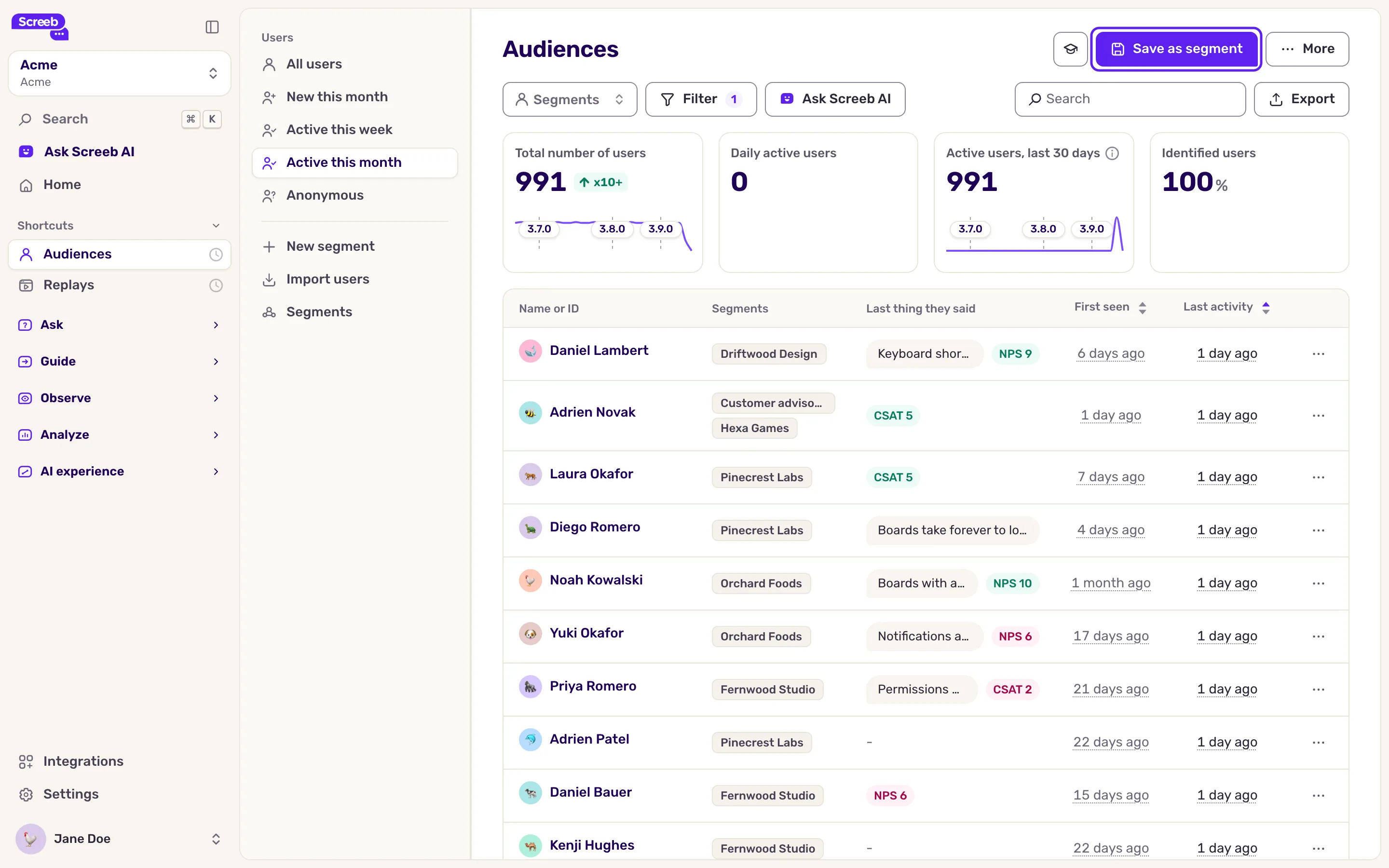
Sección titulada «Crea un segmento a partir de filtros»- En Observe en la barra lateral, abre Audiencias y haz clic en Nuevo segmento en el menú lateral. Crear un segmento en la página Segmentos lleva al mismo sitio.
- Haz clic en Filtrar y añade las reglas que describen el grupo, por ejemplo una propiedad y un evento, y luego haz clic en Aplicar. La lista muestra los usuarios que cumplen las reglas.
- Haz clic en Guardar como segmento arriba a la derecha. Se abre una ventana en Crear nuevo.
- Rellena Nombre del segmento: hasta 255 caracteres, con al menos un carácter visible distinto de un punto y sin caracteres de control.
- En Tipo de segmento, elige Estático o Dinámico.
- Activa Marcar como favorito para fijar el segmento en el menú lateral y luego haz clic en Guardar.
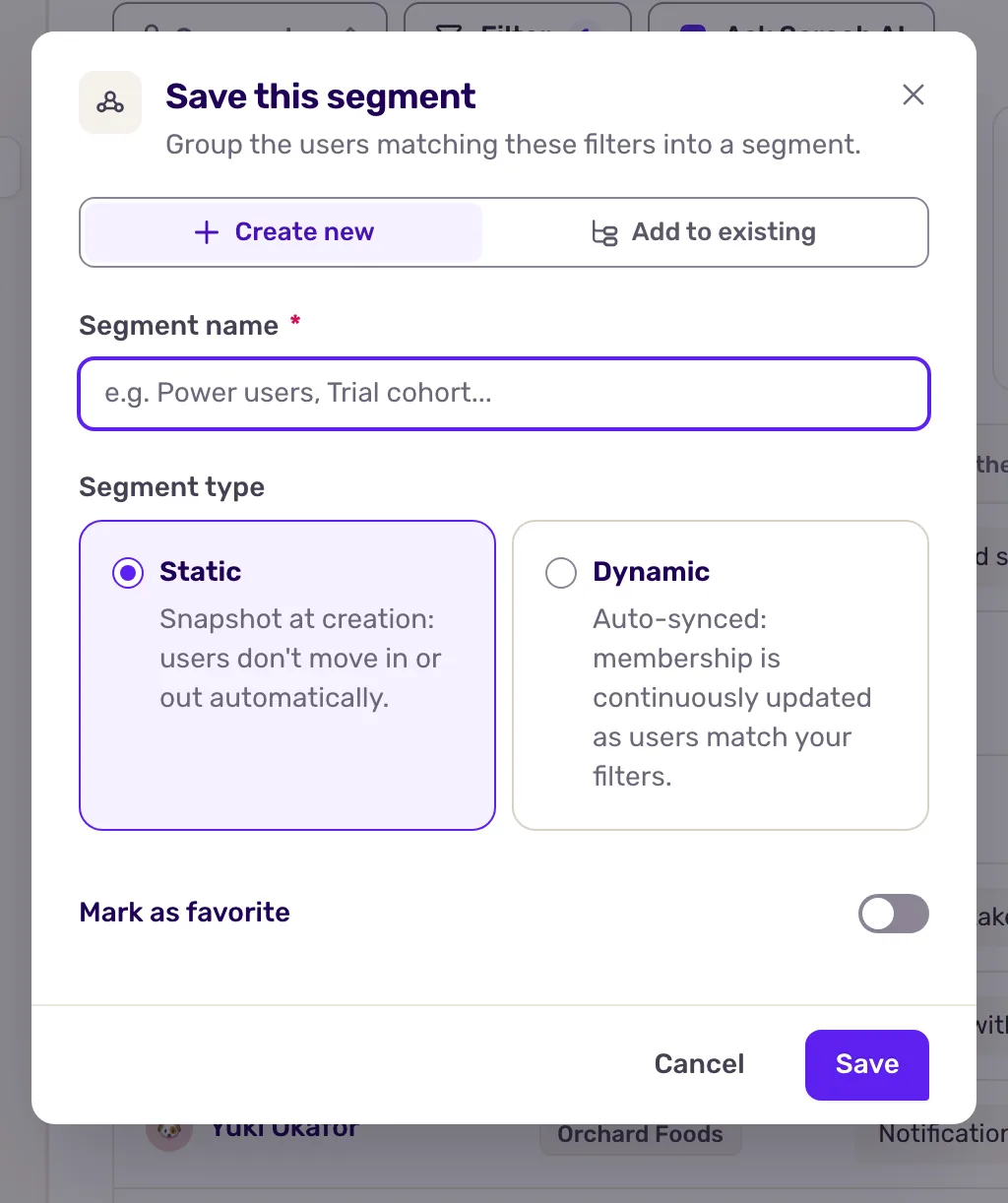
Para añadir los usuarios que cumplen los filtros a un segmento que ya existe, elige Añadir a uno existente en la ventana, selecciónalo en Elige un segmento y haz clic en Guardar.
Otras formas de llenar un segmento
Sección titulada «Otras formas de llenar un segmento»- Un usuario cada vez. En el perfil de un usuario, haz clic en Añadir a un segmento, elige segmentos o escribe un nombre nuevo. Consulta Explorar perfiles de usuario.
- Desde un archivo. Haz clic en Importar usuarios en el menú lateral para añadir a un segmento los usuarios de un archivo CSV, consulta Importar usuarios desde un archivo CSV.
- Desde tu producto. Tus desarrolladores pueden asignar usuarios a grupos con el SDK, consulta la asignación de grupos en la documentación para desarrolladores.
- Desde un Heatmap. Al preguntar a los usuarios que hicieron clic en un elemento, se crea un segmento con ellos, consulta Analizar páginas con Heatmaps.
Gestiona tus segmentos
Sección titulada «Gestiona tus segmentos»Abre Segmentos desde el menú lateral. Cada segmento muestra su tipo, su origen y su última asignación. Un segmento nuevo muestra En curso durante unos minutos mientras Screeb lo rellena. Los segmentos Cohorte agrupan a los usuarios por su primer mes de actividad y los gestiona Screeb.
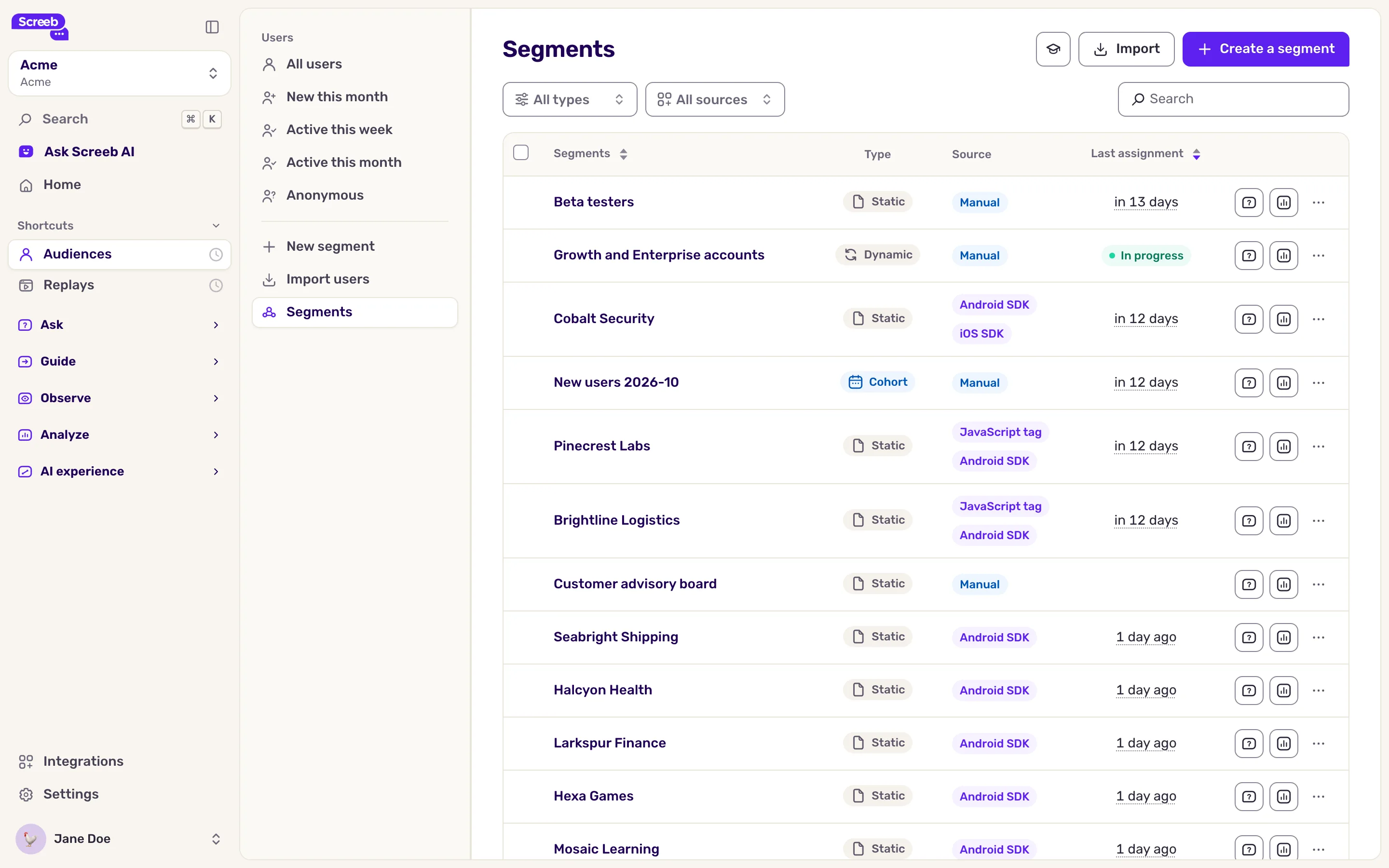
En cada fila:
- Haz una pregunta lanza una encuesta dirigida al segmento.
- Estadísticas abre la lista de sus usuarios.
- El menú ofrece Favorito, Renombrar y Eliminar. En los segmentos creados a partir de filtros, también ofrece Editar reglas (dinámico) o Ver reglas (estático), y Convertir en dinámico o Convertir en estático.
Eliminar un segmento no elimina a sus usuarios.
Qué obtienes
Sección titulada «Qué obtienes»Tu segmento aparece en los filtros de la lista de usuarios, en tus Segmentos favoritos si lo marcaste con una estrella, y como regla en la segmentación de encuestas y mensajes. Consulta Elige quién ve tu encuesta y Elige quién ve tu mensaje y cuándo.
Solución de problemas
Sección titulada «Solución de problemas»Falta el botón Guardar como segmento. Añade primero al menos un filtro. El botón también se oculta cuando abriste un segmento existente y cuando el seguimiento de dispositivos está forzado en el Workspace.
Se rechaza el nombre con “Ya existe un segmento con este nombre.” Elige otro nombre, o añade los usuarios a ese segmento.
Un segmento estático no incluye a los usuarios nuevos. Un segmento estático es una instantánea. Conviértelo en dinámico con Convertir en dinámico, o vuelve a añadir usuarios.