

アンケートの表示頻度を制限する
すべてのアンケート、アンケートごと、ユーザーごとに表示回数と回答数の上限を設定し、特定のアンケートだけ上限を上書きできます。
このページは自動翻訳されています。英語版が正式な内容です。
表示上限を設定すると、ユーザーに表示されるアンケートが多くなりすぎるのを防げます。上限は Workspace 全体で一度設定すれば、各アンケートのターゲティングに加えて適用されます。表示上限の対象はアプリ内アンケートのみで、メールアンケートとリンクアンケートには影響しません。
- ご利用のロールで、ターゲティングルールの作成とアンケートの編集の両方ができる必要があります。どちらかが欠けていると、表示上限 の項目は表示されません。
- メッセージには専用の表示上限ページがあり、設定のアプリ内メッセージのグループにあります。使い方は同じです。詳しくは メッセージの表示対象とタイミングを選ぶ をご覧ください。
Workspace の表示上限を設定する
Section titled “Workspace の表示上限を設定する”- 設定メニューのアンケートグループにある 表示上限 を開きます。
- 必要なレベルをオンにします(詳細は下記)。オンにすると、それぞれの入力欄が表示されます。
- 期間 を 1 時間から 1 年の間で選び、最大表示数、最大回答数、またはその両方に 1 から 1,000,000 の値を入力します。上限を設けたくない項目は空欄のままにします。
- 入力欄の下にある 表示上限が有効 の文章で、設定した上限をわかりやすい言葉で確認します。
- 保存 をクリックします。
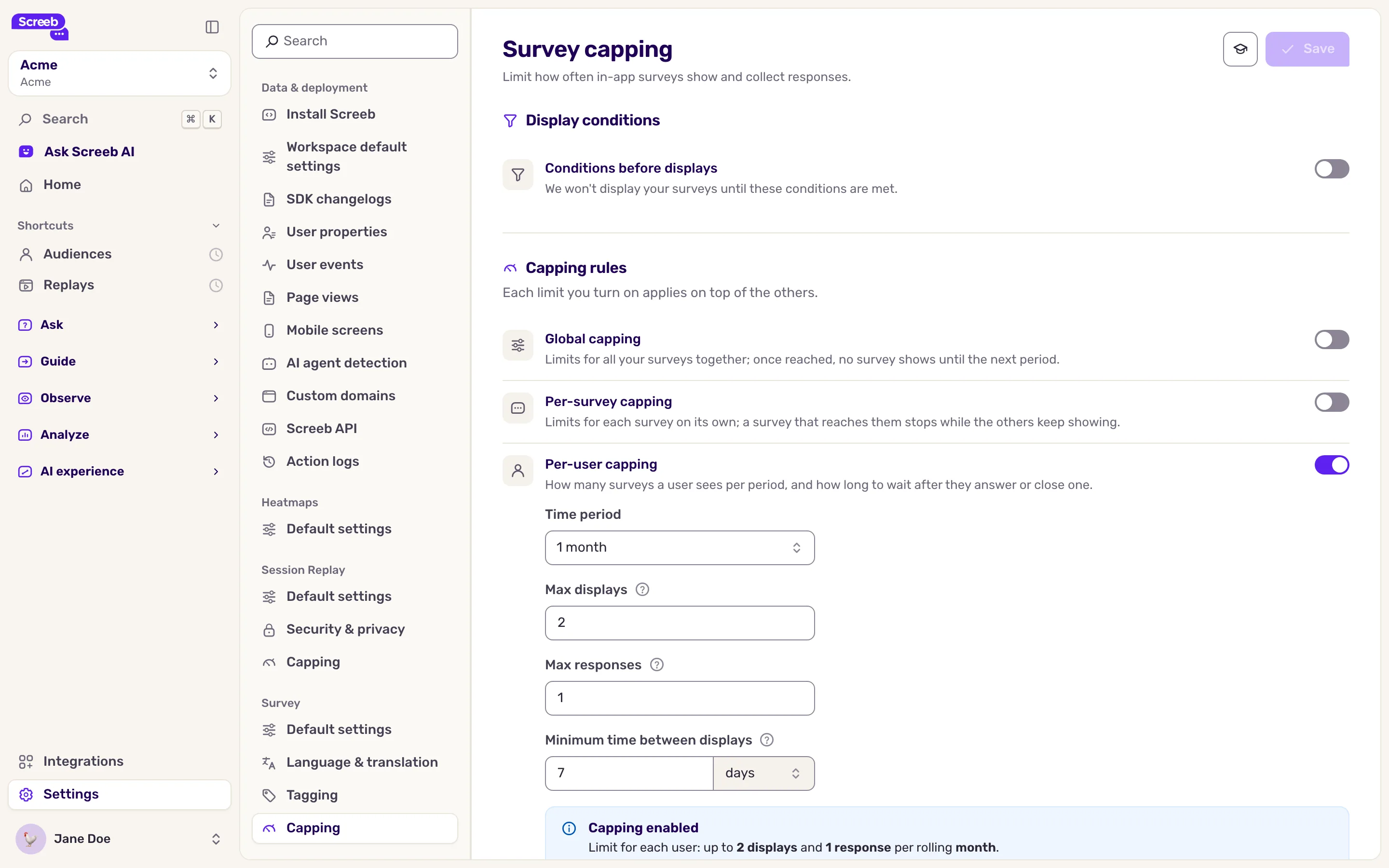
レベルは次のとおりです。
| レベル | 制限する対象 |
|---|---|
| 表示前の条件 | ユーザーがこのルールに一致するまで、どのアンケートも表示されません。たとえば、イベント数の下限やユーザープロパティの値を指定できます。 |
| グローバル表示上限 | すべてのアンケートを合わせた表示回数と回答数です。上限に達すると、カウントが下がるまでどのアンケートも表示されません。 |
| アンケートごとの上限 | 各アンケート単体の表示回数と回答数です。上限に達したアンケートは一時停止し、他のアンケートは表示され続けます。 |
| ユーザーごとの上限 | 1 人のユーザーが目にする、または回答するアンケートの数です。加えて、分・時間・日単位で 表示間の最小時間 を設定できます(最大で約 11 日)。 |
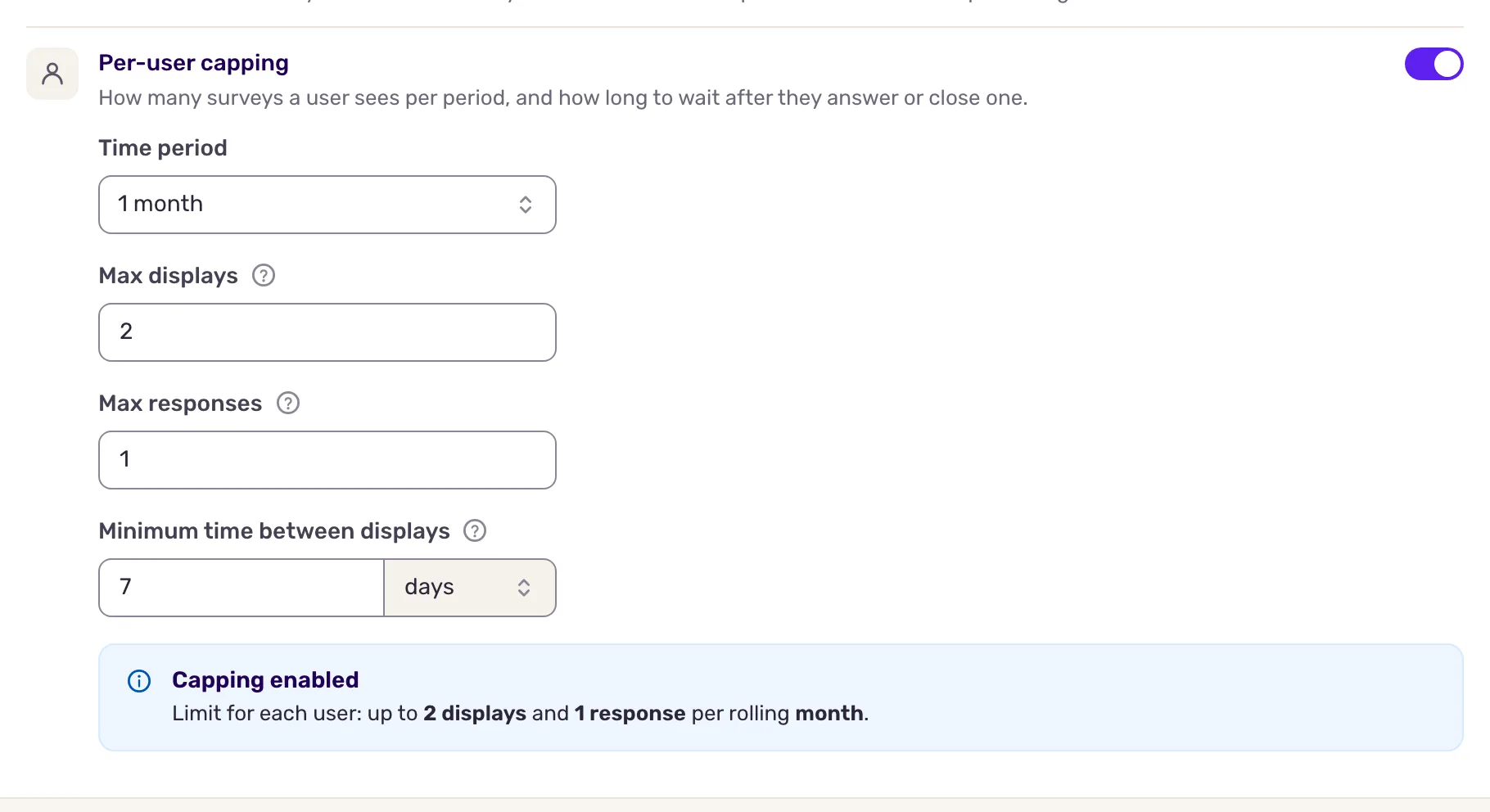
カウントの仕組みは次のとおりです。
- 期間はローリング方式です。「1 週間」はカレンダー上の週ではなく、直近 7 日間を指します。表示上限で一時停止したアンケートは、古い表示が期間から外れるにつれて再開します。
- 表示は、アンケートが表示された時点で、回答の有無にかかわらずカウントされます。回答は、ユーザーが少なくとも 1 つの質問に答えた時点でカウントされます。
- 複数のレベルをオンにした場合は、すべてが適用されます。すべての上限が許容している場合にのみ、アンケートが表示されます。
- 表示間隔の最小時間は、ユーザーに最後に表示されたアンケートから数えます。ユーザーがそのアンケートをどう扱ったかは関係ありません。
- カウントは各表示の少し後に更新されるため、多くのユーザーが同時に条件を満たした場合は、上限を数回分超えて表示されることがあります。
Workspace のルールを設定すると、アンケートの プロアクティブアンケート チャネルと 埋め込みアンケート チャネルのターゲティングページに、グローバル表示上限が有効です のバナーが表示されます。
特定のアンケートだけ上限を上書きする
Section titled “特定のアンケートだけ上限を上書きする”- アンケートを開いて デザインとターゲティング をクリックし、チャネルの下にある オーディエンスのターゲティング を開きます。
- アンケート設定 の下で、このアンケートの表示上限をオンにするカードにチェックを入れます。ウィンドウが開きます。
- 期間と、表示回数・回答数の上限を設定して確定します。
- 保存 をクリックします。後で値を変更するには、カードの 編集 をクリックします。
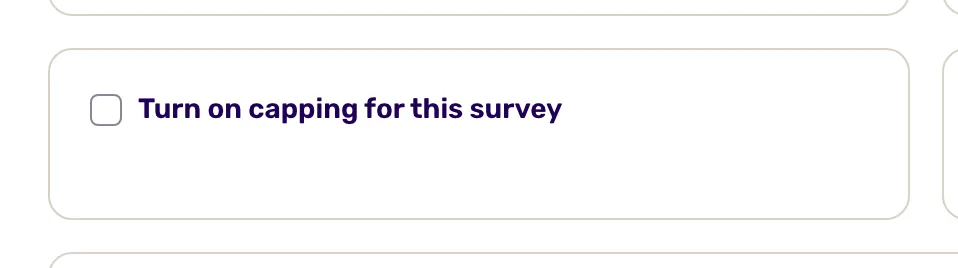
このアンケート単位の上限は、そのアンケートに限って Workspace の アンケートごとの上限 を置き換えます。表示回数の上限は表示回数の上限を、回答数の上限は回答数の上限を置き換えます。全体とユーザーごとの表示上限は引き続き適用されます。
表示上限は安全網です。ターゲティング、サンプリング、タイミングでもアンケートの表示頻度を抑えたい場合は、アンケートのベストプラクティス をご覧ください。
複数のアンケートが同時に一致する場合
Section titled “複数のアンケートが同時に一致する場合”同じトリガー(同じページ、同じオーディエンス、同じスクロール位置など)で、2 つ以上のアプリ内アンケートが同時に表示対象になることがあります。そのタイミングで Screeb が表示するのは 1 つだけです。表示対象のアンケートの中からランダムに 1 つを選び、どのアンケートも選ばれる確率は同じです。
- 同じユーザーの別のウィンドウですでに表示されているアンケートは、抽選の前に優先されます。
- 停止したアンケートは表示対象にならないため、抽選に入りません。
- 選ばれなかったアンケートは、そのタイミングでは表示されません。
Screeb にはアンケート間の優先度はありません。各アンケートを意図したタイミングで表示するには、ターゲティングを分けて、同時に表示対象になるのが 1 つだけになるようにします。たとえば、別のページやスクロール位置、セグメント、イベント、ユーザープロパティを使います。アンケートの表示対象を選ぶを参照してください。
得られる効果
Section titled “得られる効果”ユーザーに表示されるアンケートが減り、時間的にも分散されます。各アンケートは十分な回答が集まった時点で停止します。上限に達したアンケートは公開されたままで、自動的に再開します。
トラブルシューティング
Section titled “トラブルシューティング”アンケートが表示されなくなりました。 表示上限に達している可能性があります。該当ページで Screeb Inspector でセットアップをデバッグする を開いて、どのルールが満たされていないかを確認し、表示上限のサマリーもあわせてご確認ください。
同じターゲティングの 2 つのアンケートのうち、1 つしか表示されません。 2 つのアンケートが同時に表示対象になるため、Screeb はランダムに 1 つを選びます。選ばれなかったアンケートは、そのタイミングでは表示されません。後の評価で表示される場合もありますが、保証はされません。表示対象が 1 つだけになるように、ターゲティングを分けてください。上記を参照してください。