

AIエージェントとAI経由の訪問者を検出する
AIエージェント検出を有効にすると、サイト上のボットやAIエージェントを見分け、アンケートやメッセージ、リプレイから除外できます。ChatGPTやPerplexityからの訪問者も確認できます。
このページは自動翻訳されています。英語版が正式な内容です。
誰かの代わりにサイトを閲覧するAIエージェントや、ChatGPTやPerplexityのリンクをクリックした人からの訪問が増えています。AIエージェント検出はすべてのWebセッションをスコアリングするので、エージェントをアンケートやメッセージ、リプレイから除外し、このトラフィックを AIトラフィック レポートで計測できます。
- 検出設定を変更するには、組織の Admin ロールが必要です。
- 検出は、Webサイトまたは Web アプリ上の JavaScript タグで実行されます。詳しくは Webサイトまたは Web アプリに Screeb をインストールする をご覧ください。iOS と Android の SDK のセッションはスコアリングされません。
検出のしくみ
Section titled “検出のしくみ”タグはブラウザ上で技術的なシグナルを収集します。たとえば、自動化フラグ、AIクローラーを名乗るユーザーエージェント、ヘッドレスのグラフィックスレンダラーなどです。Screeb はこれらを 0 から 100 のスコアに変換し、各セッションを 4 つのクラスのいずれかに分類します: 人間、人間(推定)、AIエージェント(推定)、AIエージェント。
これとは別に、AIアシスタントやAI検索(ChatGPT、Perplexity、Claude、Gemini、Microsoft Copilot など)から訪れた訪問者は、スコアに関係なくAI経由の流入として扱われます。AIアシスタントから来たこと自体はスコアを上げません。こうした訪問者は多くの場合、人間なので、ほかのセッションと同じように扱われます。
検出を有効にする
Section titled “検出を有効にする”- 設定 をクリックし、データとデプロイ の下にある AIエージェント検出 をクリックします。
- 検出モード でモードを選びます。オフ では何も収集しません。モニター では、何もブロックせずにセッションをスコアリングしてタグ付けします。保護 では、さらに適用ルールも実行されます。
- 感度 は、特に理由がなければ 中 のままにしておきます。感度を上げると、より多くのセッションがエージェントと判定されますが、誤検出も増えます。
- 保護 モードでは、適用する 適用ルール を選びます(下記参照)。
- 保存 をクリックします。
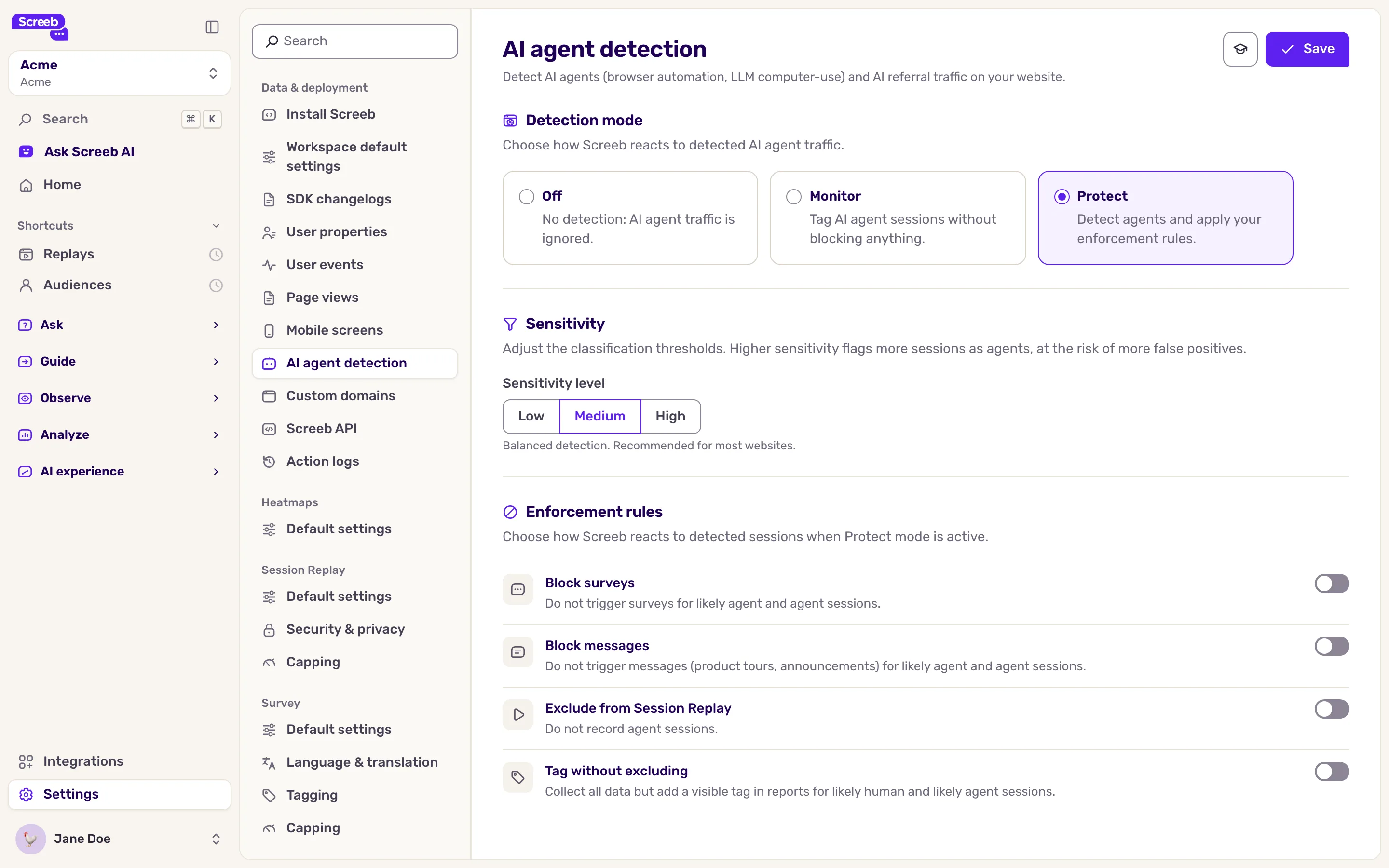
まずは 1~2 週間 モニター で運用するのがおすすめです。何かをブロックする前に、エージェントのトラフィックがどれくらいあるかを確認できます。
適用ルールを選ぶ
Section titled “適用ルールを選ぶ”ルールは 保護 モードでのみ適用されます。
| ルール | 動作 |
|---|---|
| アンケートをブロック | likely agent と agent のセッションには、アンケートが表示されません。 |
| メッセージをブロック | likely agent と agent のセッションには、メッセージやプロダクトツアーが表示されません。 |
| Session Replayから除外 | agent のセッションは記録されません。likely agent のセッションは引き続き記録されます。 |
| 除外せずタグ付け | すべてのデータを保持し、likely human と likely agent のセッションにレポート上でタグを付けます。 |
判定結果は、セッションの最初のページビューのあとに返ります。その最初のページはブロックされないため、スコアが未取得という理由で、実際の訪問者がアンケートを見逃すことはありません。
AI分類でターゲティング・絞り込みをする
Section titled “AI分類でターゲティング・絞り込みをする”検出を有効にすると、AI分類 ルールを、アンケートやメッセージのターゲティング、記録スコープ、セッションのフィルターで使えるようになります。人間にだけアンケートを表示したい場合や、エージェントがサイト上で何をしているかを調べたい場合に活用してください。人間を除き、分類はセッション、ユーザープロフィール、アンケートの回答にバッジとしても表示されます。
AIトラフィックレポートを見る
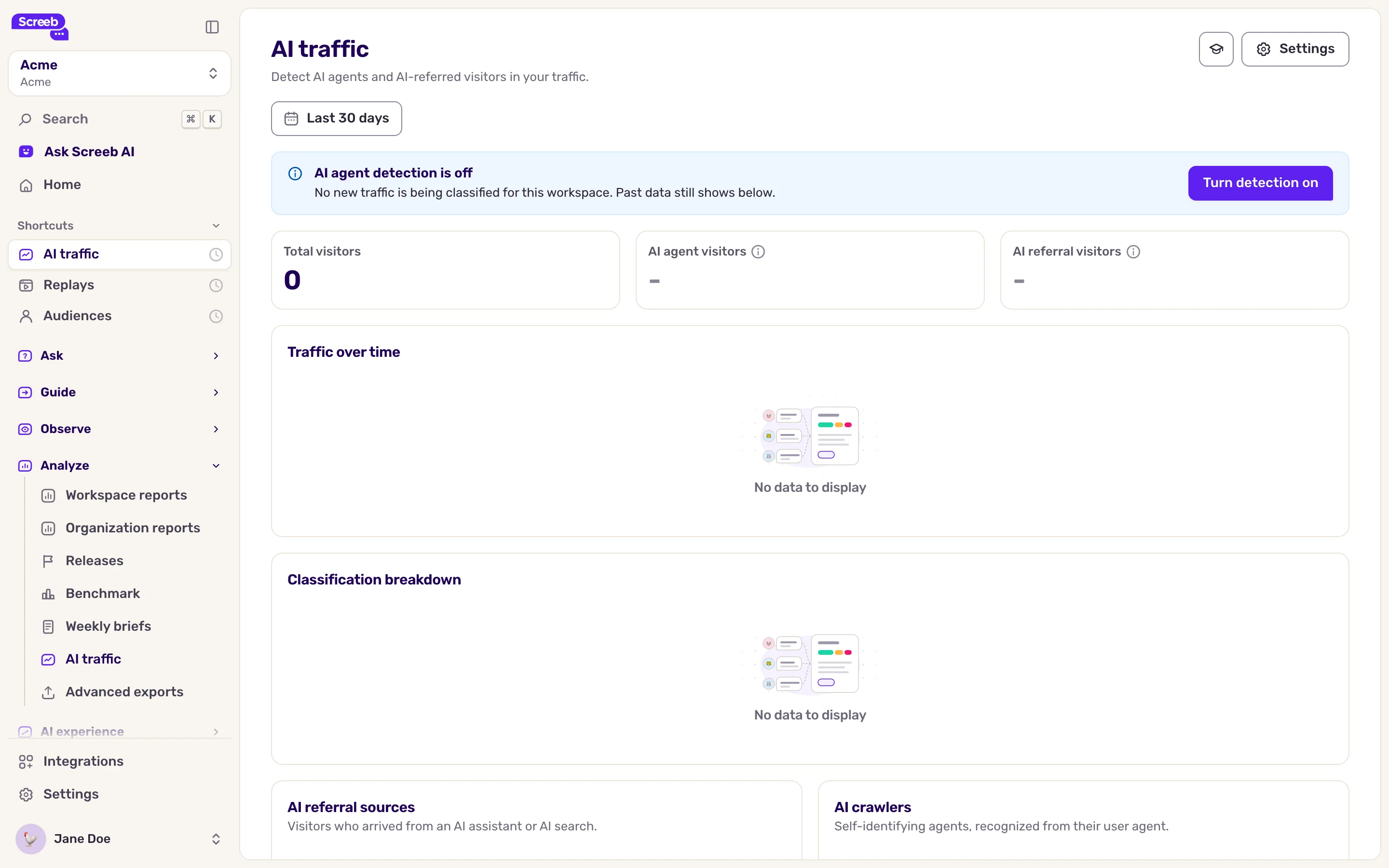
Section titled “AIトラフィックレポートを見る”メインナビゲーションの 分析 の下にある AIトラフィック をクリックし、期間を選びます。レポートには次の内容が表示されます。
- 総訪問者数、AIエージェント訪問者(likely agent と agent の訪問者の割合)、AIリファラル訪問者。それぞれ前の期間と比較されます。
- トラフィックの推移 と、4 つのクラスにわたる 分類の内訳。
- AIリファラルの参照元: 訪問者を送ってくるAIアシスタント。
- AIクローラー: ユーザーエージェントで自ら名乗っているエージェント。
- AIエージェントが訪れたページ: エージェントのトラフィックが到達するページ(訪問数の多い順)。
得られる効果
Section titled “得られる効果”アンケート、メッセージ、リプレイに実際のユーザーの状況が反映されます。また、AIエージェントやAIアシスタントがもたらすトラフィックの量と、その到達先も把握できます。
トラブルシューティング
Section titled “トラブルシューティング”レポートに AIエージェント検出はオフです と表示される。 モードが オフ になっています。新しいセッションは分類されませんが、過去のデータは引き続き表示されます。設定で別のモードを選んでください。
ターゲティングに AI分類 ルールが表示されない。 この Workspace では検出がオフになっています。
実際のユーザーが多くエージェントと判定される。 感度を下げてください。クラスは現在の感度でスコアから算出されるため、レポートやフィルターの過去のセッションも再分類されます。
モバイルのセッションに分類がない。 検出は JavaScript タグでのみ実行されます。