

Screeb をお使いのツールに連携する
Screeb の連携設定でできること、設定を行う場所、ワークスペースで連携を追加できるユーザーについて説明します。
このページは自動翻訳されています。英語版が正式な内容です。
連携設定は、Screeb とお使いのツール群をつなぐ機能です。ユーザーやイベントを Screeb に取り込み、アンケートの回答やレポートをチームがすでに使っているツールに送信できます。
ソースとデスティネーション
Section titled “ソースとデスティネーション”連携にはそれぞれ方向があります。
- ソースは、Screeb にデータを送ります。CDP や分析ツールからのユーザー、ユーザープロパティ、イベントなどです。たとえば、Segment、RudderStack、Amplitude、Contentsquare があります。
- デスティネーションは、Screeb からデータを受け取ります。アンケートの回答、レポート、個別の回答などです。たとえば、Webhook、Slack、Notion、Jira Software、Zendesk があります。
Segment、RudderStack、Amplitude、Contentsquare、Salesforce は、両方向のツールとして、2つの別々の連携で提供されています。必要なほうだけ、または両方をインストールできます。
連携でできること
Section titled “連携でできること”各連携は、次のモードのうち1つ以上で動作します。
| モード | できること | 例 |
|---|---|---|
| Data source | ユーザー、プロパティ、イベントを Screeb に取り込み、アンケートの配信対象の指定や回答の分析に使えます。 | Segment、RudderStack、Amplitude、Contentsquare |
| Reporting | アンケート分析の回答やレポートを、1回だけ、またはスケジュールに沿って共有します。 | Slack、Teams、Notion、Jira Software |
| Hooks | アンケートの表示、質問への回答、回答の完了といった出来事が起きたときに、自動でデータを送信します。 | Webhook、Stitch、SFTP、Segment、Amplitude、Mixpanel の各デスティネーション |
| Manual forwarding | 回答の一覧から、必要な回答を1件ずつ送信します。 | Zendesk、Intercom、Productboard、Harvestr、Trello、Cycle、Monday、Jira Software |
連携の対象になるのはアンケートだけです。メッセージのデータは連携先に送信されません。
設定する場所
Section titled “設定する場所”カタログ。 メインナビゲーションで 連携 を開きます。サイドメニューでカタログを絞り込めます。すべての連携、インストール済み、ソース、送信先、そしてカテゴリです。カードの インストール をクリックすると、その連携のページが開きます。インストール済みの連携は先頭に表示され、編集 と 削除 が使えます。お探しのツールがない場合は、サイドメニュー下部の 連携をリクエスト からリクエストしてください。
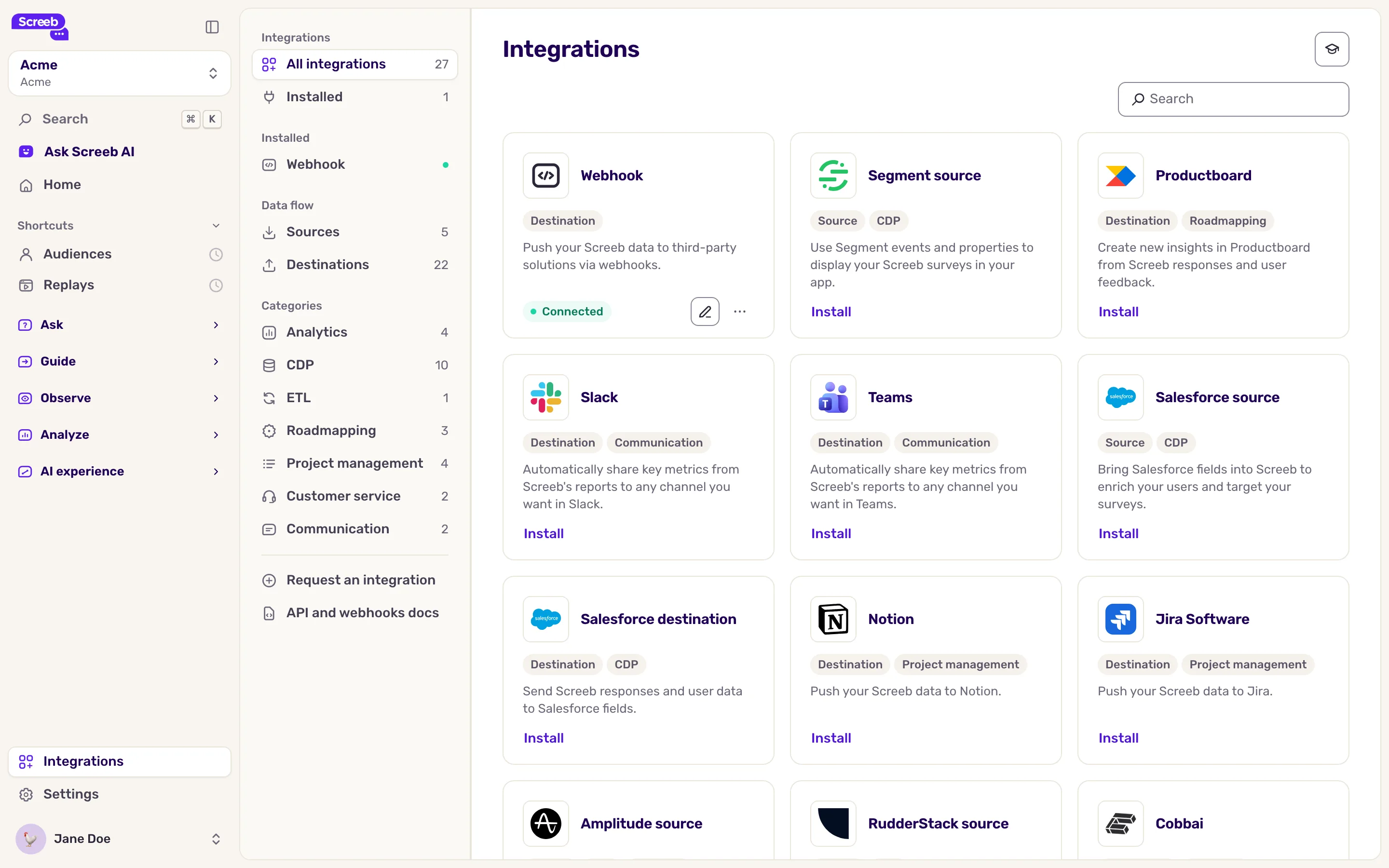
連携のページ。 1つの連携について、ワークスペース全体に適用される設定を行います。接続するアカウント、コピーするキー、呼び出す Webhook などです。ここで設定したフックは、ワークスペースのすべてのアンケートで動作します。
アンケートの Connect ページ。 アンケートを開き、分析 をクリックして、サイドメニュー下部の 連携 を開きます。ここで設定した Webhook、SFTP エクスポート、Cobbai は、このアンケートのデータだけを受け取ります。
アンケートビルダー。 質問を選択すると、サイドパネルの 連携 セクションで、その質問に回答があるたびに呼び出される Webhook を追加できます。詳しくは Screeb のデータを Webhook に送信する をご覧ください。
回答。 すべての回答 では、回答のメニューに、インストール済みの転送用連携ごとに「Send to」の項目が表示されます。アンケートの分析画面では、回答を共有 から、回答やレポートを Slack、Teams などの連携済みツールに送信できます。
プランと権限
Section titled “プランと権限”- 各連携は、一部のプランにのみ含まれています。ご利用のプランに含まれていない場合、カードには インストール の代わりに アップグレードしてインストール が表示され、クリックするとアップグレードのオプションが表示されます。
- ワークスペースのメンバーなら誰でも、連携 のカタログを見られます。連携のインストール、設定、削除ができるのは管理者だけで、アンケートの 連携 ページも管理者にしか表示されません。
接続が切れたとき
Section titled “接続が切れたとき”Slack、Teams、Notion、Jira Software、Salesforce など、アカウントを接続する連携では、アクセスできなくなることがあります。アプリの許可の取り消し、トークンの期限切れ、ユーザーの削除などが原因です。その場合、カードとサイドメニューに 再接続が必要です と表示され、再接続するまで Screeb はそのツールにデータを送信できません。連携のページを開き、アカウントをもう一度接続してください。
連携を削除すると、Webhook やマッピングを含む設定が完全に削除されます。Webhook を一時停止したいときは、削除せずにオフにしてください。