

Screeb のデータを webhook に送信する
アンケートの表示、回答、完了した回答を、Workspace 全体・1つのアンケート・1つの質問を単位として、ご自身のエンドポイントに送信できます。
このページは自動翻訳されています。英語版が正式な内容です。
webhook を使うと、アンケートで何かが起きた時点(表示された、質問に回答された、回答が完了したなど)で、指定した URL に Screeb のデータを HTTP POST リクエストとして送信できます。バックエンドへのデータ連携や、自動化ツールとの接続にご利用ください。
webhook は次の3つのレベルで追加できます。
- Workspace: Workspace 内のすべてのアンケートで呼び出されます。
- アンケート: 1つのアンケートだけで呼び出されます。
- 質問: 1つの質問に回答されるたびに呼び出されます。
- Webhook 連携がご契約のプランに含まれていること。含まれていない場合、カタログのカードにはアップグレードボタンが、アンケートには webhook 設定の代わりにアップグレードのバナーが表示されます。
- Workspace の管理者であること。
- データを受け取るエンドポイントの URL をお持ちであること。エンドポイントは、JSON ボディの
POSTリクエストを受け付ける必要があります。 - webhook が送信されるのはアンケートのみで、メッセージでは送信されません。
Workspace に webhook を追加する
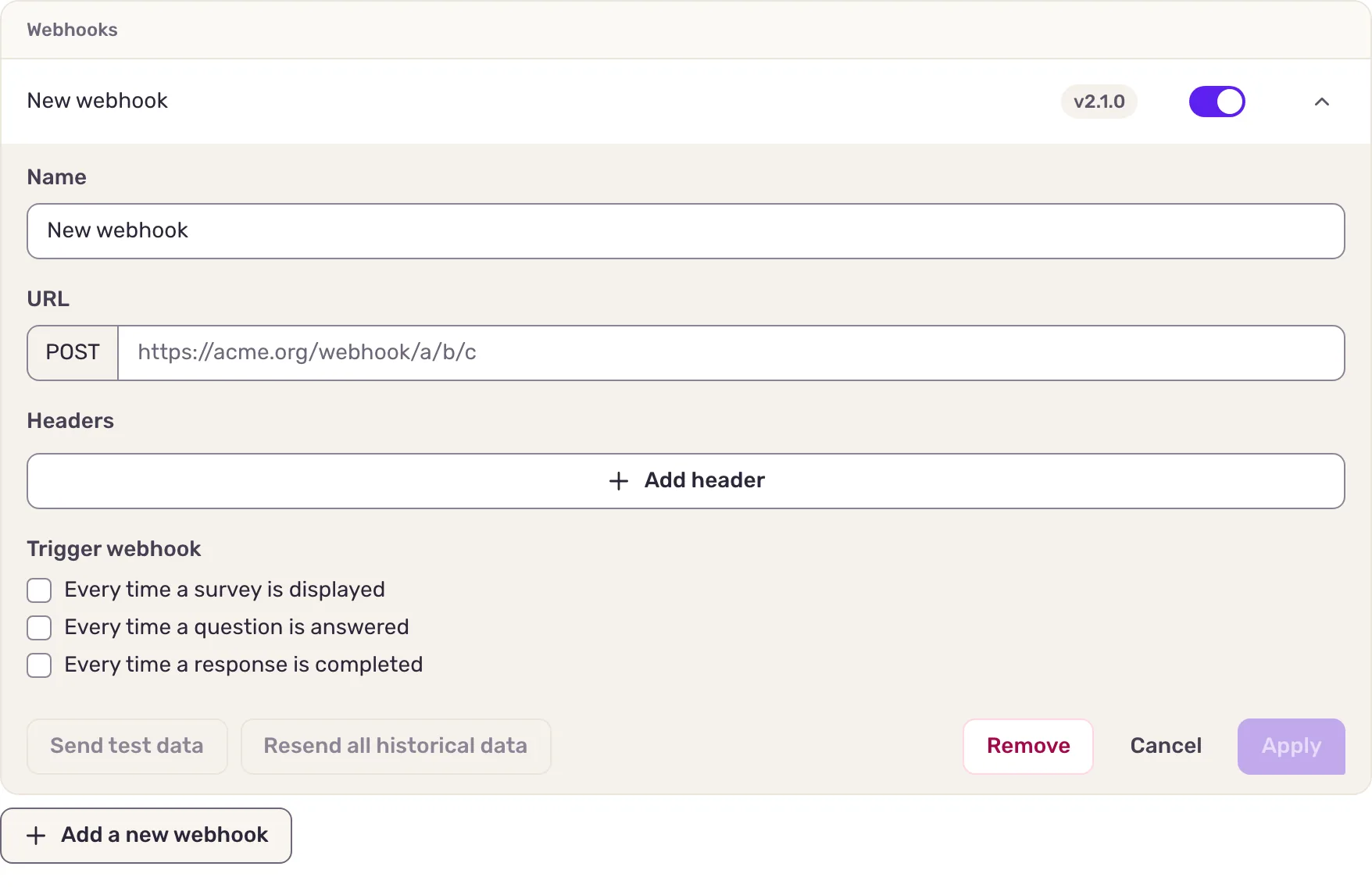
Section titled “Workspace に webhook を追加する”- メインナビゲーションで 連携 を開き、Webhook のカードで インストール をクリックします。Webhook ページが開き、入力できる状態の新しい webhook が表示されます。
- あとから追加する場合は、新しいWebhookを追加 をクリックします。
- 見分けやすい 名前 と、エンドポイントの URL を入力します。
- 認証などでエンドポイントにヘッダーが必要な場合は、ヘッダーを追加 から ヘッダー を追加します。
Content-Type、User-Agent、Host、Accept、Connection、Content-Length、Transfer-Encoding、X-Screeb-*のヘッダーは、Screeb 側で設定するため削除されます。 - Webhookをトリガーするタイミング で、送信するイベントにチェックを入れます: アンケートが表示されるたび、質問が回答されるたび、回答が完了するたび。
- 保存 をクリックします。webhook はすぐに保存され、バージョンとオン/オフのスイッチ付きで一覧に表示されます。

一覧の下にある 署名シークレット(任意) は、Screeb がすべてのリクエストに署名するときに使うシークレットです。コピー してエンドポイント側に設定すると、リクエストが Screeb から送られたものであることを確認できます。シークレットが漏えいした場合は リセット を使ってください。アンケートと質問の webhook も、Webhook 連携がインストールされている限り、同じシークレットで署名されます。
1つのアンケートに webhook を追加する
Section titled “1つのアンケートに webhook を追加する”- アンケートを開き、分析 をクリックして、サイドメニューの下部にある 連携 を開きます。
- Webhook セクションで 新しいWebhookを追加 をクリックし、上記と同じように webhook を入力します。
- 適用 をクリックし、ページ上部の 保存 をクリックします。
1つの質問に webhook を追加する
Section titled “1つの質問に webhook を追加する”- ビルダーでアンケートを開き、質問を選択します。
- サイドパネルの 連携 で、+ Webhook をクリックします。
- エンドポイントの URL を貼り付け、必要に応じてヘッダーを追加します。URL は
https://で始まる必要があり、そうでない場合はフィールドに このURLはセキュアではありません。 と表示されます。 - アンケートを保存します。
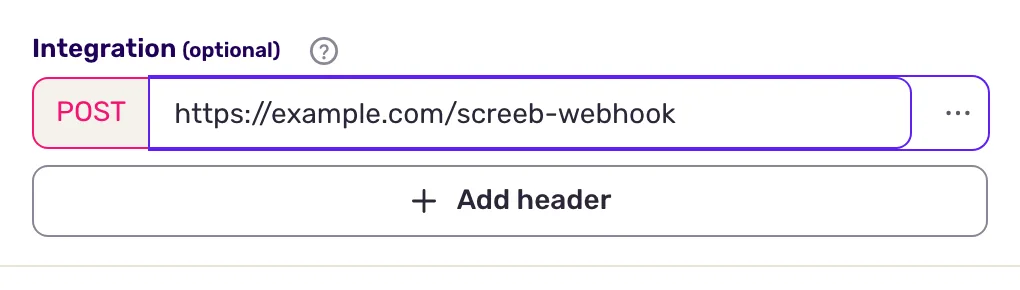
このパネルは、NPS、CSAT、選択式、テキストなど、回答を収集する質問で表示されます。質問の webhook は、その質問に回答されるたびに呼び出されます。
送信されるデータ
Section titled “送信されるデータ”Screeb は、イベントの内容を記述した JSON ボディを送信します。ボディには Workspace、アンケート、ユーザー(識別子、プロパティ)、回答が含まれ、回答された質問については質問と回答内容、Session Replay がある場合はそのリンクも含まれます。
| トリガー | event_type |
送信されるタイミング |
|---|---|---|
| アンケートが表示されるたび | response.displayed |
アンケートがユーザーに表示されたとき。回答されなくても送信されます。 |
| 質問が回答されるたび | response.answered |
ユーザーが質問に回答したとき。質問ごとに1回送信されます。 |
| 回答が完了するたび | response.ended |
回答が終了したとき。ユーザーがアンケートを完了した、または閉じた場合、回答の有効期限が切れた場合、回答が削除された場合です。 |
新しい webhook は最新の形式であるバージョン 2.1.0 を使用します。以前に作成した webhook は、名前の横に表示されているバージョンのままです。最新の形式に移行するには、新しい webhook を追加して古いものを削除してください。各バージョンのフィールドや署名の検証方法については、webhook の開発者向けドキュメントをご覧ください。
テストと再送信
Section titled “テストと再送信”- テストデータを送信する: 開いている webhook で テストデータを送信 をクリックし、イベントを選びます。保存前でも、フォームに入力した URL にサンプルデータが送信されます。エンドポイントが拒否した場合は、サンプルを送信できませんでした にエンドポイントからの応答が表示されます。
- 過去のデータを再送信する: すべての過去データを再送信 をクリックしてイベントを選び、履歴全体をそのまま送信するか、再送する日付 を選んで 選択した日付から再送信 をクリックします。Workspace の webhook ではすべてのアンケートのデータが、アンケートの webhook ではそのアンケートのデータが再送信されます。ビルダーでは、どちらの操作も URL フィールドの末尾にあるメニューにあり、その質問が対象になります。
トラブルシューティング
Section titled “トラブルシューティング”何も届かない。 webhook のスイッチがオンになっていること、適切なトリガーにチェックが入っていることを確認してください。アンケートのプレビューでの回答では webhook は送信されません。公開中のアンケートでテストするか、テストデータを送信して、エンドポイントからの応答を確認してください。
リクエストが失敗する、または複数回届く。 エンドポイントは 15 秒以内に 2xx を返す必要があります。4xx の応答は再試行されません。5xx や 429 の応答、タイムアウト、ネットワークエラーの場合は、間隔を広げながら 3 回再試行されるため、同じイベントが 2 回届くことがあります。URL は公開アドレスに解決される必要があります。
署名の検証に失敗する。 最新のシークレットをもう一度コピーしてください。リセットするとシークレットが変わります。
- Workspace の webhook を一時停止するには、一覧でスイッチをオフにします。削除するには、webhook を開いて 削除 をクリックします。
- アンケートの webhook を削除するには、連携 ページで削除して保存します。質問の webhook を削除するには、URL フィールドのメニューにある 削除 を使い、アンケートを保存します。
- カタログから Webhook 連携を削除すると、Workspace のすべての webhook と署名シークレットが削除されます。アンケートと質問の webhook は署名なしのまま送信され続けるため、必要に応じてそれらも削除してください。