

分岐ロジックで条件付きアンケートを作る
回答に合った次の質問へ、またはユーザープロパティやイベントに応じた別のパスへ、ユーザーを振り分けます。
このページは自動翻訳されています。英語版が正式な内容です。
分岐を使うと、回答内容に合った質問へユーザーを案内できます。たとえば、批判者には「何がうまくいかなかったか」を尋ねる質問を、推奨者にはお客様の声のお願いを表示できます。条件付き ステップを使えば、ユーザーの属性、行動、ここまでの回答に応じてパスを決めることもできます。
はじめる前に
Section titled “はじめる前に”- アンケートが作成済みであること。作成方法は テンプレートまたは AI でアンケートを作成する を参照してください。
- アンケートを編集できるロールであること。
- 必要な質問を先にすべて追加しておいてください。回答を振り分けられるのは、すでに存在するステップだけです。
回答を次のステップに振り分ける
Section titled “回答を次のステップに振り分ける”- 構築 ステップでアンケートを開きます。
- 質問をクリックします。設定がサイドパネルに表示されます。
- 各回答の横で、その次に進むステップ、またはアンケートの終了を選びます。このステップに至るパス上のステップは一覧に表示されないため、アンケートがループすることはありません。
- 適用 をクリックします。ビルダーに新しいパスが描かれます。
- 右上の 保存 をクリックします(アンケートにまだ回答がない間は 保存して次へ)。
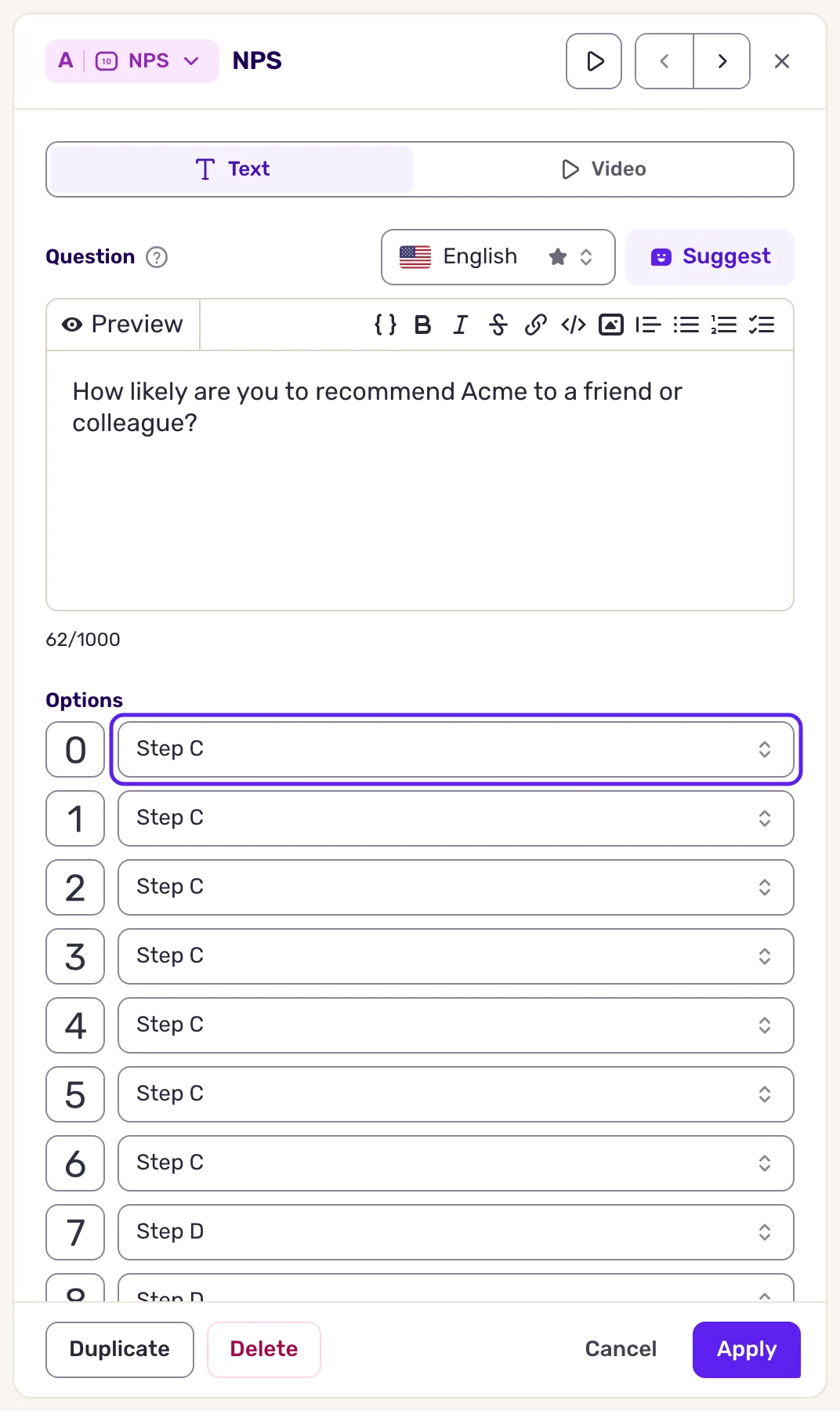
次のステップを選ぶ場所は、質問の種類によって異なります。
| 質問の種類 | 設定する場所 |
|---|---|
| NPS, CES, CSAT, NES, 評価 | スコアごとに1つ選びます。範囲(0から6、7から8、9から10)で振り分けるには、その範囲の各スコアに同じステップを選びます。 |
| 複数選択 | 選択肢ごとに1つ選びます。複数選択 をオンにすると、1つの 次のステップ がすべての選択肢に適用されます。 |
| リンク | ボタンごとに1つ選びます。 |
| 自由記述, 範囲評価 | すべての回答に共通の 次のステップ を1つ設定します。 |
| テキスト, カレンダー, 回答のない 動画 モードの質問 | 次のステップを1つ設定します。 |
| リッカート尺度 | 回答ごとの次のステップはなく、ステップをスキップ のみ設定できます。 |
ほかの種類の質問の多くでも ステップをスキップ を設定できます。これは、ユーザーがその質問をスキップしたときに進むステップです。質問を任意にする方法は、質問を任意にするを参照してください。
質問を任意にする
Section titled “質問を任意にする”質問はデフォルトで必須で、ユーザーは回答しないと先に進めません。スキップ先のステップを設定すると、その質問は任意になります。
- 構築 ステップでアンケートを開き、質問をクリックします。設定がサイドパネルに開きます。
- サイドパネルを下にスクロールして ステップをスキップ(「ユーザーが後のステップにスキップできるようにする」)を表示します。
- リストを開きます。ステップを選ぶまでは「ステップを選択」と表示されます。質問をスキップしたときにユーザーが進むステップ(たとえば次のステップ)を選びます。
- 適用 をクリックし、右上の 保存 をクリックします。
ステップを選ぶと、その質問をスキップできます。自由記述, 範囲評価, NPS, CES, CSAT, NES, 評価, 複数選択, リンク, リッカート尺度 で ステップをスキップ を設定できます。
たくさんのパスがあるアンケートを見渡す
Section titled “たくさんのパスがあるアンケートを見渡す”長いアンケートでは、作業していないステップを折りたたんで、パスを1本ずつたどると見やすくなります。操作ボタンは、ビルダー右下のズームの隣にあります。
- ステップにカーソルを合わせて、右上の ステップを折りたたむ をクリックします。ステップが1行に折りたたまれ、文字、タイプアイコン、テキストの冒頭、選択肢の数が表示されます。リンクは折りたたまれたステップから伸びます。もう一度開くには ステップを展開 をクリックします。
- すべてのステップを折りたたむ をクリックするとすべてのステップを一度に折りたたみ、すべてのステップを展開 をクリックするとすべて開きます。
- ステップにカーソルを合わせると、そのパスが分かります。そのステップに至るステップと、そのステップから進む先のステップは強調表示され、それ以外は薄く表示されます。1つの回答にカーソルを合わせると、その回答だけをたどれます。
- ズームアウト を30%までクリックすると、折りたたんだアンケート全体を一望できます。縦向きのフロー をクリックすると、分岐を上から下へ読めます。
折りたたみは表示を変えるだけで、ユーザーに表示されるアンケートは変わりません。ビルダーは、アンケートごとの折りたたみ状態をお使いのブラウザに記憶します。また、アンケート内訳 にはつねにすべての回答が表示されます。
ユーザーの属性や回答内容で分岐する
Section titled “ユーザーの属性や回答内容で分岐する”条件付き ステップはユーザーには表示されません。ユーザーと進行中の回答に対してルールを確認し、2つのパスのどちらかに振り分けます。
- ステップを追加し、メニューから 条件付き を選びます。
- ルール で ルールを追加 をクリックし、ルールを設定します。たとえば、ユーザープロパティ、セグメント、イベント数などです。これはオーディエンスのターゲティングと同じビルダーです。詳しくは イベントとユーザープロパティに基づいてアンケートを表示する を参照してください。同じ回答内のそれまでの回答(スコアが7未満、特定の選択肢を選んだ、など)で振り分けるには、回答 グループの 回答 を選びます。このステップより前にある質問が一覧に表示されます。
- 条件(「ルールを満たす場合と、満たさない場合:」)で、ルールに一致するユーザーの次のステップと、それ以外のユーザーの次のステップを選びます。
- 適用 をクリックして、アンケートを保存します。
シンプルに保つコツ
Section titled “シンプルに保つコツ”- 本当に2つのユーザー層で質問を変える必要があるときだけ分岐させます。
- 階層は2、3段までにとどめます。それ以上深くなる場合は、アンケートを2つに分けましょう。
- 外部ルールを組み合わせるより、「スコアが7未満」のような直前の回答に基づく条件のほうが、読みやすく、データが変わっても壊れにくくなります。
- すべてのパスに、終了メッセージなどの明確な終わりを用意します。
得られる結果
Section titled “得られる結果”各ユーザーは、自分の回答に応じたパスをたどります。結果にはすべての回答がまとめて保存され、アンケート内訳 でユーザーがステップ間をどう進んだかを確認できます。
トラブルシューティング
Section titled “トラブルシューティング”条件付き がメニューにありません。 Workspace でデバイストラッキングが強制されている場合、非表示になります。
ユーザーに意図しない質問が表示されました。 プレビュー を開き、メインのパスだけでなくすべてのパスを確認してください。条件付き ステップは実際のユーザーデータを参照するため、ご自身のアカウントでテストモードを使ってテストしてください。詳しくは 公開前にアンケートをプレビューしてテストする を参照してください。
ステップが一覧にありません。 そのステップは現在のステップに至るパス上にあり、振り分けるとループになってしまいます。別のステップから振り分けてください。