

アンケートのベストプラクティス
回答してもらえて、活用できるフィードバックが集まるアンケートの考え方を、目的や質問から、ターゲティング、タイミング、フォローアップまで紹介します。
このページは自動翻訳されています。英語版が正式な内容です。
良いアンケートは、フォームではなく短い会話のように感じられるものです。失敗するアンケートの多くは同じ形で失敗します。長すぎる、間違った相手に間違ったタイミングで表示される、質問があいまいで回答もあいまいになる、というパターンです。ここで紹介する原則を押さえて、これを避けましょう。
目的から始める
Section titled “目的から始める”質問を書く前に、回答をどんな判断に活かすのかを決めましょう。たとえば、リリース後の満足度を測る、オンボーディングのつまずきを見つける、足りない機能を見つける、ロイヤルティを継続的に追う、といったものです。目的のないアンケートは、誰にも読まれない質問の羅列になってしまいます。
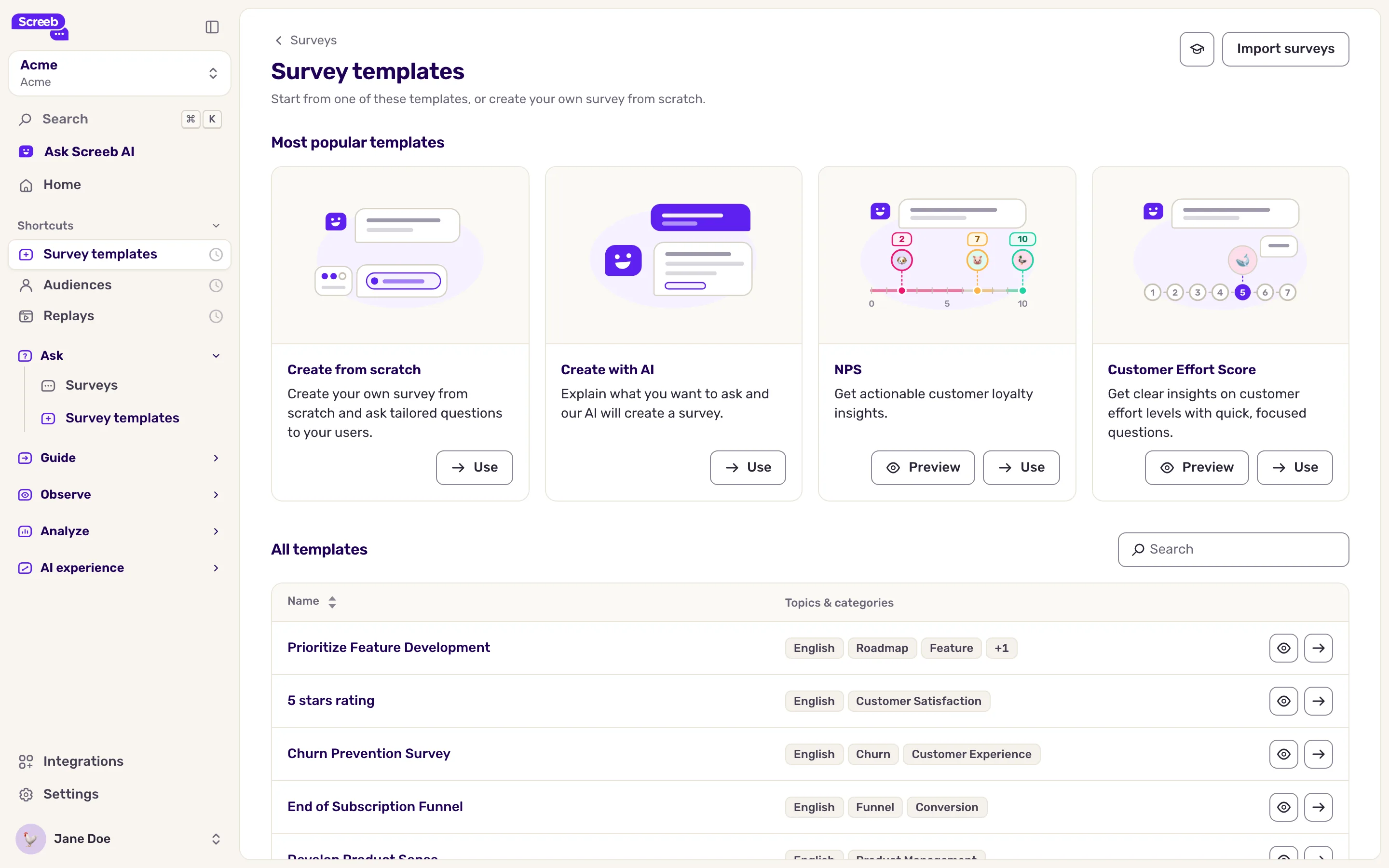
白紙から始めるのではなく、実績のある構成から始めましょう。アンケートテンプレートでは最も人気のあるテンプレートとすべてのテンプレートを確認でき、AIで作成を使うと目的から質問の下書きを作成できます。詳しくはテンプレートまたはAIでアンケートを作成するをご覧ください。
短く、人らしく
Section titled “短く、人らしく”ユーザーは忙しいものです。質問は5つ以内を目安にし、ブランドらしい声で、実際に口に出すような言い方で書きましょう。相手の時間を大切にするアンケートは、次のアンケートにも答えてもらいやすくなります。
誰が質問しているのかを見せましょう。名前、アバター、タイトルを表示で、アンケートに実在の名前、肩書き、写真を設定します。詳しくはアンケートのデザインをカスタマイズするをご覧ください。ユーザーの名前で呼びかけたい場合は、変数と非表示フィールドで質問をパーソナライズするをご覧ください。
適切な相手に聞く
Section titled “適切な相手に聞く”有料のお客様とトライアル中のユーザーでは、必要な質問が違います。2年使っているユーザーにオンボーディングのアンケートは不要です。ユーザープロパティ、イベント、セグメント、ページ、デバイスでターゲティングしましょう。詳しくはアンケートを表示する対象を選ぶをご覧ください。まずは対象を絞って始め、うまく動くことを確認してから広げていきます。
アンケートが表示されるはずの相手に表示されない場合は、Screeb Inspector でどのルールが満たされていないかを確認できます。詳しくはScreeb Inspector でセットアップをデバッグするをご覧ください。
聞きすぎない
Section titled “聞きすぎない”ターゲティングが適切でも、ユーザーが最近ほかの3つのアンケートに回答していれば、うまくいきません。次の3つの設定が役立ちます。
- Workspace の表示上限は、一定期間にユーザーへ表示するアンケートの数を制限します。ユーザー単位の表示上限で表示間隔の最小時間を設定すると、最近アンケートに答えたユーザーをすべてのアンケートから除外できます。詳しくはアンケートの表示頻度を制限するをご覧ください。
- オーディエンスサンプリング: 対象ユーザーのうち一定の割合だけに表示します。聞く人数を減らしたり、アンケートを段階的に展開したりできます。詳しくはアンケートの設定を構成するをご覧ください。
- 再表示は、同じユーザーにいつアンケートを再表示できるかを決めます。四半期ごとの NPS など、定期的に測定する場合に使います。
全員に一度にすべてを聞くのではなく、ユーザーのライフサイクル(オンボーディング、通常利用、更新)に沿ってアンケートを計画しましょう。セグメントごとの回答率を見て、下がっているところはターゲティングを絞り込みます。
適切なスコアを、適切なタイミングで
Section titled “適切なスコアを、適切なタイミングで”NPS、CSAT、CES、NES は測るものがそれぞれ異なります。タイミングを誤ると、測っているのは満足度ではなく疲れになってしまいます。詳しくはNPS、CSAT、CES、NES の選び方をご覧ください。
活用できる回答が集まるオープン質問を書く
Section titled “活用できる回答が集まるオープン質問を書く”自由記述は、集まる回答の質がそのまま価値になります。
- 1つの質問に1つの内容。 「製品とサポートについてどう思いますか?」は、2つのテーマを1つの回答に混ぜてしまいます。分けましょう。
- 誘導せずに導く。 「ご意見はありますか?」は「なし」を招きます。「今週、いちばん困ったことは何ですか?」なら、答えを決めつけずに方向を示せます。
- 「はい」「いいえ」で終わる質問を避ける。 「すべて順調でしたか?」には「はい」と返ってきます。「改善できる点は何ですか?」なら、本音の回答につながります。
- スコアに紐づける。 スコアの質問のあとに「そのスコアをつけた主な理由は何ですか?」と聞きます。これで回答をスコアで絞り込めます。詳しくはアンケートの回答をフィルターするをご覧ください。
- 短く、具体的に。 質問は、特定の場面、操作、機能に結びつけましょう。
分岐は効果がある場合だけ使う
Section titled “分岐は効果がある場合だけ使う”分岐を使うと、前の回答に合った質問を一人ひとりに表示できますが、パターンが増えるほど管理の手間も増えます。本当に異なる質問が必要な場合にだけ分岐し、階層は2〜3段階までにとどめ、どのパターンにも明確な終わりを用意しましょう。詳しくは分岐ロジックで条件付きアンケートを作成するをご覧ください。
公開前にテストする
Section titled “公開前にテストする”プレビューですべてのパターンを確認し、そのあとご自身のサイトでテストモードを使って確認しましょう。詳しくは公開前にアンケートをプレビューしてテストするをご覧ください。
フィードバックを活かしきる
Section titled “フィードバックを活かしきる”どこにもつながらないフィードバックは、回答率が下がる最大の原因です。チームがすでに使っているツールに回答を送り、週に1回など定期的に結果を確認しましょう。詳しくはScreeb をツールと連携するとアンケート結果を読むをご覧ください。
公開前のチェックリスト
Section titled “公開前のチェックリスト”- アンケートの目的が1つ、対象が1つに絞られている。
- 質問は5つ以内で、自然な口調で書かれている。
- ターゲティングが「全ユーザー」ではなく、絞り込まれている。
- 表示上限、サンプリング、再表示の設定で、ユーザーへの負担が抑えられている。
- スコアの質問が適切なタイミングで表示され、そのあとに「なぜ」を聞いている。
- すべてのパターンがきれいに終わり、それぞれをテスト済みである。
- デザインがブランドに合っていて、テキストがパーソナライズされている。
- 誰がいつ結果を読むのかが決まっている。