

アンケートを公開前にプレビューしてテストする
プレビューでユーザーと同じようにアンケートを試し、チームに共有してから、テストモードで実際のサイト上で動作を確認できます。
このページは自動翻訳されています。英語版が正式な内容です。
アンケートをユーザーに見せる前に、2段階で確認しましょう。プレビューでは、実際の見た目どおりにアンケートを表示し、すべての分岐を回答して試せます。結果には影響しません。その後、テストモードで、実際のサイトやアプリ上で、本番と同じターゲティングのまま、ご自身のアカウントだけに向けてアンケートを動かします。
- アンケートに質問が1つ以上あること。テンプレートまたはAIでアンケートを作成するをご覧ください。
- ご自身のロールにアンケートの編集権限があること。
- テストモードを使う場合は、サイトまたはアプリでScreeb SDKが動作し、ご自身のアカウントが識別されていること。WebサイトやウェブアプリにScreebをインストールするをご覧ください。
ビルダーでプレビューする
Section titled “ビルダーでプレビューする”- ビルダーでアンケートを開きます。
- 右上の プレビュー の横にあるリストからチャネルを選び、プレビュー をクリックします。ビルダーがアンケートを保存し、横にプレビューを開きます。モバイルアプリのアンケートの場合、ボタンは デバイスでプレビュー と表示され、QRコードでスマートフォン上でアンケートを開けます。
- デスクトップ と モバイル を切り替えます。モバイルでは、プレビュー上部のデバイスリストからスマートフォンまたはタブレットを選び、回転アイコン(デバイスを回転)をクリックすると向きを変えられます。
- メールのアンケートの場合は、埋め込み(メール内)と ブラウザ(メールから開くページ)を切り替えます。
- 質問に回答します。更新 をクリックするとやり直せます。分岐のあるアンケートでは、それぞれの分岐を一通り試してください。
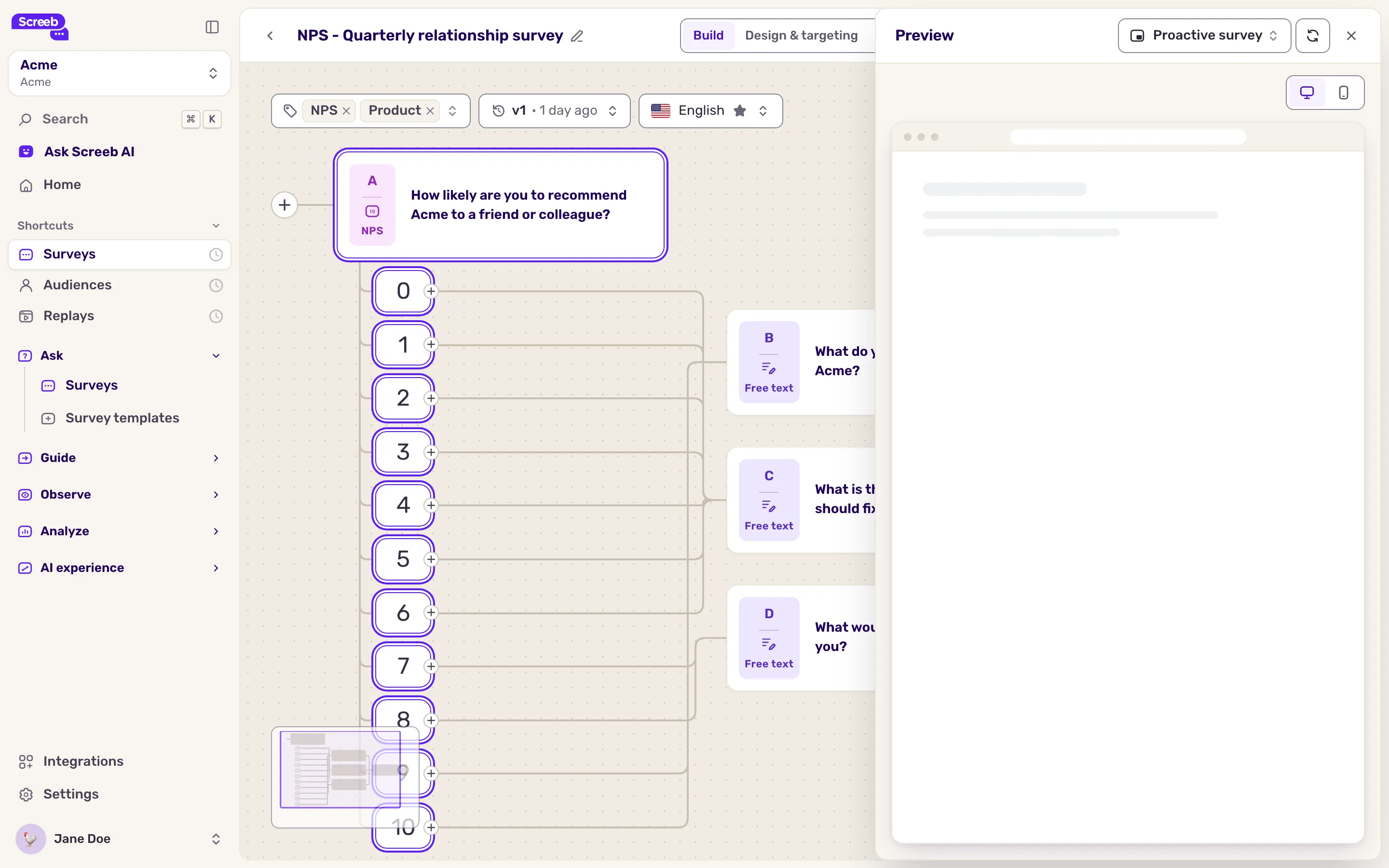
プレビューではターゲティングは無視され、アンケートは現在のビルダーの言語で表示されます。プレビューでの回答が結果に反映されることはありません。
特定のステップからプレビューを開始する
Section titled “特定のステップからプレビューを開始する”長いアンケートでは、手前の質問すべてに答えなくても、1つの質問だけを確認できます。
- キャンバス上でステップをクリックして、そのパネルを開きます。
- パネル上部の、ステップの矢印の横にある再生アイコン(このステップからプレビュー)をクリックします。ビルダーがアンケートを保存し、このステップからプレビューを開きます。特定の回答のあとにしか表示されないステップでも同様です。
- 質問に回答します。プレビューはそこからアンケートの流れに沿って進みます。更新 は同じステップからやり直し、右上の プレビュー は最初のステップからやり直します。
手前のステップはスキップされるため回答がありません。以前の回答を引用している質問では、その部分が空で表示されます。
プレビューを共有する
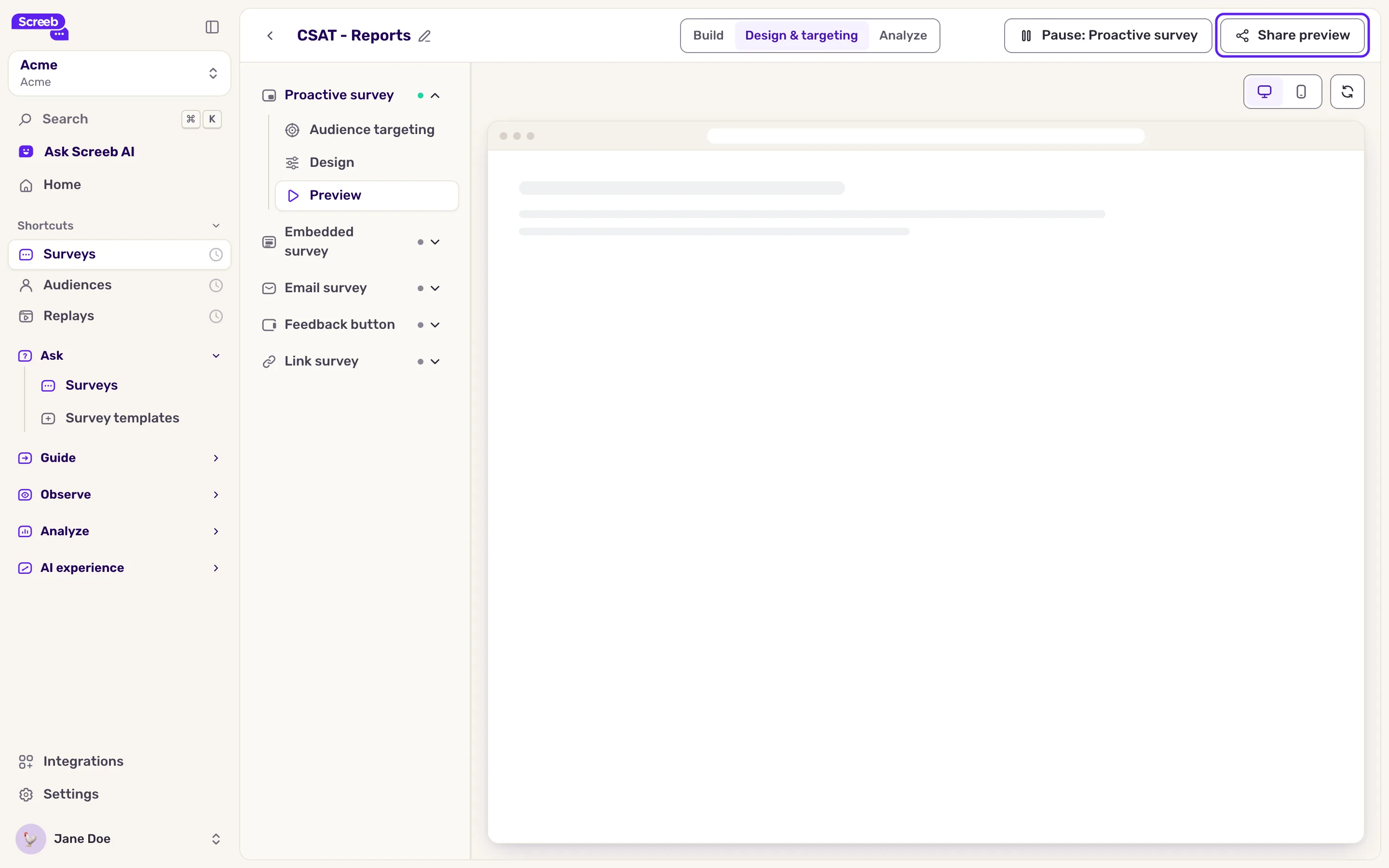
Section titled “プレビューを共有する”- デザインとターゲティング をクリックし、チャネルの下にある プレビュー をクリックします。プレビューがページいっぱいに表示されます。
- 右上の プレビューを共有 をクリックします。このプレビューへのリンクがコピーされます。
- リンクをチームメンバーに送り、公開前にアンケートを確認してもらいましょう。
テストモードでサイト上でテストする
Section titled “テストモードでサイト上でテストする”通常、ユーザーにアンケートが表示されるのは1回だけです。テストモードはこの制限を解除するため、アンケートを調整しながら、実際のページで何度でも繰り返し表示させられます。メッセージの場合と同じ仕組みです。メッセージをプレビューしてテストするをご覧ください。
テストモードは対象となるすべてのユーザーに適用されます
テストモードがオンでチャネルが公開中の間は、ターゲティングに一致するすべてのユーザーに、条件を満たすたびにアンケートが表示されます。まず、オーディエンスをご自身のアカウントだけに絞ってください。
- デザインとターゲティング をクリックし、チャネルの下にある オーディエンスのターゲティング をクリックします。
- 特定のユーザー をクリックし、ご自身のユーザーIDを指定した 識別子 ルールを追加します。イベントとユーザープロパティに基づいてアンケートを表示するをご覧ください。
- その他 セクションで、テストモードを有効にする にチェックを入れます。カードに対象ユーザーが1人と表示されていることを確認してください。
- 保存 をクリックし、続いて右上の、公開 とチャネル名が表示されたボタンをクリックします。ご自身のアカウントでサインインした状態で、サイトまたはアプリ上でアンケートを表示させます。

アンケートの他のチャネルが公開中でない場合、一覧ではアンケートに テストモード と表示されます。この間にいただいた回答は実際の回答として扱われ、結果に表示されます。
- テストモードを有効にする のチェックを外します。
- テスト用のルールを、実際のオーディエンスに置き換えます。アンケートを表示する相手を選ぶをご覧ください。
- 保存 をクリックします。公開中のチャネルへの変更は、保存した時点で反映されます。
見た目、文言、分岐をプレビューで確認し、トリガーとターゲティングを実際のサイトで確認したアンケートを、ユーザーに見せる前に用意できます。
トラブルシューティング
Section titled “トラブルシューティング”テストモードを有効にする がグレーアウトしている。 再表示 や、コード内で手動トリガー トリガーとは併用できません。テスト中はこれらを外してください。
チャネルにテストモードがない。 リンク、メール、フィードバックボタンのアンケートにはテストモードがありません。プレビューを使うか、リンクのアンケートであればリンク自体を使ってください。リンクを開くと実際のアンケートが表示されます。
テスト中にアンケートが表示されない。 サイト上でScreeb Inspectorでセットアップをデバッグするを開き、どのルールが満たされていないかを確認してください。あわせて、SDKがご自身のアカウントを識別しているかもご確認ください。