

カレンダー質問を追加する
Calendly、Google Calendar、HubSpot、Cal.com、SavvyCal、Microsoftの予約ページをアンケートに埋め込み、ユーザーがその場でミーティングを予約できるようにします。
このページは自動翻訳されています。英語版が正式な内容です。
カレンダー質問は、アンケートの中に予約ページを表示します。ユーザーはアンケートを離れることなく、日時を選んで通話を予約できます。良い回答をミーティングにつなげたいときに使いましょう。
- アンケートを編集できる権限があること。
- 以下の対応プロバイダーのいずれかで、公開の予約ページを用意していること。
カレンダーのステップを追加する
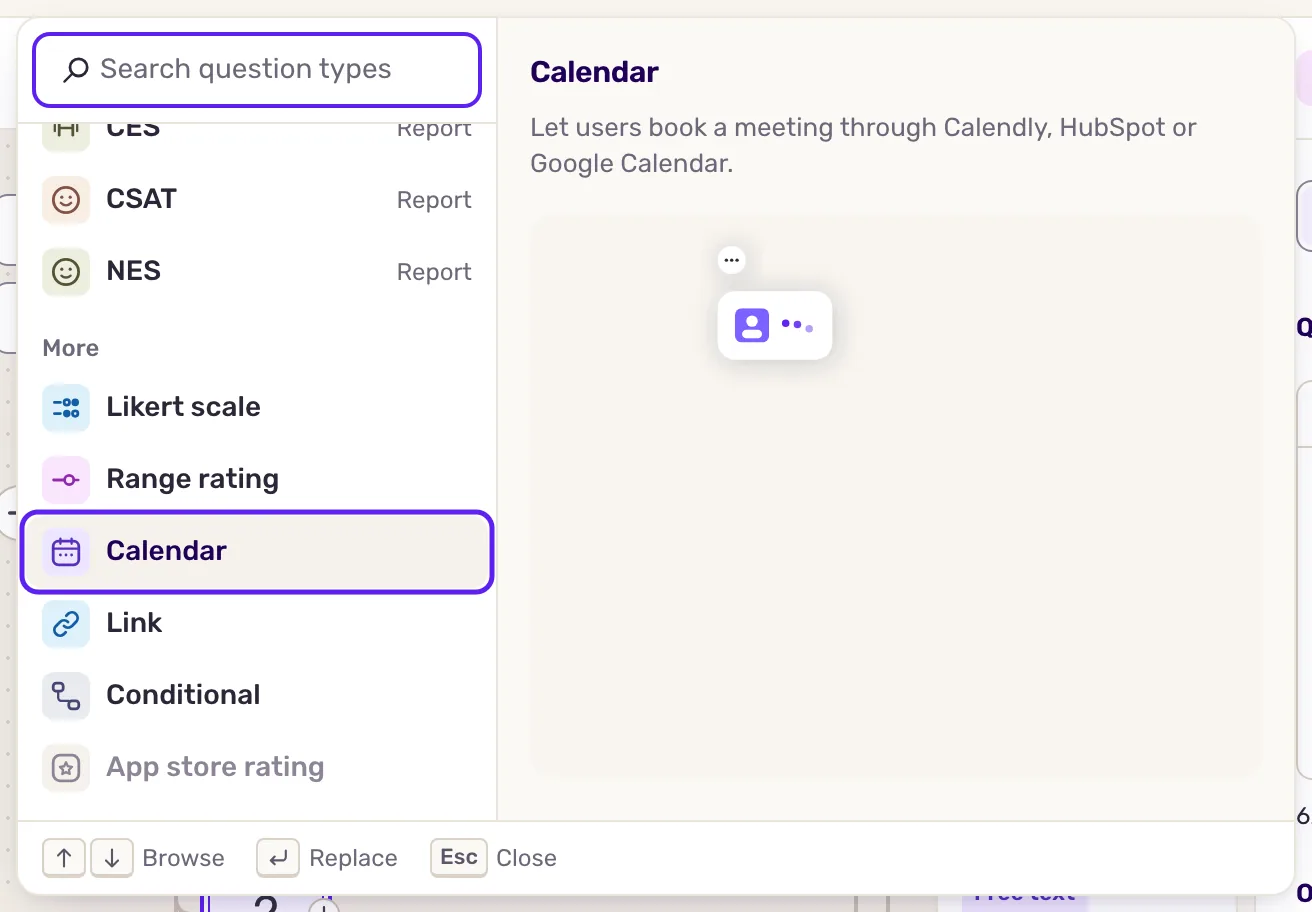
Section titled “カレンダーのステップを追加する”- 構築 ステップでアンケートを開き、フロー内でステップを入れたい位置の + ボタンをクリックします。このアンケートに質問を追加 ウィンドウが開きます。
- その他 から カレンダー を選びます。新しいステップがサイドパネルに開きます。
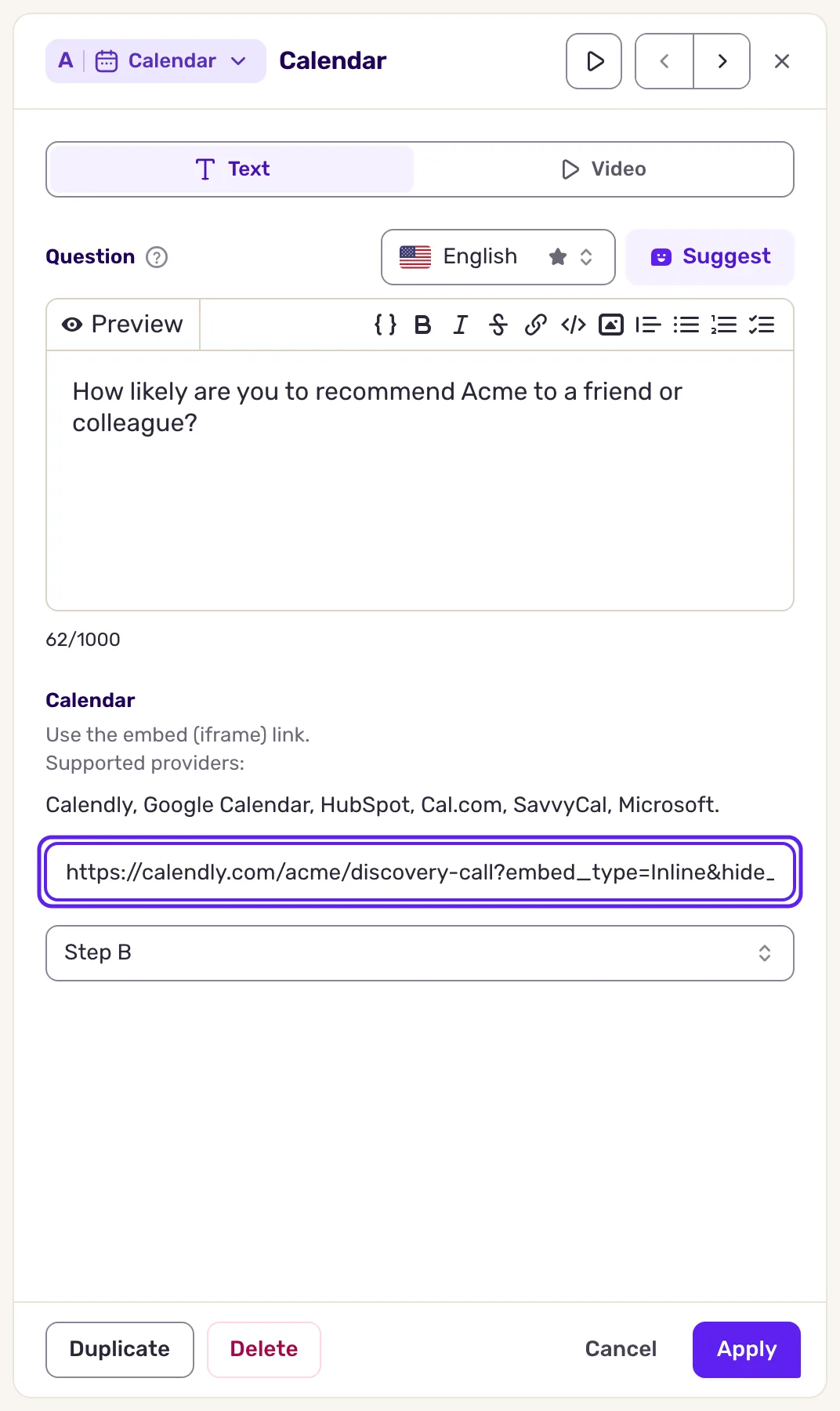
- 質問 フィールドに、通話をお願いする理由を短く書きます。例: “セットアップについてお話を聞かせていただけませんか? ご都合のよい日時をお選びください。”
- カレンダー に、予約ページのアドレスを貼り付けます。パネルのヒントにも「埋め込み/iframeリンクを選択する必要があります。」とあります。貼り付けるのは埋め込みコードが指すアドレスだけで、コード全体は不要です。ページの埋め込みは Screeb が行います。
- リンクの下で、予約後に進むステップを選びます。
- 適用 をクリックし、右上の 保存 をクリックします。
アンケートが複数の言語に対応している場合は、質問 フィールドの横で言語を選ぶと、言語ごとにテキストとリンクを設定できます。
対応しているリンク
Section titled “対応しているリンク”プロバイダーの共有オプションから、予約ページの公開リンクをコピーしてください。Screeb がその形式を確認します。
| プロバイダー | リンクの形式 |
|---|---|
| Calendly | https://calendly.com/your-name/your-event |
| Google Calendar | https://calendar.google.com/calendar/appointments/...、予約スケジュールのリンク |
| HubSpot | https://meetings.hubspot.com/your-name、または https://meetings-eu1.hubspot.com/your-name のようなリージョン別アドレス |
| Cal.com | https://cal.com/your-name |
| SavvyCal | https://savvycal.com/your-name/your-link |
| Microsoft | https://outlook.office.com/bookwithme/user/... または https://outlook.office.com/book/...、Bookings ページのリンク |
Calendly の場合、Screeb は Cookie バナーとイベントの詳細を非表示にする埋め込みオプションを追加します。Google Calendar の場合は、アンケートの言語でページを表示します。
ユーザーに表示される内容
Section titled “ユーザーに表示される内容”ユーザーにはまずあなたのテキストが表示され、続いて予約ページが表示されます。ユーザーは予約ページで日時を予約し、アンケートの次へボタンをクリックして先に進みます。プレビュー で動作を確認できます。詳しくは Preview and test a survey before you launch it をご覧ください。
Screeb は予約の内容を受け取りません。ミーティングはお使いのカレンダーツールで確認してください。結果には、このステップ自体の回答は記録されません。
良い回答をミーティングにつなげる
Section titled “良い回答をミーティングにつなげる”- 適切なタイミングで聞く。 NPS のプロモーターや満足した CSAT など、高いスコアの直後にステップを置きます。詳しくは Build conditional surveys with branching logic をご覧ください。満足していると伝えたばかりのユーザーは、通話に前向きです。
- 全員には表示しない。 重要なアカウントなど、対象を絞ったセグメントにだけアンケートを表示します。詳しくは Choose who sees your survey をご覧ください。全員に表示すると、突然の営業連絡のように見えてしまいます。
- リンクの前に理由を伝える。 「ご意見について、ぜひ詳しくお聞きしたいです」のような一文を添えると、自然なフォローアップになります。
- アクションは1つだけ。 このステップでお願いするのは、予約だけにしましょう。
トラブルシューティング
Section titled “トラブルシューティング”ビルダーのカードに「カレンダーリンクなし」または「無効なカレンダーリンク」と表示される。 ステップを開き、上記のいずれかの形式のリンクを貼り付けてください。
「無効なURL」 リンクが対応プロバイダーのものではないか、予約ページではありません。Google Calendar では、カレンダーのリンクではなく、予約スケジュールのリンクを使ってください。
「URL: 最大250文字までです。」 リンクの末尾にあるトラッキングパラメーターを削除してください。
アンケートの中で予約ページが空白のまま。 プライベートウィンドウでリンクを開いてください。サインインを求められる場合や公開されていない場合は、プロバイダー側で共有設定を変更してください。