

アンケートのデザインをカスタマイズする
チャネルごとにアンケートの標準デザインを設定し、目立たせたいアンケートには、独自の形式・色・位置を個別に指定できます。
このページは自動翻訳されています。英語版が正式な内容です。
アンケートを、あなたのプロダクトらしい見た目に整えましょう。チャネルごとに標準デザインを一度設定すれば、すべてのアンケートに適用されます。特定のアンケートだけ違う見せ方にしたいときは、そのチャネルに限って個別のデザインを指定できます。
はじめる前に
Section titled “はじめる前に”- アンケートの編集と、組織の設定の更新ができるロールであること。
- 形式、位置、Conversational 形式の回答の色、Card 形式の内側の色、送信者は、常に利用できます。サイズ、フォント、枠線、ボタン、オーバーレイ、プログレスバー、質問の色、ヘッダーの色は、プランに含まれる高度なカスタマイズが必要です。含まれていない場合、これらの項目はロックされ、アップグレードの案内が表示されます。
チャネルの標準デザインを設定する
Section titled “チャネルの標準デザインを設定する”- 設定を開き、アンケートデザイン設定 グループを見つけます。チャネルごとに、プロアクティブアンケート、埋め込みアンケート、メールアンケート、フィードバックボタン、リンクアンケート の項目があります。
- チャネルをクリックします(例: プロアクティブアンケート)。右側にライブプレビューが表示され、設定を変更するたびに更新されます。
- プロアクティブなアンケートの場合は、デフォルトのフォーマット を選びます。チャットのように読める 会話形式 か、より従来型のフォームである カード から選べます。
- デザイン設定 で、会話形式 または カード タブを開きます。形式ごとに、それぞれ独自の設定を保持します。
- 設定を調整します。内容は以下のとおりです。
- 右上の 保存 をクリックします。
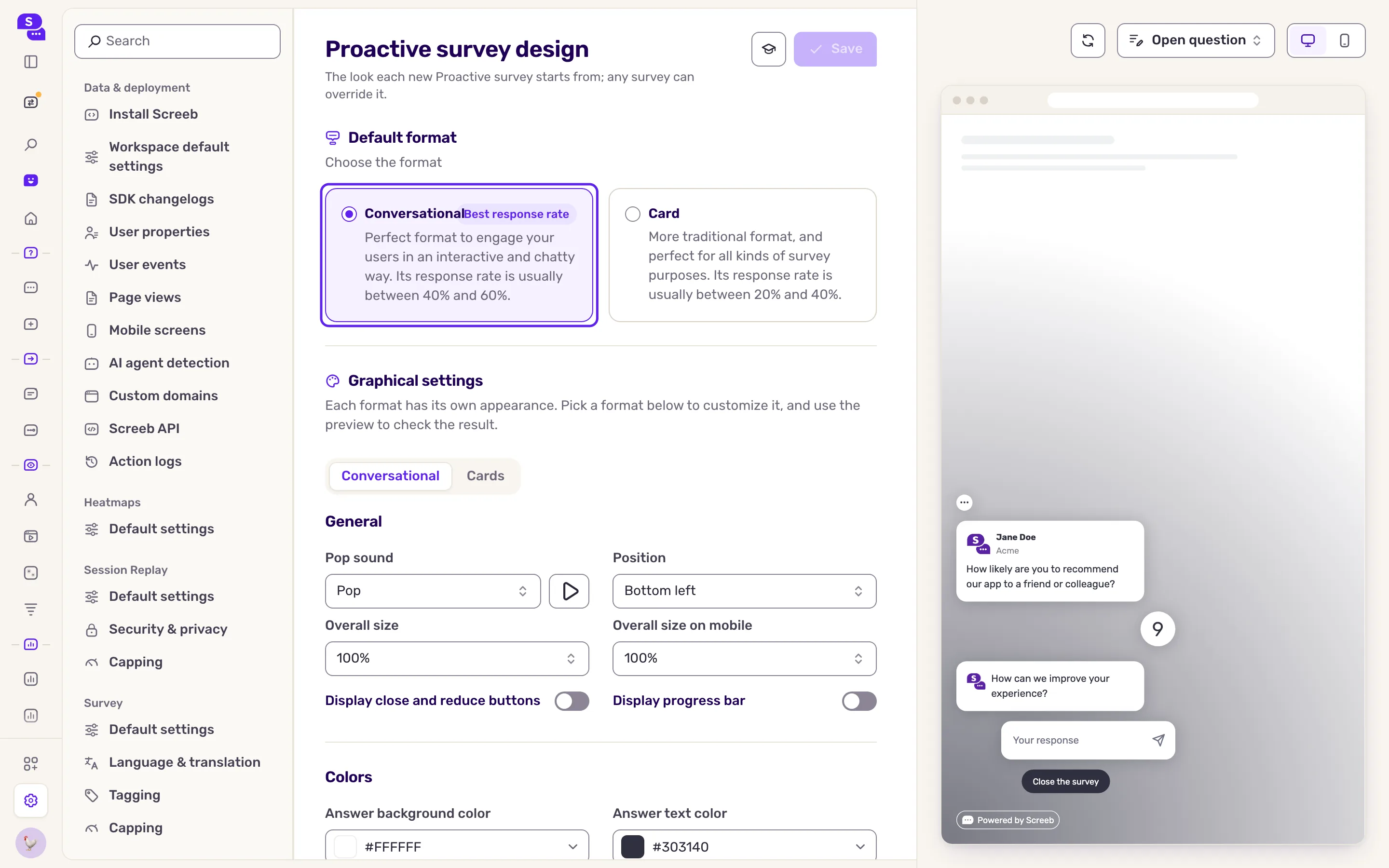
プロアクティブなアンケートの主な設定です。
| セクション | 設定できる内容 |
|---|---|
| 一般 | 画面上の 位置(Conversational: 下部または中央の、左・中央・右。Card: 下部の左・中央・右、または中央の1か所)、ポップ音、デスクトップとモバイルでのサイズ、閉じるボタンと最小化ボタンを表示、プログレスバー。 |
| 色 | Conversational: 回答と質問(高度なカスタマイズ)の背景色とテキストの色。Card: 内側の背景色とテキストの色、ヘッダーの色(高度なカスタマイズ)。 |
| フォント | フォントファミリー、サイズ、行の高さ。 |
| ボーダー | アンケートとそのボタンの角の丸み、枠線、シャドウ。 |
| オーバーレイ | 背後のページを暗くするタイミング(なし、常時、最初の回答から)と、その色。 |
| 名前、アバター、タイトルを表示 | アンケートの送信元として見せる相手: Screeby、名前・肩書き・アバターを設定した担当者、ロゴ、または送信元なし。 |
ほかのチャネルには、それぞれ専用のセクションがあります。フィードバックボタンではアンケートを開くボタンを、リンクとメールのアンケートでは ページの背景を設定します。フィードバックボタンを追加するとメールでアンケートを送信するもご覧ください。
1つのアンケートに専用のデザインを設定する
Section titled “1つのアンケートに専用のデザインを設定する”- アンケートを開き、上部の デザインとターゲティング をクリックします。
- チャネルの下にある デザイン をクリックします。
- デザインの適用元 で、Workspaceのデザイン から 個別のデザイン に切り替えます。Workspace のデザインが入力された状態で、設定が表示されます。
- フォーマット や、ほかの設定を変更します。変更した項目の横にある元に戻す矢印をクリックすると、Workspace の値に戻ります。
- 保存 をクリックします。
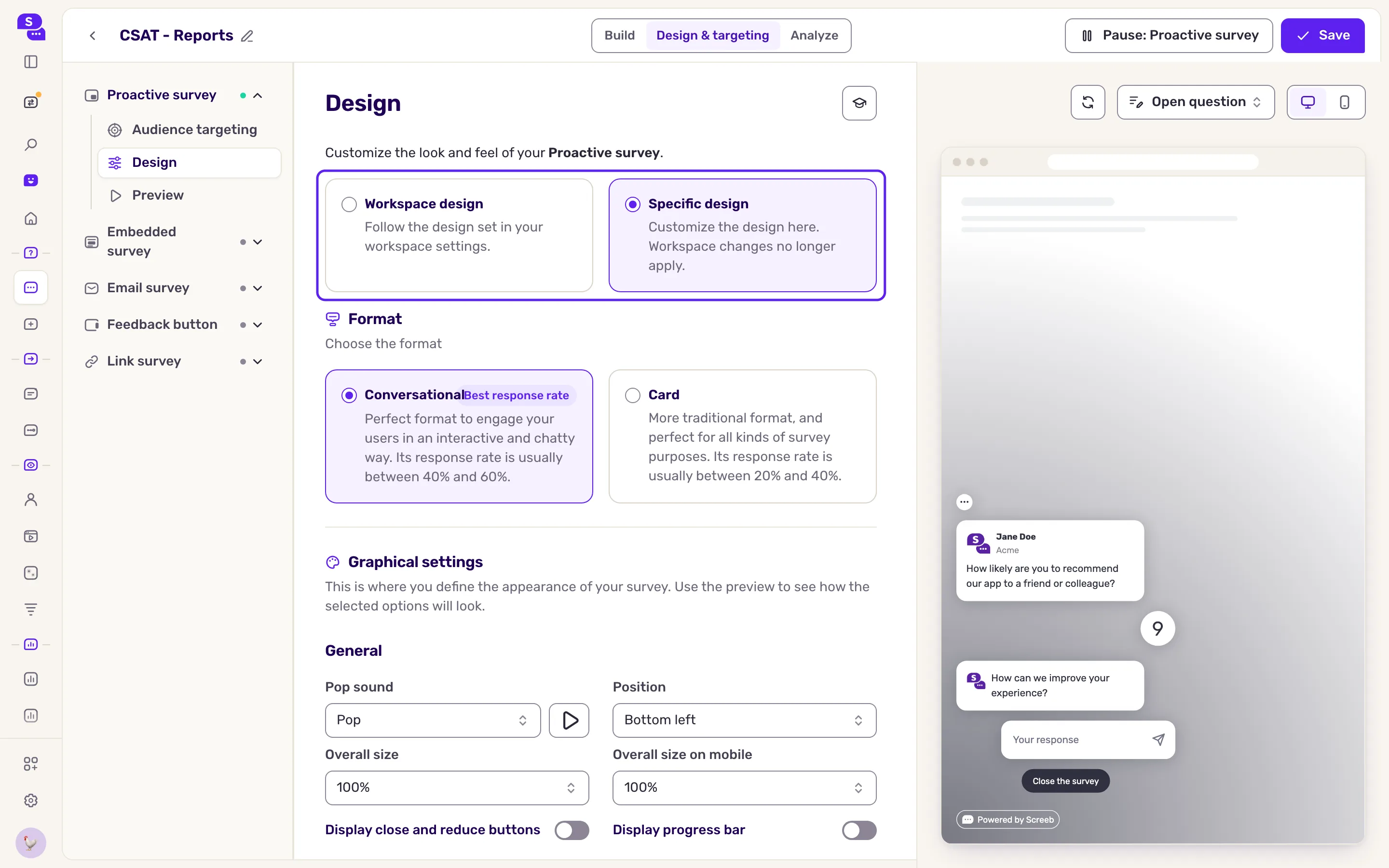
サイドメニューでは、チャネルの デザイン 項目に カスタム と表示されます。標準デザインに戻すには、Workspaceのデザイン をクリックします。
適用の仕組み
Section titled “適用の仕組み”チャネル上のすべてのアンケートは、そのチャネルの標準デザインを使用します。そのため、標準デザインを変更すると、すべてのアンケートに一度に反映されます。専用のデザインを設定したアンケートは、そのデザインを保持し、標準デザインの以降の変更は反映されません。
トラブルシューティング
Section titled “トラブルシューティング”項目がロックされ、アップグレードの案内が表示される。 その項目は高度なカスタマイズに含まれており、現在のプランでは利用できません。プランをアップグレードすると、ロックが解除されます。
アンケートに変更が反映されない。 チャネルのデザインのソースを確認してください。個別のデザイン になっている場合、標準デザインは適用されません。すでに開いているページは、再読み込みしないと変更が表示されないことがあります。
保存ボタンが無効のままになる。 まだ何も変更されていないか、色コードの形式が正しくないなど、無効な値があります。その値を修正してください。