

アンケートを閉じるタイミングを制御する
アンケートをページをまたいで表示し続けるか、ページを離れたら閉じるか、独自のルールで閉じるか、また再表示できるかどうかを選べます。
このページは自動翻訳されています。英語版が正式な内容です。
アンケートは一度表示されると、ユーザーが回答するか閉じるまで表示され続けます(設定を変えない場合)。閉じる動作を設定すると、ユーザーが別のページに移ったときにアンケートが自動で閉じるので、製品内でユーザーを追いかけ回すことがなくなります。メッセージにも同じ設定があります。
はじめる前に
Section titled “はじめる前に”- アンケートを編集できるロールであること。Workspace のデフォルトを変更するには、組織の設定を更新する権限も必要です。
- アンケートがサイトまたはアプリ内に表示されること(プロアクティブアンケート、埋め込みアンケート、フィードバックボタン)。リンクアンケートとメールアンケートは専用のページで動作するため、閉じる動作の設定はありません。
アンケートの閉じる動作を選ぶ
Section titled “アンケートの閉じる動作を選ぶ”- アンケートを開き、上部の デザインとターゲティング をクリックして、チャネルの下にある オーディエンスのターゲティング を選びます。
- アンケート設定 にある クローズ動作 までスクロールします。
- モードを選びます(下記を参照)。
- ノーフォローモード と カスタムモード の場合は、これらのルールに一致する場合 でアンケートを非表示にするか、閉じるかを選びます。
- 右上の 保存 をクリックします。
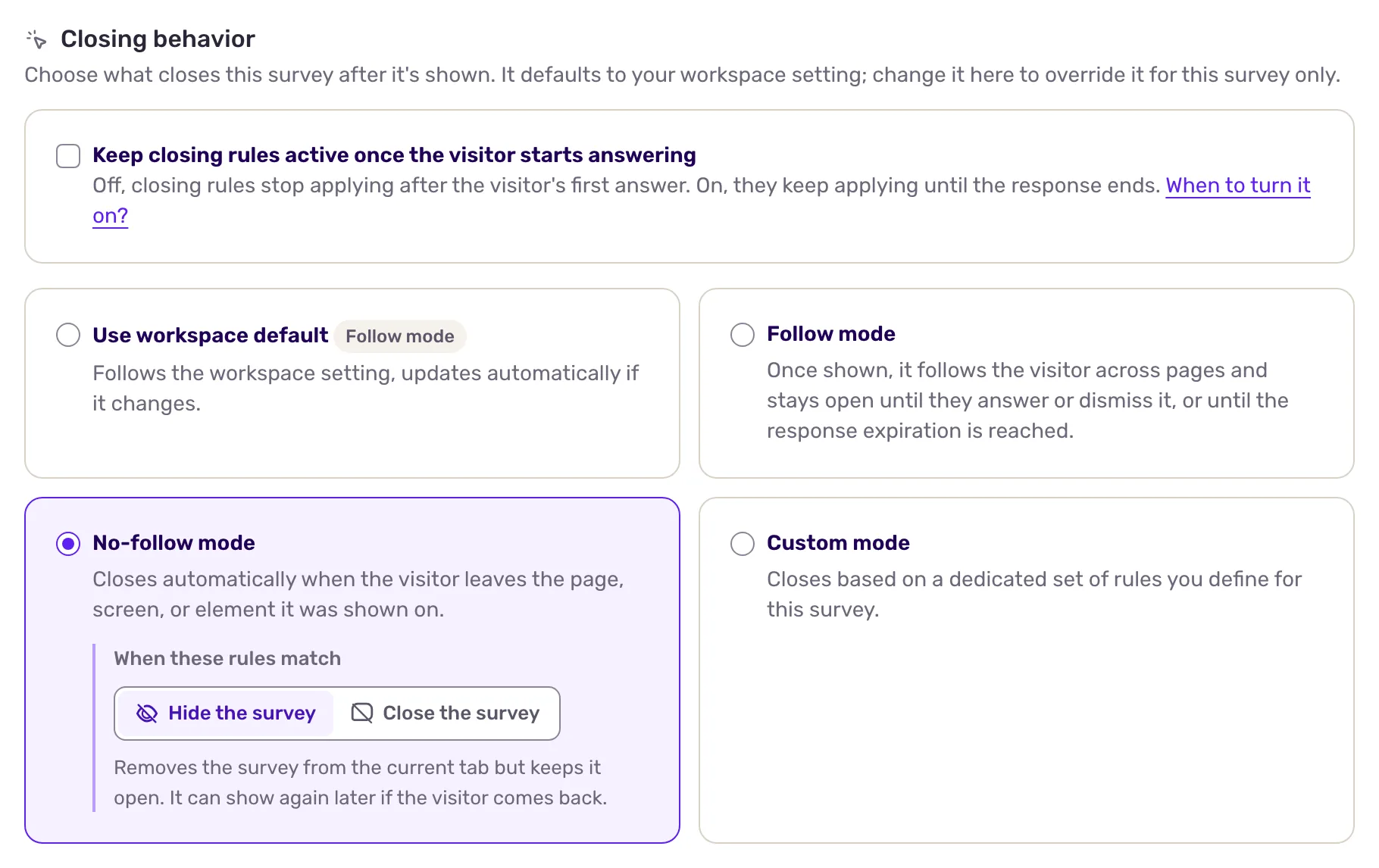
| モード | アンケートが閉じるタイミング |
|---|---|
| Workspaceのデフォルトを使用 | Workspace の設定に従います。カードには現在の Workspace のモードが表示されます。 |
| フォローモード | 自動では閉じません。ユーザーが回答するか閉じるまで、または回答の有効期限が切れるまで、ページをまたいで表示され続けます。 |
| ノーフォローモード | ユーザーが、アンケートが表示されたページ、画面、要素から離れたとき。つまり、ターゲティングのページ条件や要素条件に一致しなくなったときです。 |
| カスタムモード | 独自の閉じるルールに一致したとき。詳しくは下記をご覧ください。 |
閉じるルールが適用されるのは、ユーザーがアンケートを操作する前だけです。回答を始めたあとは、回答を終えるか閉じるまで表示されたままになります。
非表示にするか、閉じるか
Section titled “非表示にするか、閉じるか”閉じるルールに一致したとき、アンケートは次のどちらかの動作をします。
- アンケートを非表示にする: 現在のタブからは消えますが、回答は開いたままです。ユーザーがアンケートを表示できるページに戻ると、再び表示されます。
- アンケートを閉じる: 完全に終了し、開いているすべてのタブで閉じられます。再表示するように設定していない限り、二度と表示されません。詳しくは アンケートの設定を行う をご覧ください。
適切なページが来るまでアンケートを待機させたいときは非表示、タイミングが過ぎたら終わりにしたいときは閉じるを選びます。
カスタムの閉じるルールを作成する
Section titled “カスタムの閉じるルールを作成する”- カスタムモード を選び、クローズルールを設定 をクリックします。カスタムクローズルール ウィンドウが開きます。
- ルールを追加 をクリックしてルールを選び、値を設定します。複数のルールは かつ と または で組み合わせられます。
- ウィンドウを保存し、ページ上の 保存 をクリックします。
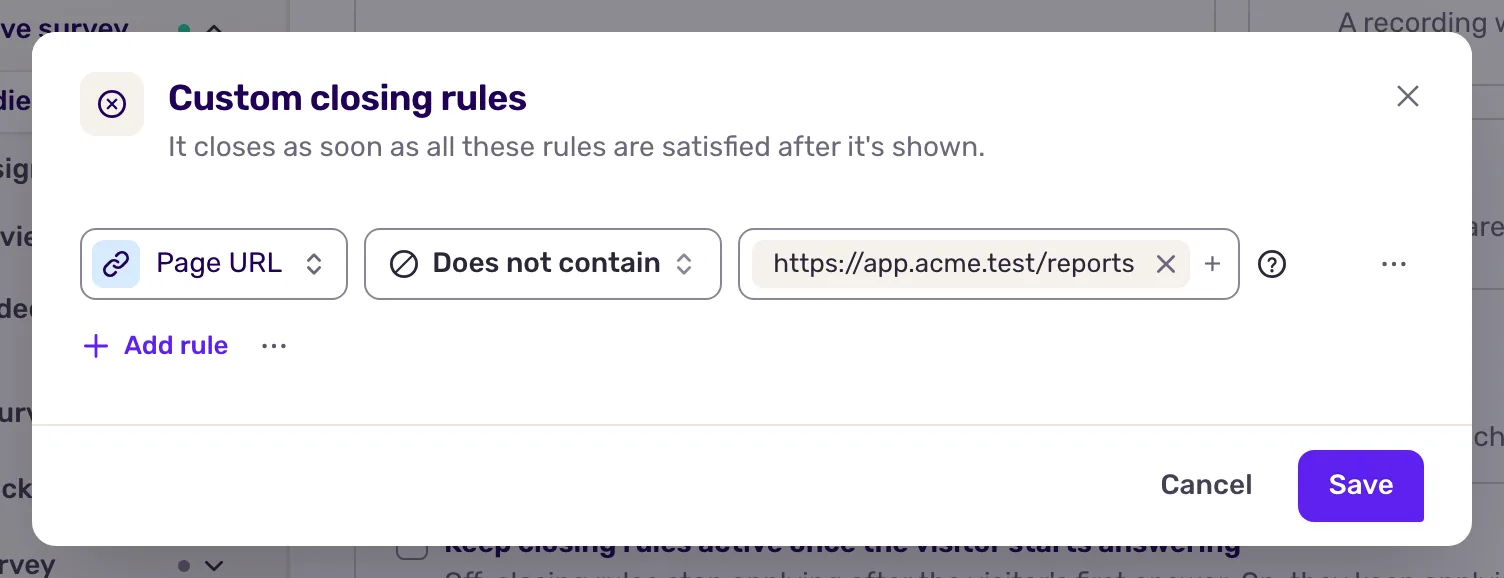
使用できるルールは次のとおりです。
- ページに関するルール: ページURL(モバイルアプリでは画面)、スクロール、要素に到達、DOM要素、ページ離脱意図、ページ上での非アクティブ。
- ユーザーに関するルール: イベントを実行(回数) とその他のイベントルール、プロパティ、セグメント。
アンケートが表示されたあとに、ルールに一致し始めたときに閉じます。アンケートが表示された時点で既に一致しているルールでは閉じません。そのあとでユーザーが条件を満たす必要があります。
例を挙げます。
- チェックアウトに関するアンケートを、ユーザーが確認ページに到達したときに閉じる:
/checkout/confirmationに対する ページURL ルール。 - ユーザーに無視されているアンケートを非表示にする: 30 秒間の ページ上での非アクティブ。
- オンボーディングのアンケートを、ユーザーが質問されたアクションを実行したら閉じる: そのイベントに対する イベントを実行(回数)。
Workspace のデフォルトを設定する
Section titled “Workspace のデフォルトを設定する”- 設定メニューのアンケートグループにある デフォルト設定 を開きます。
- クローズ動作 で、デフォルトのモードと、非表示にするか閉じるかを選びます。カスタムルール を選ぶと、デフォルトを使用するすべてのアンケートで共有されるルールを設定できます。
- 回答を閉じるまでの時間 で、回答を開いたままにする期間を 1 分から 1 か月の間で設定します。ユーザーが回答しないままのフォローモードのアンケートも、この期間で終了します。
- 保存 をクリックします。
Workspaceのデフォルトを使用 のままにしているアンケートはすべて、今後の変更も含めてデフォルトに従います。その他の Workspace のデフォルトについては、アンケートの設定を行う をご覧ください。
得られる効果
Section titled “得られる効果”アンケートが意味を持たなくなったら画面から消えるので、ユーザーをどこまでも追いかけることがありません。非表示にしたアンケートは適切なページで再び表示され、閉じたアンケートはそこで完了します。
トラブルシューティング
Section titled “トラブルシューティング”アンケートが表示された直後に閉じてしまいます。 ノーフォローモード では、たとえば要素が消えるなどして、ターゲティングのページ条件や要素条件にすぐ一致しなくなることがあります。Screeb Inspector でターゲティングを確認するか、フォローモードに切り替えてください。
アンケートが閉じません。 ユーザーがすでに回答を始めているか、アンケートが表示される前にルールに一致していた可能性があります。フォローモードでは、回答されるか閉じられるまで表示され続けます。
クローズ動作 セクションが表示されません。 チャネルがリンクアンケートまたはメールアンケートの場合、このセクションはありません。